Son doğrulama: Eylül 2026 · cPanel 136 test hesabında denendi, Plesk kartları resmi Plesk dokümanına göre gözden geçirildi
Bu rehberde
Bu cPanel panel işlemleri rehberi, paylaşımlı hosting hesabınızda sık karşılaşılan işlemleri tek sayfada toplar. Panele iki yoldan girersiniz: alan adınız yayında ise https://alanadiniz.com/cpanel, henüz yayında değilse ya da yönlendirme çözülmediyse sunucu adı ve 2083 numaralı port ile (https://sunucuadi.narhost.com:2083).
İlk girişte panel varsayılan olarak İngilizce açılır; sağ üstteki dil seçiciden Türkçe’ye çevirebilirsiniz, arayüz o andan sonra Türkçe kalır. Hesabı ilk aldığınız gün şu dört işi bitirin:
Aşağıdaki başlıklar konuya göre gruplanmıştır; her kart tek bir işlemi anlatır ve kendi doğrulama adımını taşır. Paylaşımlı hosting paketlerinde SSH erişimi yoktur, bu yüzden komut gerektiren hiçbir işlem burada terminal üzerinden anlatılmaz — panel ekranları yeterlidir. Terminal gerektiren bir iş görürseniz bu, VPS ya da VDS ürününe özgüdür ve ilgili kartta ayrıca belirtilir; o kartlarda root sizdedir, Narhost yalnızca altyapıyı ve ağı sağlar. Windows hosting paketleri cPanel değil Plesk ile yönetilir; bu rehberin son bölümü Plesk karşılıklarını listeler. Her kart tek başına da bulunabilir; bu sayfanın işi, aralarında dolaşırken hangi işlemin hangi bölümde olduğunu baştan göstermektir.
Kartların çoğu cPanel 136’nın Jupiter temasında, gerçek bir test hesabında denenerek yazıldı; ekranlar zaman zaman değişebileceği için her kartın en üstünde doğrulama tarihi bulunur. Bir adım artık ekranla eşleşmiyorsa panel yolunu izleyin, menü adı küçük farklarla aynı yerde durur.
Bu bölüm hesabın kendisiyle ilgilidir: panele nasıl girilir, şifre nasıl değiştirilir, hesap ne kadar kaynak tüketiyor ve elinizde bir yedek var mı. Yeni bir hesap teslim aldığınızda önce buradan geçmeniz önerilir.
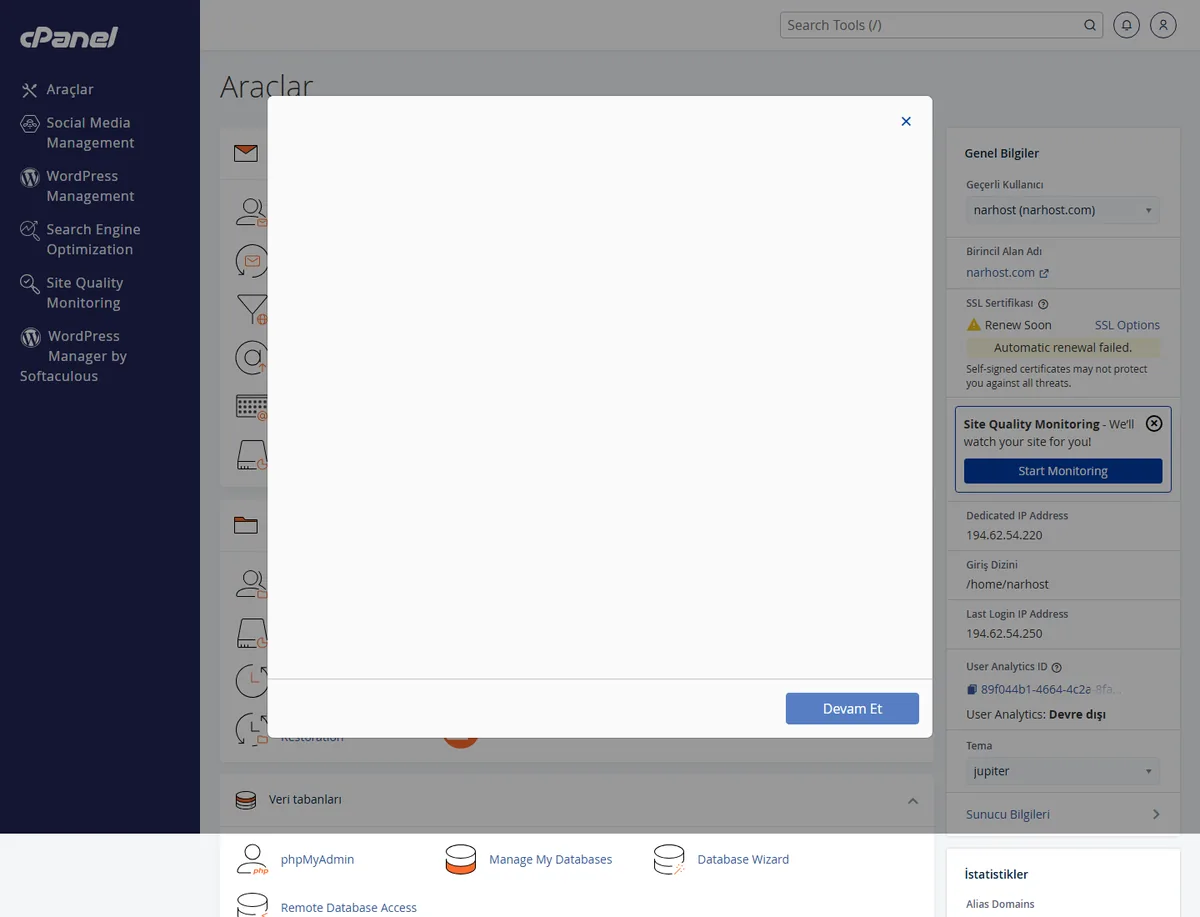
Site dosyalarına iki yoldan ulaşılır: tarayıcıdan doğrudan Dosya Yöneticisi ya da ayrı bir FTP istemcisi. Küçük düzenlemeler için Dosya Yöneticisi yeterlidir; toplu yükleme ve senkronizasyon için FTP hesabı açmak daha pratiktir.
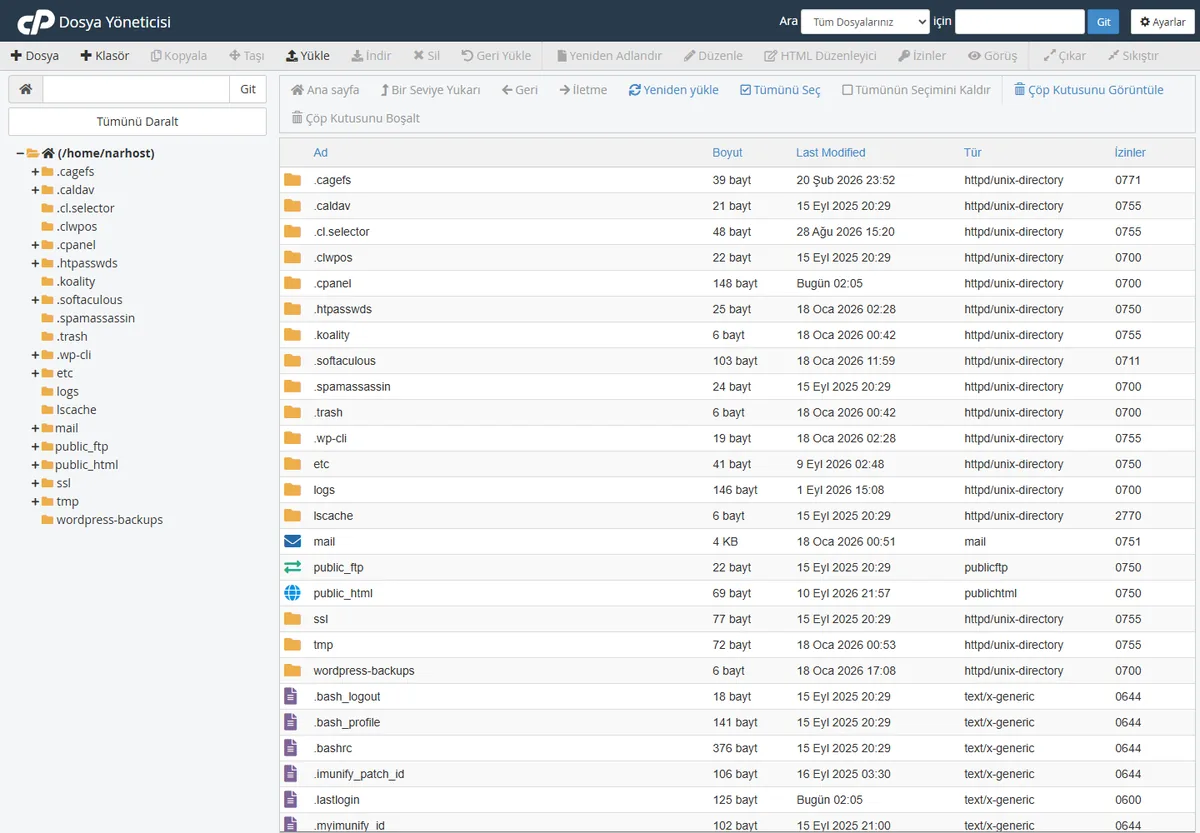
WordPress dahil çoğu uygulama bir MySQL veritabanı ister. cPanel’de veritabanı, kullanıcı ve yetki üç ayrı adımda tanımlanır; phpMyAdmin ise bu veritabanının içine tarayıcıdan bakmanızı sağlar. Aşağıdaki kartlar kurulumdan sık karşılaşılan iki soruna kadar sırayı takip eder.
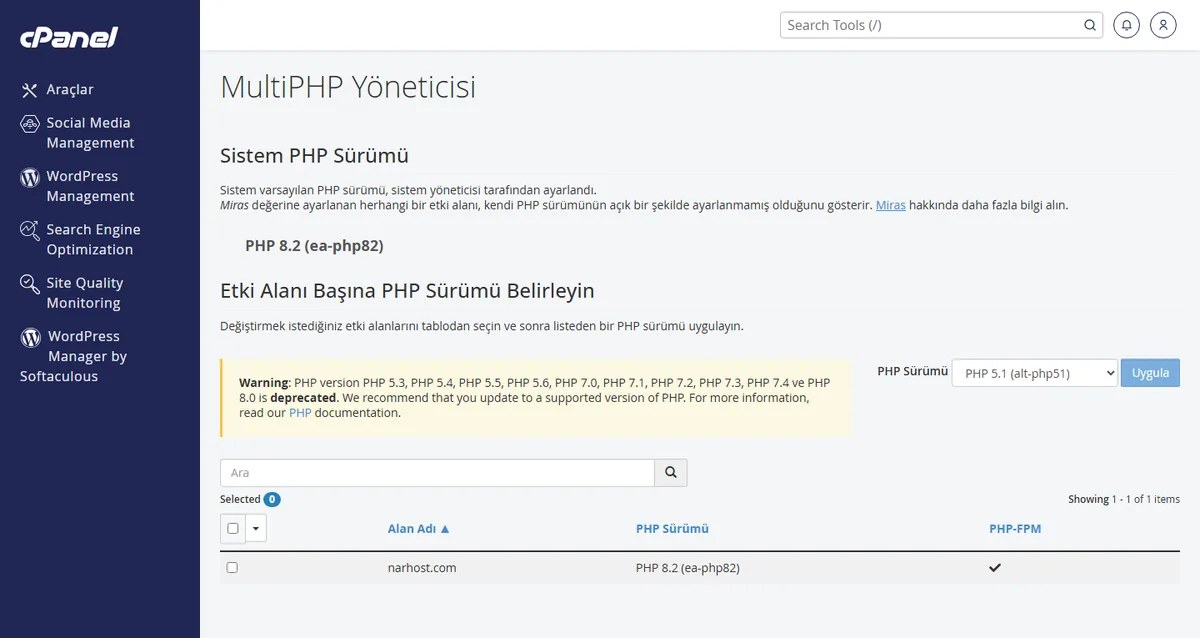
MultiPHP Manager, cPanel 136’da ea-php 5.3 ile 8.4 arasındaki sürümleri sunar; hangi alan adının hangi sürümü kullandığını buradan değiştirirsiniz. Eski bir eklenti ya da tema belirli bir PHP sürümü istiyorsa önce o alan adına özel sürüm atanır, siteniz test edilir, sorun yoksa güncel sürüme geçilir. Ayrıntılı arayüz bilgisi için cPanel’in resmi MultiPHP Manager dokümanına bakabilirsiniz.
Bu bölüm hesabın tek bir alan adının ötesine geçtiği işlemleri toplar: zamanlanmış görevler, ikinci bir alan adı ya da alt alan adı bağlama ve tarayıcı tarafında hız kazandıran önbellekleme kuralı.
Windows hosting paketleri cPanel değil Plesk ile gelir; ASP.NET ve .NET Core siteleri de aynı panelden yönetilir. Test ortamımız cPanel’de olduğu için Plesk kartları resmi Plesk yönetici dokümanına göre gözden geçirilir, ekran görüntüsü yerine panel yolu anlatılır.
cPanel mi Plesk mi sorusu bir satın alma kararıysa doğru yer burası değildir: bu rehber ikisinin de nasıl kullanılacağını anlatır, hangisinin size uygun olduğunu ise WHM ve cPanel arasındaki farklar yazısı karşılaştırır.
Narhost desteği
Yukarıdaki kartlardan çözüm bulamadıysanız destek talebine alan adınızı, hangi panelde olduğunuzu ve denediğiniz adımları ekleyin; ekip aynı gün döner. Bu cPanel panel işlemleri rehberi, yeni kart yayımlandıkça güncellenir.
Ürün
Alan adınız bu sunucuya yönlendiyse https://alanadiniz.com/cpanel adresinden, yönlendirme henüz tamamlanmadıysa sunucu adı üzerinden https://sunucuadi.narhost.com:2083 adresinden girersiniz. Sunucu adını ve kullanıcı bilgilerinizi hoş geldiniz e-postasında bulursunuz.
Panelin kendisinde oturum açmadan şifre sıfırlama seçeneği yoktur; müşteri panelinizden ya da destek talebiyle yeni bir şifre talep edin. Oturum açabiliyorsanız cPanel şifre değiştirme adımlarını izleyerek şifrenizi kendiniz güncelleyebilirsiniz.
Panel ilk girişte varsayılan olarak İngilizce açılır. Sağ üstteki dil seçiciden Türkçe’yi seçtiğinizde arayüz o andan sonra Türkçe kalır; bu bir kerelik bir işlemdir, her girişte tekrarlanmaz.
Paylaşımlı hosting paketlerinde SSH erişimi yoktur, 22 numaralı port dışarıya kapalıdır; komut satırı gerektiren hiçbir işlem bu paketlerde yapılmaz, aynı sonuç panel üzerinden alınır. SSH yalnızca VPS ve VDS ürünlerinde, sunucu üzerinde tam yetkiyle kullanılabilir.
Bu makale sorununuzu çözdü mü?
Geri bildiriminiz için teşekkürler.
Çözemediniz mi?
Teknik ekibimiz sunucu tarafındaki ayarları sizin için kontrol edebilir. Destek talebinizde alan adınızı ve aldığınız hata metnini paylaşmanız süreci hızlandırır.



