Son doğrulama: Eylül 2026 · cPanel 136 test hesabında denendi
Hızlı çözüm
cPanel şifresi nasıl değiştirilir sorusunun kısa cevabı: cPanel’e giriş yapıp sağ üstteki kullanıcı menüsünden Şifre ve Güvenlik ekranını açın, mevcut şifrenizi girip yeni ve güçlü bir şifre belirleyin.
| Panel | cPanel |
|---|---|
| Sistem | Paylaşımlı hosting (CloudLinux) |
| Yetki | cPanel kullanıcısı |
| Narhost ürünü | Web Hosting |
Başlamadan önce
cPanel şifresi hosting hesabınızın tek girişidir; dosya yöneticisi, e-posta hesap yönetimi, veritabanı araçları ve panel üzerinden yönetilen FTP hesabı hep bu oturumun yetkisiyle çalışır. Şifreyi düzenli aralıklarla, ekipte bilgiyi bilen kişi değiştiğinde ya da hesaba yetkisiz erişim şüphesinde değiştirmek gerekir.
Şifre değişikliği yalnızca cPanel oturumunu ve panel üzerinden yönetilen ana FTP hesabını etkiler. E-posta hesaplarının kendi şifreleri ayrıdır, veritabanı kullanıcılarının şifreleri de MySQL tarafında bağımsız tutulur; cPanel şifresi değişince bu ikisi otomatik değişmez.
Güçlü bir cPanel şifresi en az on iki karakter içerir; büyük-küçük harf, rakam ve özel karakteri bir arada kullanır ve alan adınız ya da kullanıcı adınızla ilgisi olmayan rastgele bir dizeden oluşur. Aynı şifreyi başka bir hesapta tekrar kullanmayın. cPanel’in resmi Şifre ve Güvenlik dokümanı, şifre gücü ölçütünün karakter çeşitliliğine ve uzunluğa göre hesaplandığını belirtir; kısa ve tahmin edilebilir bir şifre bu ölçütte düşük puan alır.
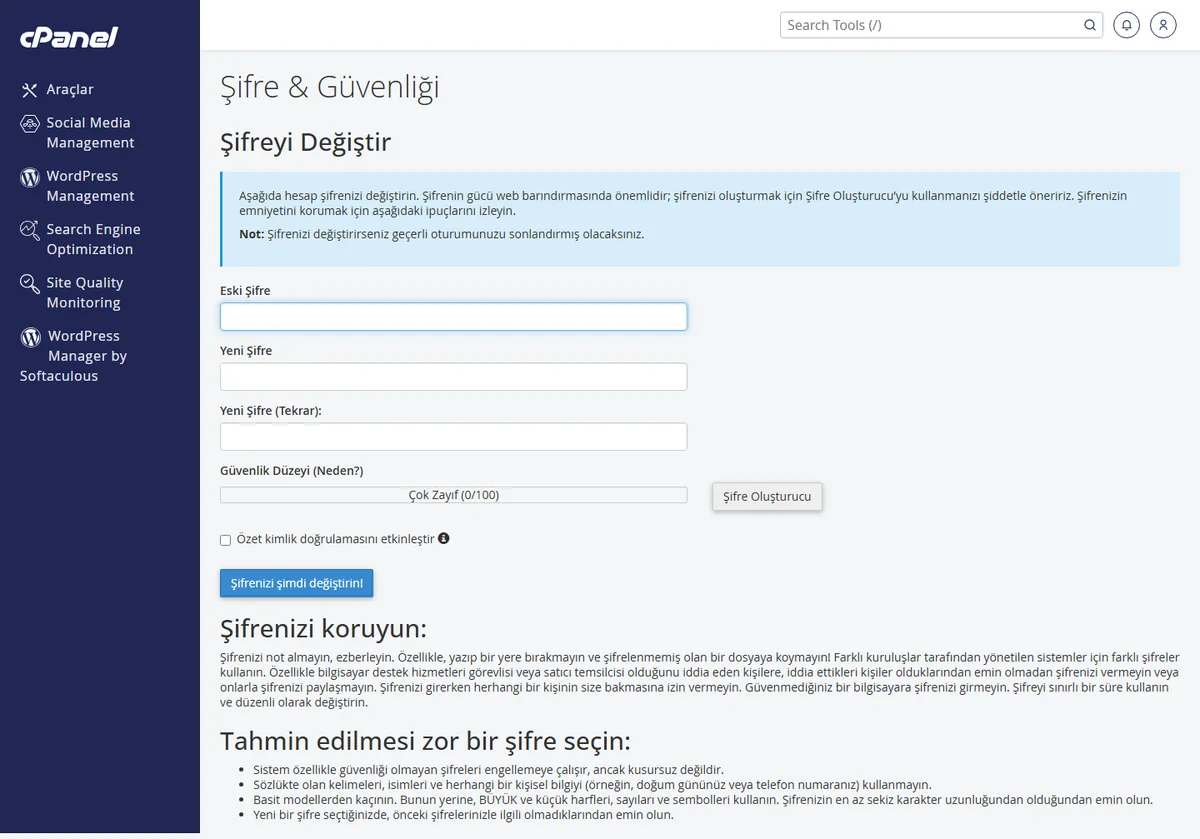
Beklenen sonuç: Mevcut şifre ve yeni şifre alanlarının bulunduğu form açılır.
Beklenen sonuç: Şifrenin güncellendiğine dair bir onay mesajı görünür, oturum yeni şifreyle devam eder.
Beklenen sonuç: FTP istemcisi yeni şifreyle sorunsuz bağlanır; eski şifreyle giriş reddedilir.
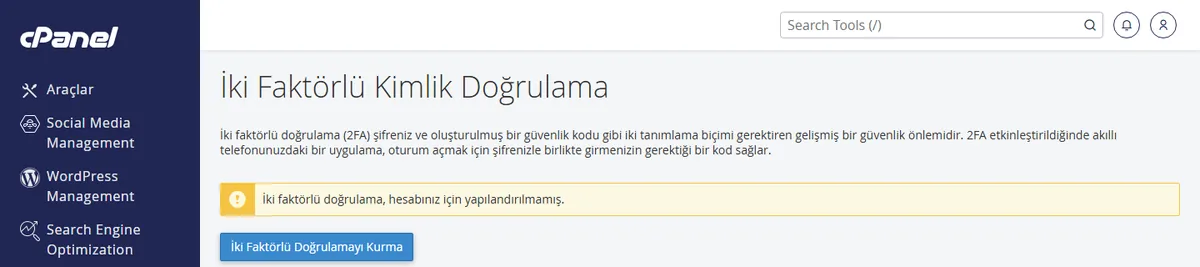
Beklenen sonuç: Bir sonraki girişte şifrenin ardından uygulamadan alınan altı haneli kod istenir. Kurulumun QR kod okutma dahil tüm adımları cPanel’in resmi İki Faktörlü Kimlik Doğrulama dokümanında anlatılır.
Sonuç
Yeni şifreyle cPanel’den çıkış yapıp tekrar giriş deneyin; iki faktörlü doğrulama açıksa doğrulayıcı uygulamadan alınan kodu da girin. FTP istemcinizde yeni bilgilerle bir bağlantı testi yapın; ikisi de sorunsuz açılıyorsa değişiklik tamamlanmıştır.
Narhost desteği
Kendiniz çözemediyseniz destek talebine şunları ekleyin: alan adınız, cPanel kullanıcı adınız, şifre değişikliğinde aldığınız hata mesajı ve denediğiniz adımlar.
Sonraki adımlar
Evet, geçici olarak bozar. Ana FTP hesabı cPanel kullanıcı adı ve şifresini kullandığı için, şifreyi değiştirdikten sonra FTP istemcinizdeki kayıtlı bağlantı bilgisini de güncellemeniz gerekir.
Hayır. E-posta hesaplarının kendi şifreleri cPanel’in E-posta Hesapları bölümünden ayrı yönetilir; cPanel şifresini değiştirmek e-posta hesaplarınızın şifrelerini etkilemez.
Evet. Şifre ve Güvenlik ekranından yeni şifrenizi belirlersiniz; iki faktörlü doğrulama yalnızca girişte ek bir kod ister, şifre değişikliğini engellemez.
Bu makale sorununuzu çözdü mü?
Geri bildiriminiz için teşekkürler.
Çözemediniz mi?
Teknik ekibimiz sunucu tarafındaki ayarları sizin için kontrol edebilir. Destek talebinizde alan adınızı ve aldığınız hata metnini paylaşmanız süreci hızlandırır.



