Son doğrulama: Eylül 2026 · cPanel 136 test hesabında denendi
Hızlı çözüm
cPanel MySQL veritabanı kurmak için üç işlemi sırayla yapmanız yeterlidir: veritabanını oluşturun, ayrı bir kullanıcı oluşturun, kullanıcıyı veritabanına tüm yetkilerle ekleyin.
| Panel | cPanel |
|---|---|
| Sistem | Paylaşımlı hosting (CloudLinux, MariaDB) |
| Yetki | cPanel kullanıcısı |
| Narhost ürünü | Web Hosting |
Başlamadan önce
wp-config.php içinde istenir.WordPress, Joomla ya da özel yazılmış bir uygulama, verilerini bir dosyada değil bir veritabanında tutar. cPanel bu veritabanını, dosyalarınızın olduğu hesaptan ayrı bir MariaDB sunucusunda barındırır ve her veritabanına yalnızca yetkilendirdiğiniz kullanıcıların erişmesine izin verir. Veritabanı ile kullanıcıyı ayrı oluşturup sonradan birbirine bağlamanızın nedeni budur: aynı sunucuda birden çok uygulama çalışsa da her birinin kendi kullanıcısı, kendi şifresi ve kendi yetki seti olur.
cPanel, karışıklığı önlemek için veritabanı ve kullanıcı adlarının başına hesap adınızı otomatik olarak ekler (hesapadi_veritabani, hesapadi_kullanici gibi). Bu ön eki siz silemezsiniz; formda yalnızca ön ekten sonraki kısmı yazarsınız. cPanel’in resmi dokümantasyonuna göre veritabanı oluşturma ve silme işlemleri bu arayüzden yapılmalı; phpMyAdmin üzerinden veritabanı oluşturmak yedekleme ve geri yükleme ile uyumsuzluğa yol açabilir.
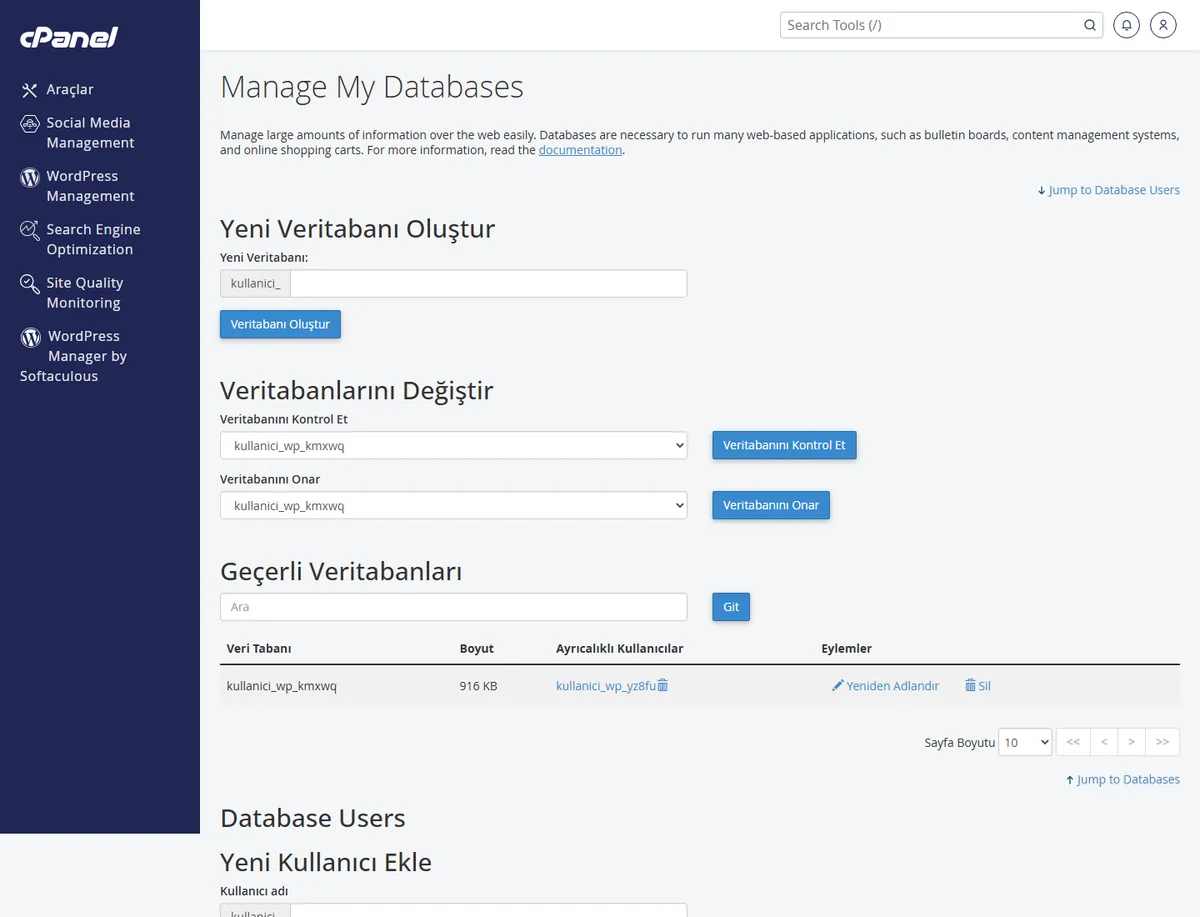
Beklenen sonuç: “Veritabanı Oluştur” ve “Yeni Kullanıcı” başlıklı iki ayrı form görürsünüz.
Beklenen sonuç: yeşil bir onay mesajı ve veritabanının sayfa altındaki listede görünmesi.
Dikkat
Şifrede @, /, % gibi bağlantı adreslerinde özel anlam taşıyan karakterlerden kaçının; bu karakterler wp-config.php gibi dosyalara yapıştırıldığında bağlantı dizesini bozabilir ve “veritabanı bağlantı hatası” ile karşılaşırsınız.
Beklenen sonuç: kullanıcı, sayfanın alt kısmındaki tabloda veritabanının karşısında “Tüm Yetkiler” ile listelenir.
Üç adımı tek tek yapmak yerine Veritabanı Sihirbazı‘nı kullanabilirsiniz; sihirbaz veritabanı oluşturma, kullanıcı oluşturma ve yetkilendirmeyi arka arkaya aynı akışta yürütür. Sihirbazın resmi dokümantasyonunda kullanıcı adı uzunluğu için sunucudaki MySQL/MariaDB sürümüne göre değişen karakter sınırları da anlatılır.
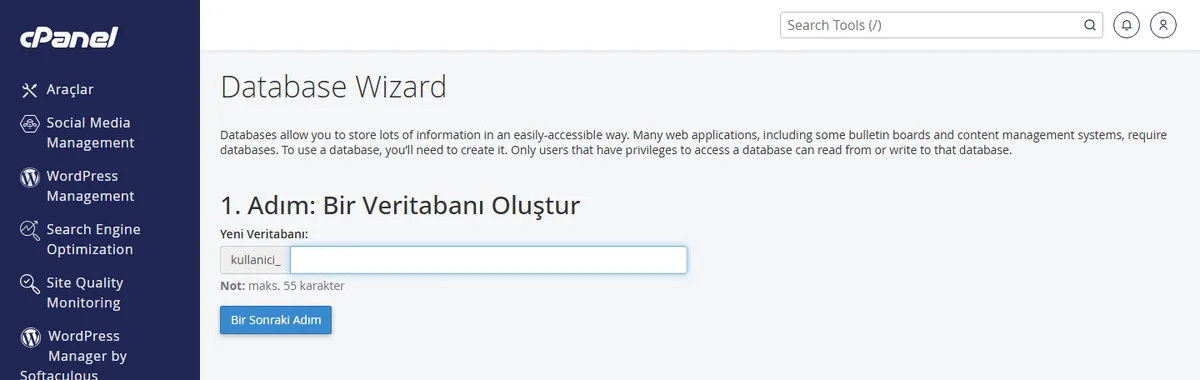
Beklenen sonuç: sihirbaz sizi kullanıcı oluşturma adımına yönlendirir.
Beklenen sonuç: sihirbaz son ekranda veritabanı adı, kullanıcı adı ve tam bağlantı özetini gösterir.
Oluşturduğunuz veritabanı adı, kullanıcı adı ve şifre, uygulamanızın yapılandırma dosyasına yazılır. WordPress’te bu bilgiler wp-config.php içinde şu satırlarda tutulur:
define('DB_NAME', 'hesapadi_veritabani');define('DB_USER', 'hesapadi_kullanici');define('DB_PASSWORD', 'sifreniz');define('DB_HOST', 'localhost');DB_HOST değeri paylaşımlı hostingde neredeyse her zaman localhost‘tur, çünkü veritabanı sunucusu ile uygulamanız aynı cPanel hesabı altında çalışır. Uygulamanız başka bir sunucudan bağlanacaksa Veritabanları bölümündeki Remote MySQL (Uzaktan Veritabanı Erişimi) ekranından bağlanacak sunucunun IP adresini erişim listesine eklemeniz gerekir; bu adım yapılmadan uzaktaki uygulama veritabanına ulaşamaz.
Sonuç
Uygulamanızı kurulum ekranından ya da wp-config.php üzerinden bağlantı bilgileriyle çalıştırın. Kurulum ekranı “veritabanına bağlanılamıyor” hatası vermeden bir sonraki adıma geçiyorsa cPanel MySQL veritabanı doğru kurulmuş demektir.
Narhost desteği
Kurulumu tamamladınız ama uygulama hâlâ bağlanamıyorsa destek talebinize alan adınızı, veritabanı adını (şifre hariç), aldığınız hata mesajını ve denediğiniz adımları ekleyin.
Sonraki adımlar
Hayır; cPanel her hesapta veritabanı ve kullanıcı adlarını hesap adınızla ayırt eder, bu ön ek aynı sunucudaki hesapların veritabanlarının karışmasını önler ve kaldırılamaz.
Evet; Kullanıcıyı Veritabanına Ekle bölümünü tekrar açıp farklı bir kullanıcıyı aynı veritabanına farklı bir yetki seviyesiyle (ör. yalnızca okuma) ekleyebilirsiniz.
Sınır paketinize göre değişir; güncel sayıyı MySQL Veritabanları sayfasının üst kısmında ya da ürün sayfasında görebilirsiniz.
Bu makale sorununuzu çözdü mü?
Geri bildiriminiz için teşekkürler.
Çözemediniz mi?
Teknik ekibimiz sunucu tarafındaki ayarları sizin için kontrol edebilir. Destek talebinizde alan adınızı ve aldığınız hata metnini paylaşmanız süreci hızlandırır.



