Son gözden geçirme: Eylül 2026 · Plesk Obsidian resmî dokümanına göre
Hızlı çözüm
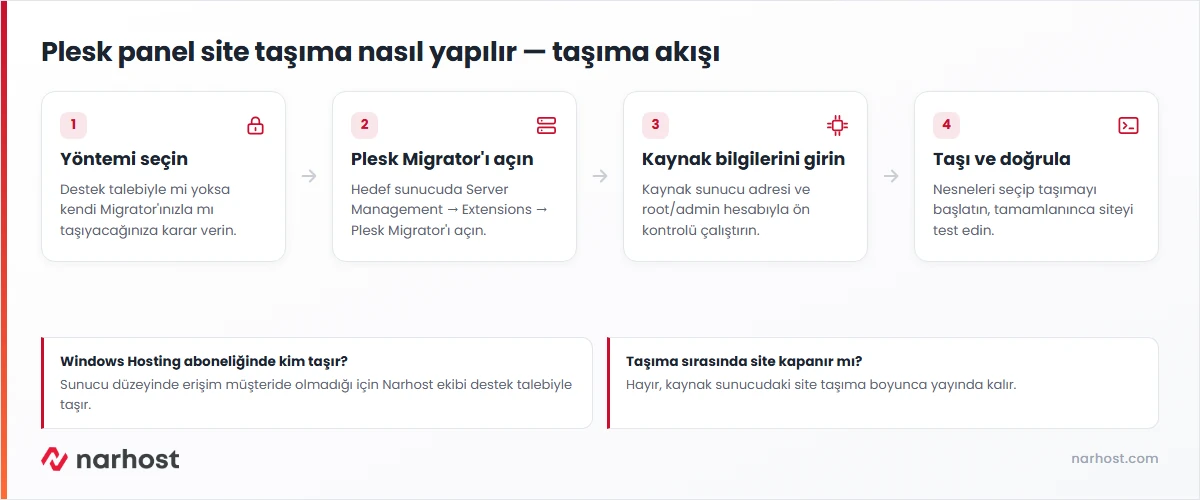
Plesk panel site taşıma nasıl yapılır sorusunun kısa cevabı şudur: iki sunucuda da Plesk yönetici (root) erişiminiz varsa hedef sunucuda Server Management → Extensions → Plesk Migrator’ı açıp kaynak sunucu bilgilerinizle yeni bir taşıma başlatırsınız; Windows Hosting gibi paylaşımlı bir abonelikte bu erişim sizde olmadığı için işlemi Narhost ekibi sizin adınıza yapar, önce destek talebi açmanız yeterlidir.
| Panel | Plesk (Obsidian) |
|---|---|
| Sistem | Windows Hosting (Plesk paylaşımlı) ve kendi kurduğunuz Plesk panelli VPS/VDS |
| Yetki | Sunucu düzeyinde taşımada Plesk yönetici (root); yalnız kendi sitenizin yedeğini taşımada abone hesabı yeterli |
| Narhost ürünü | Web Hosting |
Başlamadan önce
Plesk panel site taşıma nasıl yapılır sorusu genelde hosting paketi yükseltirken, sunucu değişirken ya da başka bir sağlayıcıdan Narhost’a geçerken çıkar. Plesk’in kendi taşıma dokümanına göre aracı, reseller ve müşteri hesaplarını, aboneliklerini, alan adlarını ve site içeriğini (dosya, e-posta, veritabanı) hedef sunucuda yeniden oluşturur; yalnızca güvenlik duvarı ve modül bazlı sunucu ayarları taşınmaz, bunlar hedefte elle kontrol edilmelidir.
Windows Hosting paketiniz paylaşımlıysa alan adınız aynı sunucuyu paylaştığınız diğer müşterilerle birlikte barınır ve sunucu düzeyindeki taşıma aracına erişiminiz yoktur; kendi kurduğunuz Plesk panelli bir VPS/VDS’iniz varsa root erişimine sahip olduğunuz için aracı doğrudan siz de çalıştırabilirsiniz.
Beklenen sonuç: talebiniz sunucu ekibine yönlendirilir.
Beklenen sonuç: taşınacak abonelik ve alan adı listesi size onaylatılır.
Beklenen sonuç: alan adınız hedef sunucuda erişilebilir hâle gelir.
Dikkat
Hedef sunucuda aynı alan adında zaten bir site barınıyorsa taşıma onun üzerine yazabilir. Migrator’ı çalıştırmadan önce hedef sunucudaki mevcut siteyi tam site yedeği ile yedekleyin.
Beklenen sonuç: Plesk Migrator ekranı ve “Start a New Migration” düğmesi görünür.
Beklenen sonuç: Migrator kaynak sunucuya bağlanıp ön kontrol raporu üretir.
Beklenen sonuç: seçilen nesnelerin özeti ekranda listelenir.
Beklenen sonuç: taşıma günlüğünde “tamamlandı” durumu ve nesne bazlı sonuç raporu.
Sonuç
Hedef sunucuda alan adınız açılıyor, e-posta hesaplarınız ve veritabanlarınız erişilebiliyor ve Migrator’ın taşıma sonrası kontrol raporu hatasız görünüyorsa taşımayı doğru tamamladınız demektir.
wp-config.php içindeki DB_HOST değerini yeni sunucuya göre güncelleyin.Narhost desteği
Taşıma talebi açarken destek talebinize kaynak sunucunun erişim bilgilerini, taşınacak alan adlarını ve varsa aldığınız hata metnini birebir ekleyin.
Sonraki adımlar
Kaynak sunucudaki site taşıma boyunca yayında kalır; hedefte veriler hazır olduktan sonra DNS veya nameserver yönlendirmesi değiştirilir, kesinti genelde bu yönlendirme süresiyle sınırlıdır.
Evet; Plesk Migrator varsayılan olarak e-posta hesaplarını, ileti kutularını, website dosyalarını ve veritabanı tablolarını birlikte taşır, taşınacak nesneler ekranından hariç tutulabilir.
Alan adınız Narhost ad sunucularını (ln1.narhost.com, ln2.narhost.com) kullanıyorsa bu genelde ekip tarafından güncellenir; harici bir DNS sağlayıcı kullanıyorsanız A kaydını yeni sunucunun IP adresine kendiniz güncellersiniz.
Bu makale sorununuzu çözdü mü?
Geri bildiriminiz için teşekkürler.
Çözemediniz mi?
Teknik ekibimiz sunucu tarafındaki ayarları sizin için kontrol edebilir. Destek talebinizde alan adınızı ve aldığınız hata metnini paylaşmanız süreci hızlandırır.



