Son gözden geçirme: Kasım 2026 · Ubuntu Server ağ belgesi ve Netplan resmî belgesine göre
Hızlı çözüm
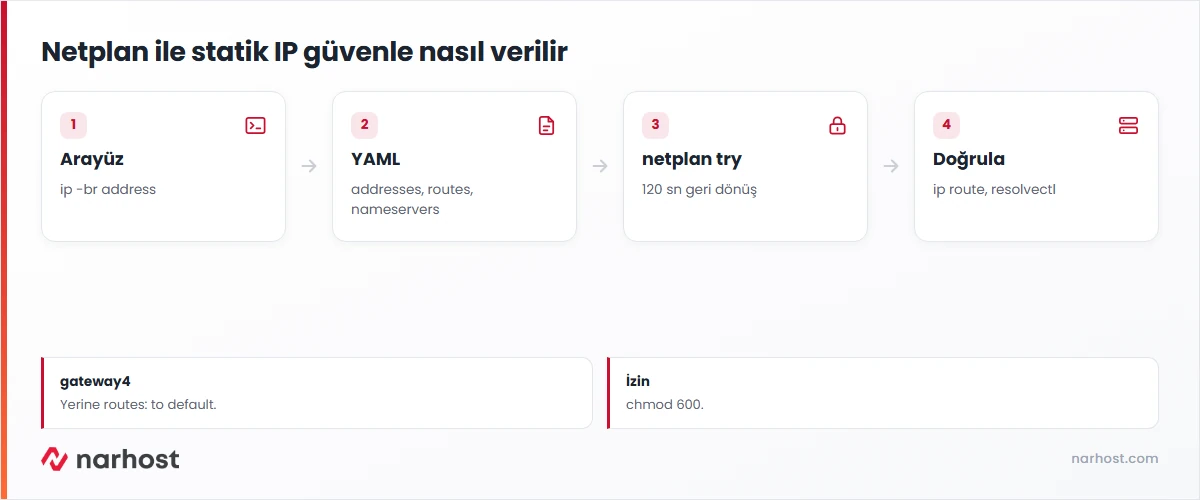
Ubuntu 24.04 Netplan statik IP ayarı /etc/netplan/ altındaki bir YAML dosyasıyla yapılır; değişikliği netplan apply yerine önce netplan try ile uygulamak, yanlış ayarda 120 saniye sonra eski hâline dönerek sunucuya erişiminizi korur:
ip -br address ile arayüz adını (ör. eth0, ens3) ve mevcut adresi öğrenin./etc/netplan/ altında addresses, routes ve nameservers içeren bir dosya oluşturun, iznini 600 yapın.sudo netplan try çalıştırın; bağlantınız sürüyorsa Enter ile onaylayın.ip route ve resolvectl status ile ağ geçidini ve DNS’i doğrulayın.| Panel | SSH ya da tarayıcı terminali (konsol) |
|---|---|
| Sistem | Ubuntu 24.04 ve 22.04 (Netplan, systemd-networkd) |
| Yetki | root ya da sudo |
| Narhost ürünü | VPS Sunucu, VDS Sunucu |
Başlamadan önce
/24) ve ağ geçidini sunucu teslim bilgilerinden ya da müşteri panelinden alın; tahminle girmeyin.sudo cp -a /etc/netplan /root/netplan-yedek.Ubuntu sunucularda ağ ayarı Netplan ile tanımlanır: /etc/netplan/ klasöründeki YAML dosyaları okunur ve ayar systemd-networkd’ye aktarılır. Dosyalar ad sırasıyla işlenir; aynı arayüzü tanımlayan sonraki dosya öncekinin değerlerini ezer. Dosyaların yeri Ubuntu network konfigürasyon dosyası kartında ayrıca anlatılıyor.
Ubuntu Server ağ belgesi, varsayılan ağ geçidinin eski gateway4 anahtarı yerine routes bloğunda to: default ile tanımlanmasını gösterir. Netplan’ın güvenlik belgesi de YAML dosyalarının yalnız root tarafından okunabilir olmasını, yani chmod 600 izni önerir; izin geniş kalırsa netplan komutları uyarı verir.
ip -br address
ls -l /etc/netplan/
Beklenen sonuç: lo dışında bir arayüz (ör. eth0) ve mevcut adresi; klasörde genellikle 50-cloud-init.yaml gibi bir dosya görünür.
network:
  version: 2
  renderer: networkd
  ethernets:
    eth0:
      dhcp4: false
      addresses:
        - 203.0.113.10/24
      routes:
        - to: default
          via: 203.0.113.1
      nameservers:
        addresses: [1.1.1.1, 8.8.8.8]
sudo nano /etc/netplan/99-statik.yaml
sudo chmod 600 /etc/netplan/99-statik.yaml50-cloud-init.yaml varsa cloud-init bu dosyayı yeniden oluşturabilir. Dosyanın başındaki açıklama, cloud-init’in ağ ayarını kapatmanın yolunu yazar:
sudo nano /etc/cloud/cloud.cfg.d/99-disable-network-config.cfgDosyaya tek satır yazıp kaydedin:
network: {config: disabled}sudo netplan tryBeklenen sonuç: komut ayarı uygular ve onay ister. SSH oturumunuz kopmadıysa Enter’a basın. Onay vermezseniz Netplan 120 saniye sonra eski ayara döner.
netplan try onaylandığında ayar yerinde kalır; yeniden başlatmadan sonra da aynı dosyadan okunur.Dikkat
Yanlış IP ya da ağ geçidi girerseniz SSH bağlantınız kopar. Bu yüzden netplan apply ile doğrudan uygulamayın; netplan try kullanın ve işlemi tarayıcı terminalinden yapmayı tercih edin. Netplan belgesi, try zaman aşımına uğradığında ayarın gerçekten geri alındığını kontrol etmenizi önerir.
Sonuç
ip -br address statik adresinizi, ip route çıktısı default via 203.0.113.1 satırını gösteriyor ve ping -c 3 ubuntu.com yanıt alıyorsa Ubuntu 24.04 Netplan statik IP ayarı çalışıyordur. DNS sunucularını resolvectl status ile görebilirsiniz.
sudo netplan apply çalıştırın; ayrıntı konsol bağlantısı ile sunucuya erişim kartında.Narhost desteği
VPS ve VDS sunucular yönetimsizdir; işletim sistemi ağ ayarları sizin sorumluluğunuzdadır. Sunucunuza atanmış IP, ağ geçidi ya da önek bilgisinden emin değilseniz talebe sunucu adını ve ip -br address çıktısını ekleyin.
Sonraki adımlar
gateway4 anahtarı eski sürümlerden kalmadır ve Netplan güncel sürümlerde bunun yerine routes bloğunda to: default ile ağ geçidi tanımlanmasını bekler. Eski anahtar uyarı verir; ağ geçidini routes bloğuna taşıyın.
netplan apply ayarı hemen ve kalıcı uygular. netplan try aynı işi yapar ama onay bekler; onay gelmezse varsayılan 120 saniye sonra eski ayara döner. Uzaktaki bir sunucuda erişimi kaybetmemek için try kullanılır.
Cloud-init açılışta kendi ağ dosyasını yeniden yazıyor olabilir. Cloud-init’in ağ yapılandırmasını kapatan dosyayı ekleyin ve kendi dosyanızın adının sırada sonra geldiğinden emin olun.
Bu makale sorununuzu çözdü mü?
Geri bildiriminiz için teşekkürler.
Çözemediniz mi?
Teknik ekibimiz sunucu tarafındaki ayarları sizin için kontrol edebilir. Destek talebinizde alan adınızı ve aldığınız hata metnini paylaşmanız süreci hızlandırır.



