Son doğrulama: Eylül 2026 · cPanel 136 test hesabında denendi
Hızlı çözüm
ionCube Loader paylaşımlı hostingde cPanel → Select PHP Version (PHP Sürümü Seç) ekranındaki Extensions sekmesinden üç adımda etkinleştirilir. Önce uygulamanızın PHP sürümünü seçer, sonra listeden ilgili kutuyu işaretler, en sonunda phpinfo çıktısıyla doğrularsınız.
ioncube kutusunu işaretleyin; ayar anında kaydedilir.phpinfo.php dosyasıyla ionCube bölümünün göründüğünü doğrulayın.| Panel | cPanel |
|---|---|
| Sistem | Paylaşımlı hosting (CloudLinux PHP Selector) |
| Yetki | cPanel kullanıcısı |
| Narhost ürünü | Linux Hosting |
Başlamadan önce
ionCube Loader, ionCube ile şifrelenmiş PHP dosyalarını sunucuda çözüp çalıştıran bir PHP eklentisidir. Ticari eklentiler, lisanslı temalar ve bazı panel betikleri kaynak kodunu gizlemek için ionCube kullanır. Bu dosyalar eklenti yüklü değilken “requires the ionCube PHP Loader” hatası verir ya da site beyaz sayfa döner. Narhost paylaşımlı paketlerinde ionCube desteği zaten açıktır; sizden istenen tek şey doğru PHP sürümünde kutuyu işaretlemektir. Sürüm yönetiminin ayrıntısı için cPanel’in PHP sürüm yönetimi dokümantasyonuna bakabilirsiniz.
ionCube desteği seçtiğiniz PHP sürümüne bağlıdır. Bir sürüm için etkinleştirdiğiniz eklenti, uygulamanızı başka bir PHP sürümüne aldığınızda yeniden işaretlenmelidir. Bu yüzden sürüm değiştirdiğinizde eklentiyi tekrar kontrol etmek gerekir. Sürüm geçişini cPanel’de PHP sürümü değiştirme kartından yapabilirsiniz.
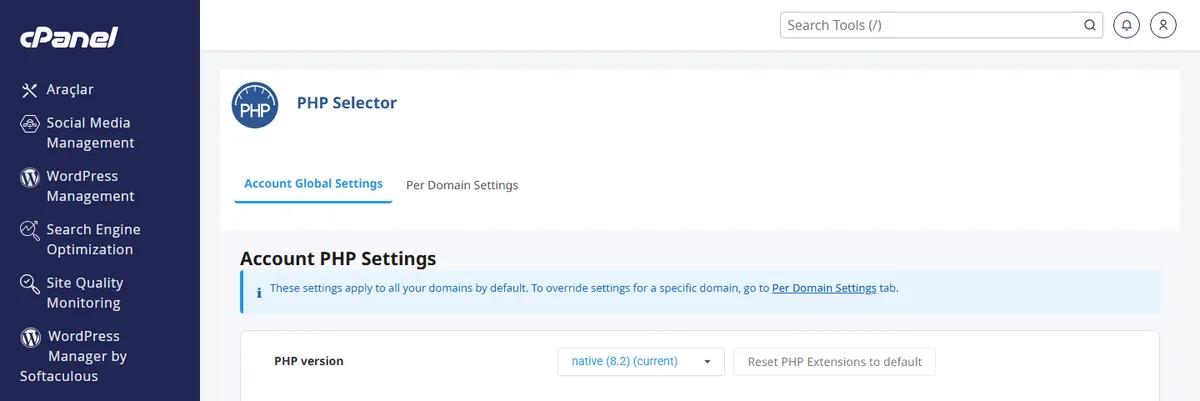
Beklenen sonuç: seçtiğiniz sürüm kaydedilir ve altında Extensions (Eklentiler) sekmesi görünür.
ioncube satırını bulun ve kutusunu işaretleyin.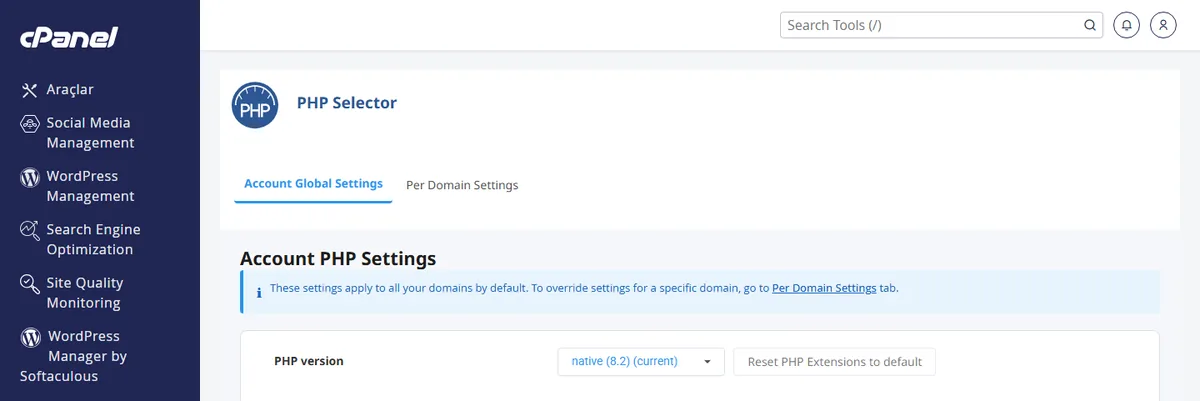
Beklenen sonuç: kutu işaretlenir işaretlenmez ayar otomatik kaydedilir, ayrı bir onay düğmesine basmanız gerekmez.
Dikkat
PHP sürümü menüsünde “native” seçiliyken eklenti listesi kısıtlı gelebilir ve ioncube satırı görünmeyebilir. Bu durumda menüden numaralı (sürümü belirtilmiş) bir PHP sürümü seçin, sayfa yenilendikten sonra Extensions listesine yeniden bakın.
phpinfo.php dosyası oluşturun, içine aşağıdaki satırları yazıp tarayıcıdan açın.
<?php
phpinfo();
Beklenen sonuç: sayfada “ionCube” başlıklı bir bölüm ve “with the ionCube PHP Loader … enabled” benzeri bir satır görünür. Kontrolü bitirince güvenlik için dosyayı silin.
Sonuç
phpinfo çıktısında ionCube bölümünü görüyor ve ionCube gerektiren uygulamanız hatasız açılıyorsa eklenti doğru şekilde etkin demektir. Ayrı bir sunucu yeniden başlatma adımı paylaşımlı pakette gerekmez; ayar seçtiğiniz PHP sürümüne anında uygulanır.
php.ini tarafında elle bir düzenleme denemek yerine ayarı panelden yapın; cPanel php.ini ayarları kartı farkı açıklar.Narhost desteği
Talebinize alan adınızı, uygulamanızın çalıştığı PHP sürümünü, aldığınız hata metnini ve phpinfo çıktısındaki ilgili satırı ekleyin.
Sonraki adımlar
Evet. Paylaşımlı paketlerde ionCube desteği sunucuda hazır gelir; siz yalnızca Select PHP Version ekranındaki Extensions sekmesinden kullandığınız PHP sürümü için kutuyu işaretlersiniz. Ek bir kurulum ya da destek talebi gerekmez.
En sık neden PHP sürümü uyuşmazlığıdır. Uygulamanız hangi sürümde çalışıyorsa eklentiyi o sürüm için işaretlemelisiniz; sürümü değiştirdiyseniz Extensions kutusu yeni sürümde tekrar işaretlenmelidir.
Evet, phpinfo sunucunuz hakkında ayrıntı gösterdiği için doğrulamadan hemen sonra dosyayı silmelisiniz. Sadece kontrol amacıyla oluşturun, işiniz bitince Dosya Yöneticisi’nden kaldırın.
Bu makale sorununuzu çözdü mü?
Geri bildiriminiz için teşekkürler.
Çözemediniz mi?
Teknik ekibimiz sunucu tarafındaki ayarları sizin için kontrol edebilir. Destek talebinizde alan adınızı ve aldığınız hata metnini paylaşmanız süreci hızlandırır.



