Son gözden geçirme: Eylül 2026 · cPanel 136 Alan Adları arayüzü ve resmi dokümana göre
Hızlı çözüm
cPanelde alt alan adı nasıl eklenir sorusunun kısa yanıtı: cPanel 136’da Alan Adları (Domains) arayüzünü açıp Yeni Alan Adı Oluştur deyin, alan adı kutusuna blog.ornek.com gibi bir alt alan adı yazın ve oluşturun; cPanel kök dizinde bu alt alan için otomatik bir klasör açar.
blog.ornek.com).| Panel | cPanel 136 (Jupiter, Alan Adları arayüzü) |
|---|---|
| Sistem | Paylaşımlı hosting |
| Yetki | cPanel kullanıcısı |
| Narhost ürünü | Domain Kaydı |
Başlamadan önce
blog, panel, test) belirleyin.Alt alan adı, mevcut bir alan adının önüne eklenen bir etikettir (örnek blog.ornek.com ya da destek.ornek.com). Yeni bir alan adı satın almadan aynı domain altında ayrı bir bölüm, ayrı bir uygulama ya da ayrı bir dil sürümü yayınlamanızı sağlar. Her alt alan kendi klasörüne, kendi içeriğine ve gerektiğinde kendi SSL sertifikasına sahip olabilir.
cPanel’in yeni sürümlerinde ayrı bir Subdomains ekranı yerine tüm bu iş cPanel Alan Adları arayüzünden yürür: bir alt alan adı, aslında ana alan adının bir alt seviyesi olarak oluşturulan yeni bir alan adıdır. Eski panellerdeki Subdomains menüsünü arıyorsanız, karşılığı bu Alan Adları sayfasıdır.
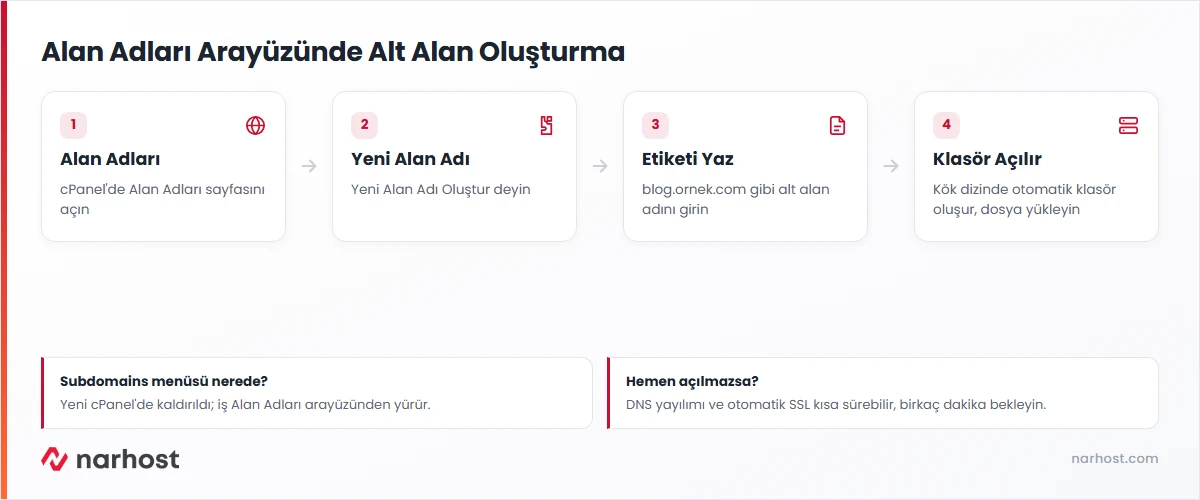
Beklenen sonuç: hesaptaki alan adları ve alt alan adları tek listede görünür.
blog.ornek.com). cPanel bunun mevcut bir alan adının alt seviyesi olduğunu tanır.
Beklenen sonuç: cPanel alt alan için bir belge kök dizini önerir (örnek /home/kullanici/blog.ornek.com).
Beklenen sonuç: alt alan adı listede aktif görünür, klasörüne dosya yükleyebilirsiniz.
Dikkat
Alt alan adı oluşturulduktan hemen sonra tarayıcıda açılmayabilir; DNS yayılımı ve otomatik SSL sertifikasının verilmesi kısa sürebilir. Alt alanı HTTPS ile yayınlayacaksanız sertifikanın oluşmasını bekleyin. Ana alan adı hesapta tanımlı değilse alt alan da eklenemez; önce ana alan adını hesaba tanıtın.
Sonuç
Alan Adları listesinde alt alan adını aktif olarak görüyor, klasörüne bir index.html koyduğunuzda alt alanı tarayıcıda açabiliyorsanız ekleme başarılıdır. DNS henüz yayılmadıysa birkaç dakika sonra tekrar deneyin.
Narhost desteği
Talebe şunları ekleyin: ana alan adı, oluşturmak istediğiniz alt alan adı ve karşılaştığınız hata mesajı ile ekran görüntüsü.
Sonraki adımlar
Hayır. Alt alan adı mevcut alan adınızın bir alt seviyesidir; yeni bir alan adı satın almazsınız. Paketinizin izin verdiği ölçüde birden çok alt alan açabilirsiniz.
Alt alan sayısı hosting paketinize göre değişir. Çoğu pakette birden çok alt alana izin verilir; sınıra takılırsanız paket yükseltme ya da destek talebiyle durumu netleştirebilirsiniz.
cPanel, alt alan için kök dizinde ayrı bir klasör önerir (örnek /home/kullanici/blog.ornek.com). Bu klasöre yüklediğiniz dosyalar alt alanda yayınlanır; isterseniz oluşturma sırasında farklı bir dizin de verebilirsiniz.
Yeni cPanel sürümlerinde ayrı Subdomains ekranı kaldırıldı; alt alan adları artık Alan Adları arayüzünden oluşturulur. İşlem aynıdır, yalnızca menü adı değişmiştir.
Bu makale sorununuzu çözdü mü?
Geri bildiriminiz için teşekkürler.
Çözemediniz mi?
Teknik ekibimiz sunucu tarafındaki ayarları sizin için kontrol edebilir. Destek talebinizde alan adınızı ve aldığınız hata metnini paylaşmanız süreci hızlandırır.



