Son doğrulama: Eylül 2026 · cPanel 136 test hesabında denendi
Hızlı çözüm
Cpanele nasıl giriş yapılır sorusunun kısa cevabı: tarayıcıya https://alanadiniz.com/cpanel ya da https://alanadiniz.com:2083 yazıp cPanel kullanıcı adı ve şifrenizle oturum açmanızdır; alan adınız henüz Narhost’a yönlenmediyse sunucu adınızla (https://sunucuadi:2083) ya da müşteri panelindeki tek tıkla giriş bağlantısıyla da aynı hesaba ulaşırsınız.
https://alanadiniz.com:2083 adresini yazın.| Panel | cPanel |
|---|---|
| Sistem | Paylaşımlı hosting (CloudLinux) |
| Yetki | cPanel kullanıcısı |
| Narhost ürünü | Web Hosting |
Başlamadan önce
cPanel oturumu alan adı, sunucu adı ya da müşteri panelindeki tek tıkla bağlantı üzerinden aynı hesaba bağlanır; hangisini kullanacağınız yalnızca DNS kaydınızın o an nerede olduğuna bağlıdır. Alan adınızı yeni aldıysanız ya da sağlayıcı değiştirdiyseniz DNS yayılımı tamamlanana kadar alan adı üzerinden giriş çalışmaz; bu durumda sunucu adı ya da müşteri panelindeki bağlantı devreye girer. Aynı mantık webmail için de geçerlidir, yalnızca port farklıdır.
https://alanadiniz.com/cpanel ya da https://alanadiniz.com:2083 yazın. Alan adınız Narhost sunucusuna yönlendiyse tarayıcı sizi doğrudan cPanel giriş ekranına götürür.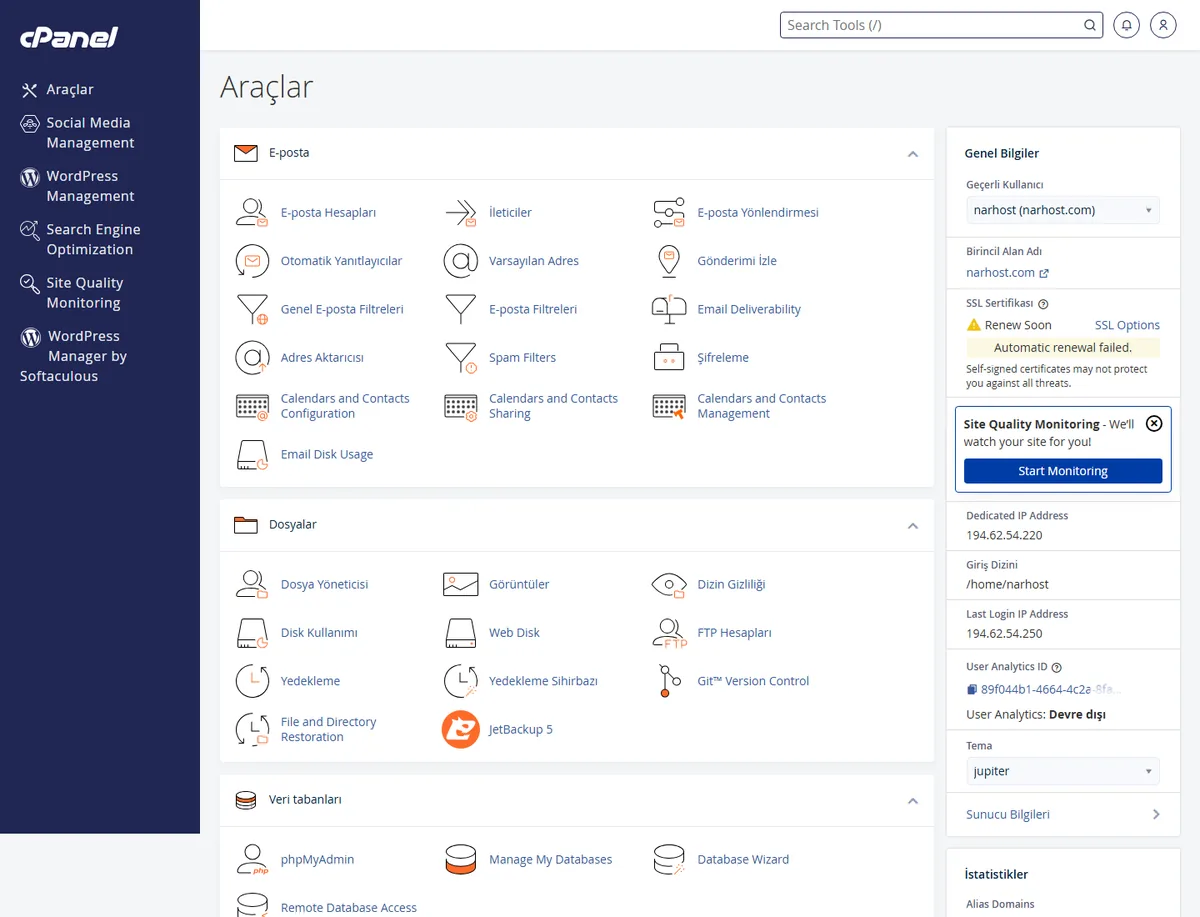
Beklenen sonuç: kullanıcı adı ve şifre alanlarının bulunduğu cPanel giriş ekranı açılır.
Beklenen sonuç: sol üstte hesap adının, ortada araç kısayollarının bulunduğu cPanel ana ekranı açılır.
sunucuadi.narhost.com şeklindedir.
Beklenen sonuç: elinizde https://sunucuadi:2083 biçiminde bir adres olur.
Narhost müşteri panelinde hizmetinizin yanındaki cPanel’e Git bağlantısı, kullanıcı adı ve şifre girmeden doğrudan oturum açar. Şifrenizi hatırlamıyorsanız ya da yeni aldığınız bir hizmete hızlıca bakmak istiyorsanız en pratik yol budur.
cPanel ile webmail farklı arayüzlerdir. E-postalarınıza tarayıcıdan bakmak için https://alanadiniz.com:2096 ya da sunucu adıyla https://sunucuadi:2096 adresini kullanırsınız; giriş bilgileri e-posta hesabına özeldir, cPanel şifrenizle aynı olmak zorunda değildir.
Sunucu adıyla ya da alan adı henüz yönlenmemişken giriş yaptığınızda tarayıcı sertifika uyarısı gösterebilir; çünkü o an açılan adresteki SSL sertifikası genelde sunucunun kendi adına düzenlenmiştir, sizin alan adınıza değil. cPanel’in SSL/TLS dokümantasyonuna göre bu, bağlantının şifrelenmediği anlamına gelmez; sertifikanın adı ile adres çubuğundaki adın uyuşmamasından kaynaklanır. Sunucu adını doğru yazdıysanız tarayıcıdaki “Gelişmiş” seçeneğinden devam edebilirsiniz; alan adınız yönlendiğinde bu uyarı kendiliğinden kaybolur.
Sonuç
Kullanıcı adı ve şifrenizle giriş yaptıktan sonra sol üstte hesap adınızın, ortada dosya yöneticisi ve e-posta gibi araçların bulunduğu cPanel ana ekranını görüyorsanız cpanele nasıl giriş yapılır sorusu çözülmüş demektir.
Narhost desteği
Yukarıdaki adımlardan sonra hâlâ giriş yapamıyorsanız talebe alan adınızı, denediğiniz adresi (alan adı ya da sunucu adı) ve gördüğünüz tam hata mesajını ekleyin.
Sonraki adımlar
Müşteri panelindeki “cPanel’e Git” bağlantısı şifre girmeden doğrudan oturum açar; kalıcı olarak yeni bir şifre belirlemek isterseniz cPanel erişim şifresi değiştirme sürecini izleyebilirsiniz.
Hayır. cPanel 2083 portundan, webmail ise 2096 portundan açılır; ikisinin kullanıcı adı aynı olsa da e-posta hesabının şifresi cPanel şifresinden farklı olabilir.
Evet, cPanel arayüzü mobil tarayıcılarda da açılır ve dar ekrana uyumlu görünür; dosya yöneticisi gibi yoğun ekranlarda ise masaüstü tarayıcı daha rahat çalışır.
Bu makale sorununuzu çözdü mü?
Geri bildiriminiz için teşekkürler.
Çözemediniz mi?
Teknik ekibimiz sunucu tarafındaki ayarları sizin için kontrol edebilir. Destek talebinizde alan adınızı ve aldığınız hata metnini paylaşmanız süreci hızlandırır.



