Son doğrulama: Eylül 2026 · cPanel 136 test hesabında denendi
Hızlı çözüm
Yeni bir cPanel FTP kullanıcısı tanımlamak için FTP Hesapları sayfasından kullanıcı adı, şifre ve erişebileceği dizini belirleyip hesabı oluşturmanız yeterlidir.
| Panel | cPanel |
|---|---|
| Sistem | Paylaşımlı hosting (CloudLinux) |
| Yetki | cPanel kullanıcısı |
| Narhost ürünü | Web Hosting |
Başlamadan önce
Hesabınızı ilk aldığınızda cPanel size ana FTP hesabını otomatik tanımlar; bu hesap public_html dahil tüm dizine erişir ve cPanel giriş şifrenizle aynı şifreyi kullanır. Yeni bir cPanel FTP kullanıcısı tanımlamanın amacı, ana hesabın şifresini paylaşmadan bir geliştiriciye, ajansa ya da otomasyon aracına yalnızca ihtiyacı olan klasöre erişim vermektir. Ek hesabın dizini public_html/musteri-projesi gibi tek bir klasörle sınırlanabilir; ana hesabın aksine bu hesap yalnızca o klasörün dışına çıkamaz.
Her ek hesabın kendi kullanıcı adı, şifresi ve kotası vardır. Bir hesabı sildiğinizde yalnızca o hesabın erişimi kapanır, ana hesap ve diğer ek hesaplar etkilenmez. cPanel’in resmi dokümantasyonuna göre özel hesaplar dışında ana hesap, günlük erişim hesabı ve anonim FTP gibi ayrı özel hesap türleri de bulunur.
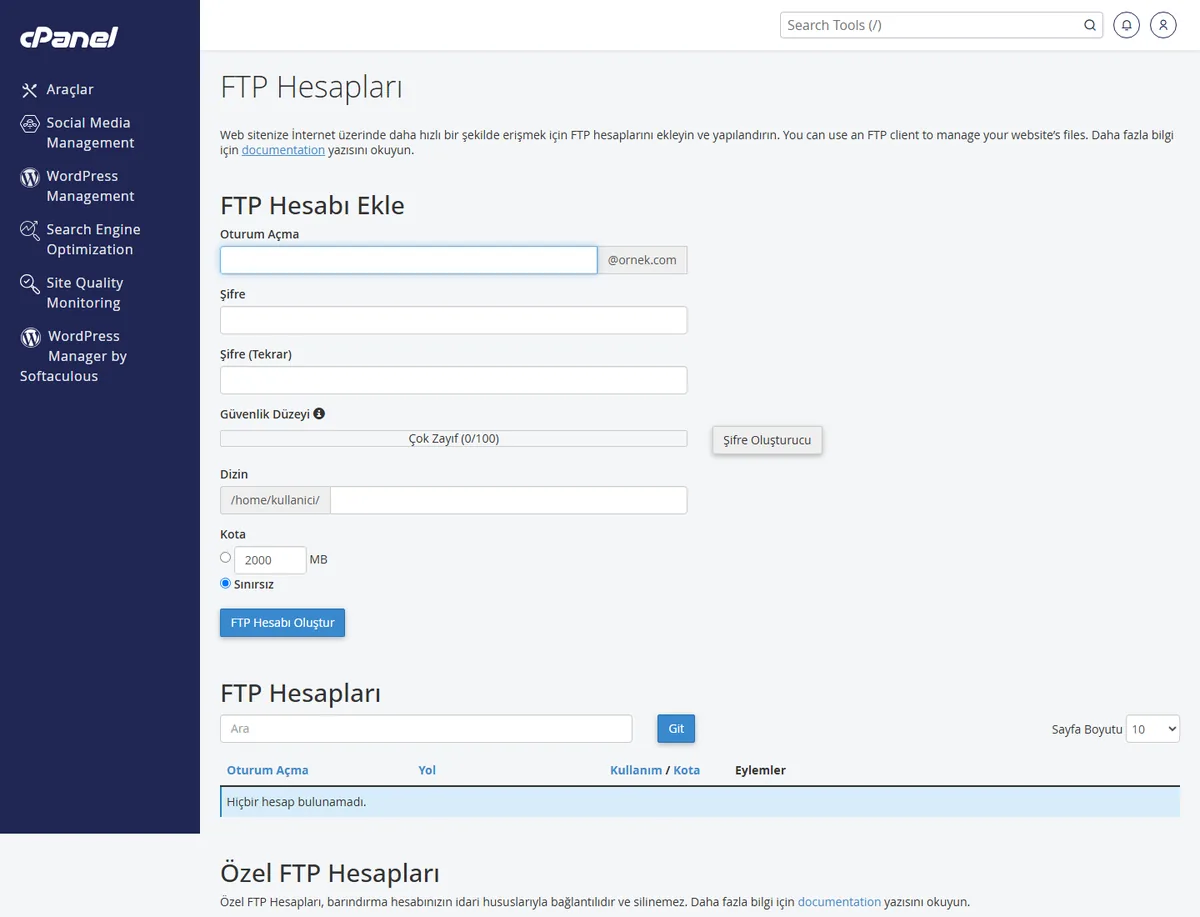
Beklenen sonuç: “FTP Hesabı Oluştur” başlıklı formu görürsünüz.
public_html yerine alt klasör adını girin; cPanel bu klasörü otomatik oluşturur.
Dikkat
Dizini boş bırakıp hesabı public_html‘in tamamına erişecek şekilde tanımlamak, o hesabın şifresi ele geçirildiğinde tüm sitenin dosyalarını riske atar. Paylaştığınız kişi yalnızca kendi işiyle ilgili klasöre erişmeli.
Beklenen sonuç: yeni hesap, sayfanın altındaki “Özel FTP Hesapları” listesinde görünür.
Yeni hesabı bir istemciye tanımlarken dört bilgi yeterlidir: sunucu adı (cPanel hesabınızın barındığı sunucu adı, ör. lincp1.narhost.com), kullanıcı adı, şifre ve port. Düz FTP bağlantısı 21 numaralı portu kullanır; veriler bu bağlantıda şifrelenmeden taşınır. Şifreli bağlantı için iki farklı yöntem vardır ve birbirine karıştırılmamalıdır: FTPS, klasik FTP portu üzerinden TLS ile şifreleme ekler; SFTP ise tamamen farklı bir protokoldür ve normalde SSH üzerinden çalışır. Paylaşımlı hostingde müşteri tarafında SSH erişimi bulunmadığından SFTP hesabınızda etkinse yalnızca panelin sunduğu ayrı bir portla kullanılır; hesabınızda görünmüyorsa düz FTP ya da FTPS ile devam edilir.
Beklenen sonuç: durum çubuğunda “Dizin listelemesi başarılı” mesajı.
Sonuç
FileZilla ile bağlandıktan sonra hesabın dizinine küçük bir test dosyası yükleyin. Dosya listede görünüyorsa cPanel FTP kullanıcısı doğru tanımlanmış demektir.
Narhost desteği
Hesabı oluşturdunuz ama bağlanamıyorsanız destek talebinize alan adınızı, oluşturduğunuz FTP kullanıcı adını, kullandığınız istemciyi ve aldığınız hata mesajını ekleyin.
Sonraki adımlar
Ana hesap cPanel giriş şifrenizle çalışır ve tüm dizine erişir; ek olarak tanımladığınız FTP kullanıcısının kendi şifresi ve genelde tek bir klasörle sınırlı erişimi vardır.
Hayır; paylaşımlı hostingde SFTP yalnızca hesabınızda etkinse ve panelin belirttiği ayrı bağlantı bilgileriyle kullanılabilir, aksi halde düz FTP ya da FTPS ile bağlanılır.
Hesabı sildiğinizde yalnızca erişim kaldırılır; dizindeki dosyalar sunucuda kalmaya devam eder, silinmez.
Bu makale sorununuzu çözdü mü?
Geri bildiriminiz için teşekkürler.
Çözemediniz mi?
Teknik ekibimiz sunucu tarafındaki ayarları sizin için kontrol edebilir. Destek talebinizde alan adınızı ve aldığınız hata metnini paylaşmanız süreci hızlandırır.



