Son doğrulama: Eylül 2026 · cPanel 136 test hesabında denendi
Hızlı çözüm
Cpanel üzerinden dosya nasıl yönetilir sorusunun kısa cevabı: cPanel’e giriş yapıp Dosyalar → Dosya Yöneticisi‘ni açar, ardından web sitenizin bulunduğu klasörü (genelde public_html) seçersiniz; buradan dosya yükleyebilir, sıkıştırılmış bir arşivi açabilir ve dosya ya da klasör izinlerini değiştirebilirsiniz.
public_html klasörüne (ya da ilgili alt alan adı klasörüne) girin.| Panel | cPanel |
|---|---|
| Sistem | Paylaşımlı hosting (CloudLinux, Apache 2.4) |
| Yetki | cPanel kullanıcısı |
| Narhost ürünü | Web Hosting |
Başlamadan önce
public_html, alt alan adları kendi klasöründedir.Dosya Yöneticisi, cPanel’in içine gömülü tarayıcı tabanlı bir araçtır; ayrı bir program kurmadan, oturum açtığınız tarayıcıdan sunucudaki dosyalara erişirsiniz. cPanel’in resmi File Manager belgesine göre araç yükleme, indirme, düzenleme, sıkıştırma/ayıklama ve izin değiştirme işlemlerinin tamamını tek ekranda toplar.
Masaüstünüzdeki bir FTP programını (FileZilla gibi) tercih ederseniz aynı klasörlere FileZilla ile bağlanabilirsiniz; bunun için önce bir FTP kullanıcısı tanımlamanız gerekir. Tek dosya indirmek istiyorsanız indirme adımlarını ayrı kartta anlattık; burada odak yükleme, düzenleme ve izin tarafındadır.
public_html klasörüne girin.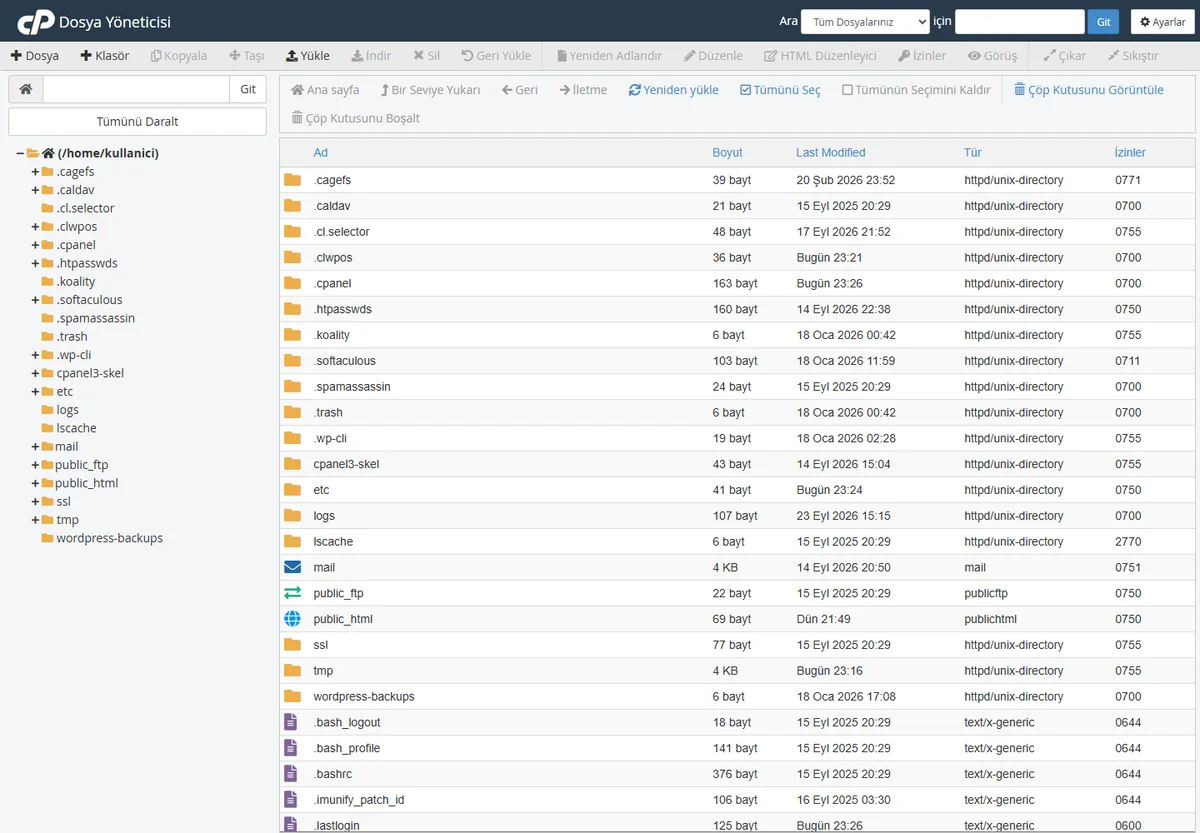
Beklenen sonuç: sol tarafta klasör ağacı, sağda seçili klasördeki dosyalar listelenir.
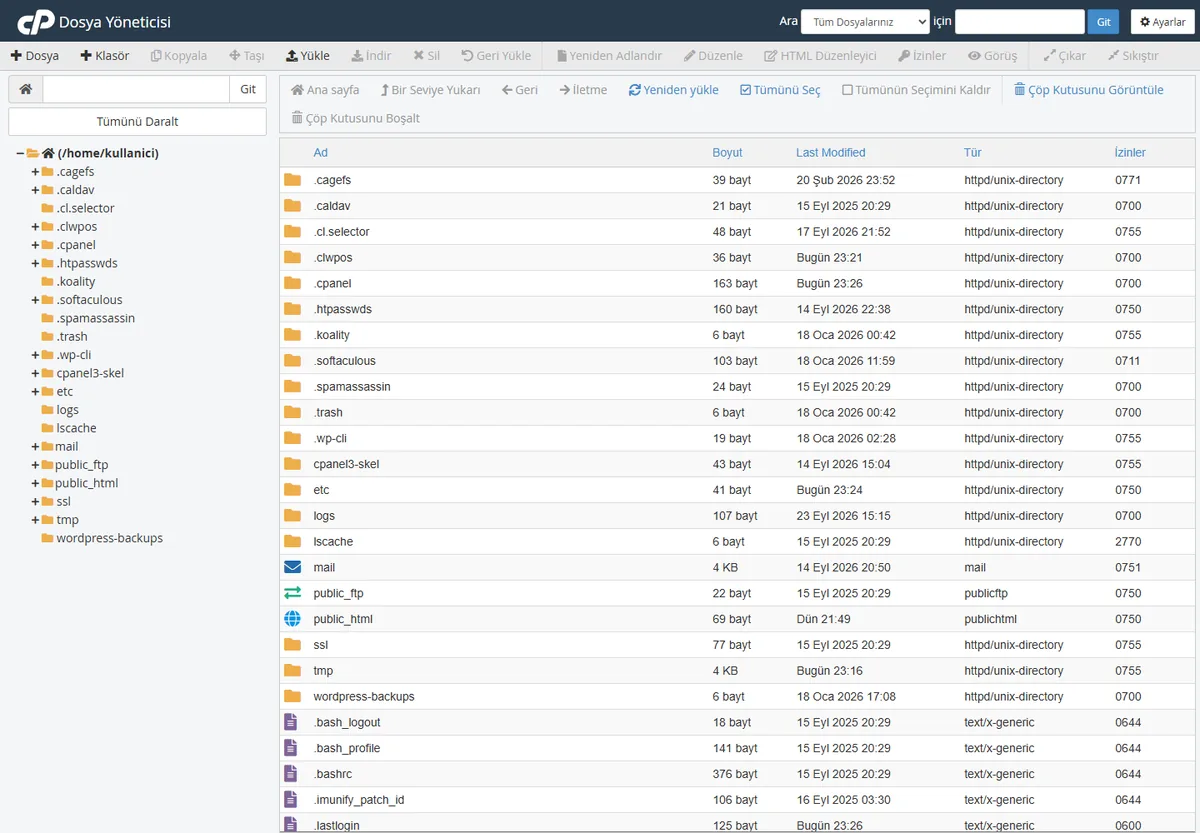
Beklenen sonuç: dosya listede belirir, yükleme yüzdesi %100’e ulaşır.
Dikkat
İzin değiştirmeden önce hangi dosyayı seçtiğinizi kontrol edin; kök dizine ya da çok sayıda dosyaya birden yanlış izin vermek siteyi erişilemez hâle getirebilir.
Dosya ya da klasöre sağ tıklayıp İzinler‘i seçin; genel kural dosyalarda 644, klasörlerde 755‘tir. WordPress’e özgü wp-config.php gibi dosyalar için WordPress dosya izinleri kartına bakın.
Beklenen sonuç: izin penceresi kapandığında dosyanın yanındaki izin rakamı güncellenir.
Sonuç
Dosya Yöneticisi listesinde yüklediğiniz dosyayı doğru boyut ve tarihle görüyorsanız yükleme tamamlanmıştır. Siteyi tarayıcıda açıp ilgili sayfanın yüklendiğini, izin değiştirdiyseniz sitenin hata vermeden çalıştığını kontrol edin.
Narhost desteği
Sorun sürüyorsa destek talebi açın; talebe alan adınızı, işlem yaptığınız dosya ya da klasör yolunu, aldığınız hata metnini birebir ve yaptığınız izin değişikliğini ekleyin.
Sonraki adımlar
Amaç aynıdır ama araç farklıdır: Dosya Yöneticisi tarayıcıdan, ayrı bir program kurmadan çalışır; FTP ise FileZilla gibi bir istemci ve ayrı bir kullanıcı adı/şifre gerektirir. İkisi de aynı public_html klasörüne erişir.
public_html dışındaki klasörler tarayıcıdan doğrudan açılmaz; siteniz için kullanılacak dosyalar mutlaka public_html ya da ilgili alt alan adı klasöründe olmalıdır.
Kısa vadede hatayı gizleyebilir ama güvenlik açığı yaratır; doğru değerler dosyada 644, klasörde 755’tir, 777 önerilmez.
Bu makale sorununuzu çözdü mü?
Geri bildiriminiz için teşekkürler.
Çözemediniz mi?
Teknik ekibimiz sunucu tarafındaki ayarları sizin için kontrol edebilir. Destek talebinizde alan adınızı ve aldığınız hata metnini paylaşmanız süreci hızlandırır.



