Son doğrulama: Eylül 2026 · cPanel 136 test hesabında denendi
Hızlı çözüm
phpMyAdmin performansı nasıl iyileştirilir sorusunun kısa cevabı şudur: PHP’nin bellek ve süre sınırlarını MultiPHP INI Düzenleyicisi’nden yükseltin, phpMyAdmin’in tek seferde listelediği satır sayısını azaltın, büyük tabloları tek seferde değil parça parça işleyin ve hesabınızın kaynak kullanımının sınıra takılıp takılmadığını kontrol edin; yavaşlığın kaynağı çoğu zaman bu dördünden biridir.
memory_limit ve max_execution_time değerlerini artırın.| Panel | cPanel |
|---|---|
| Sistem | Paylaşımlı hosting (CloudLinux, MariaDB 10.11) |
| Yetki | cPanel kullanıcısı |
| Narhost ürünü | Web Hosting |
Başlamadan önce
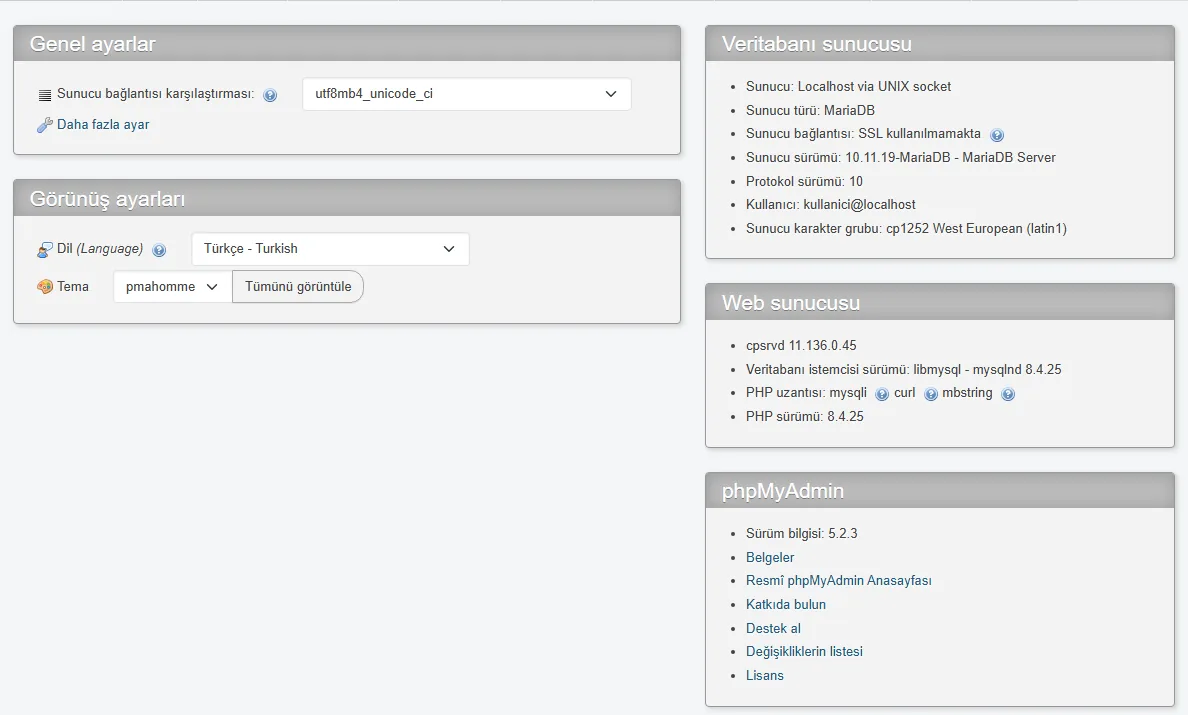
phpMyAdmin arka planda PHP ile çalışır ve her istek sunucudaki memory_limit, max_execution_time gibi sınırlara tabidir. Tablo büyüdükçe sorgunun sonucunu üretmek ve ekrana basmak daha uzun sürer; sınıra takılan işlem yarıda kesilir ya da tarayıcıda donma hissi verir. cPanel’in resmi phpMyAdmin belgesine göre araç sunucudaki PHP yapılandırmasının izin verdiği sınırlar içinde çalışır; paylaşımlı hostingde bu sınırlar hesaplar arasında adil paylaşım için CloudLinux tarafından yönetilir.
İkinci neden tarayıcı tarafıdır: phpMyAdmin binlerce satırı tek sayfada listelemeye çalışırsa DOM büyür ve sayfa kendisi ağırlaşır, PHP tarafında sorun olmasa bile ekran yavaş hissedilir. Üçüncü neden hesabınızın CPU/IO kullanımıdır; paylaşımlı hostingde kaynak sınırına yaklaşan bir hesapta her PHP isteği (phpMyAdmin dahil) normalden yavaş yanıt verir.
memory_limit değerini 256M ya da 512M’ye, max_execution_time değerini 120-300 saniye aralığına yükseltin. cPanel’in resmi MultiPHP INI Düzenleyicisi belgesine göre bu ekrandan değiştirilen değerler yalnızca seçili alan adını etkiler.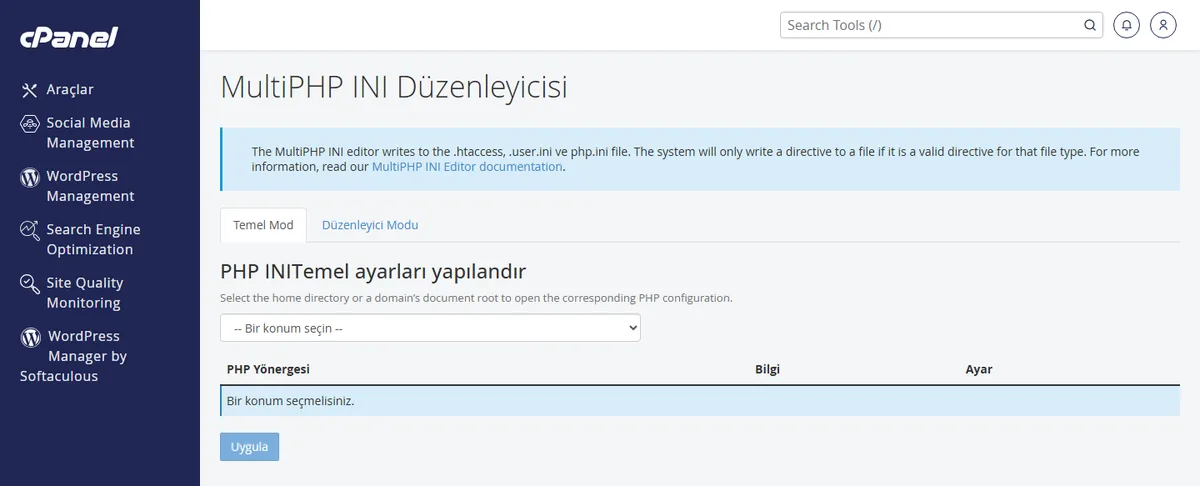
Beklenen sonuç: sayfanın altında “Ayarlar başarıyla kaydedildi” bildirimi görünür, yeni değerler aynı sayfada tekrar listelenir.
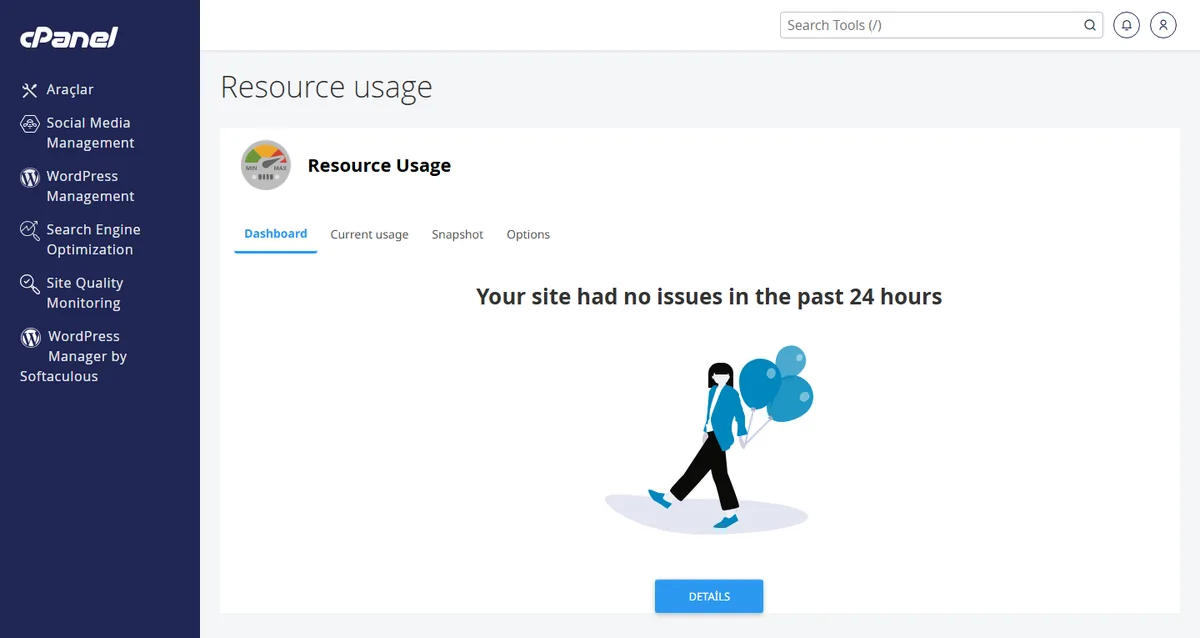
Beklenen sonuç: grafikte kullanım çizgisi limit çizgisinin belirgin altında kalır.
Sonuç
Daha önce yavaş açılan tabloyu tekrar açın: sayfa birkaç saniye içinde yükleniyor, “Maximum execution time exceeded” gibi bir hata çıkmıyor ve satır listesi kesintisiz kaydırılabiliyorsa iyileştirme işe yaramış demektir.
Narhost desteği
Sorun sürüyorsa destek talebi açın; talebe alan adınızı, hangi veritabanı ve tabloda yavaşlık yaşadığınızı, veritabanının yaklaşık büyüklüğünü ve aldığınız hata metnini birebir ekleyin.
Sonraki adımlar
Çoğu vakada MultiPHP INI Düzenleyicisi’nden bellek ve süre sınırını yükseltmek tek başına fark yaratır; iyileşme yoksa satır sayısını azaltıp tabloları parça parça işleyin.
Hayır, SSH ve sunucu dosyalarına doğrudan erişim paylaşımlı pakette yok; ayarlar cPanel’in MultiPHP INI Düzenleyicisi ve phpMyAdmin’in kendi Ayarlar ekranı üzerinden yapılır.
Önce hangi sürecin yükü çektiğini kaynak tüketimi izleme kartındaki yöntemle bulun; yük kalıcıysa destek talebiyle paket kapasitenizi birlikte değerlendirin.
Bu makale sorununuzu çözdü mü?
Geri bildiriminiz için teşekkürler.
Çözemediniz mi?
Teknik ekibimiz sunucu tarafındaki ayarları sizin için kontrol edebilir. Destek talebinizde alan adınızı ve aldığınız hata metnini paylaşmanız süreci hızlandırır.



