Son doğrulama: Eylül 2026 · cPanel 136 test hesabında denendi
Hızlı çözüm
FTP servisi nasıl denetlenir sorusunun kısa cevabı: cPanel’de FTP Hesapları ekranından hesabın listede ve aktif olduğunu doğrulayın, FileZilla ile sunucu adı, kullanıcı adı, şifre ve 21 numaralı portla bağlantı deneyin; bağlantı kesiliyorsa pasif mod ayarını ve IP engelleme listesini kontrol edin.
| Panel | cPanel |
|---|---|
| Sistem | Paylaşımlı hosting (CloudLinux) |
| Yetki | cPanel kullanıcısı ya da FTP kullanıcısı |
| Narhost ürünü | Web Hosting |
Başlamadan önce
Dosya yükleme ya da indirme başarısız oluyorsa, bağlantı “zaman aşımına uğradı” ya da “reddedildi” diyorsa sorunun kaynağını bulmak için FTP servisini denetlemeniz gerekir. Paylaşımlı hostingde FTP servisinin kendisini Narhost işletir; SSH erişimi olmadığından hesap sahibi servisi yeniden başlatamaz, ama hesap durumunu ve bağlantı parametrelerini panelden ve istemci tarafından denetleyebilir.
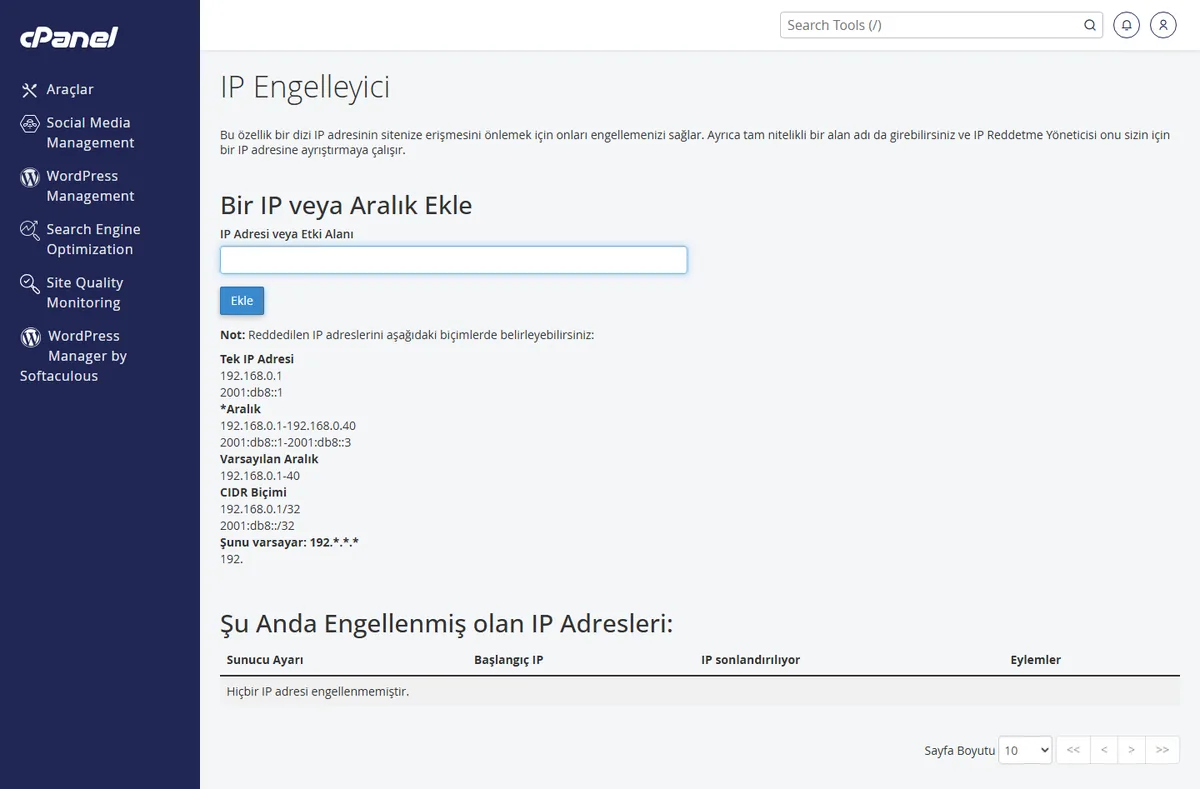
Belirtinin nerede olduğunu ayırt etmek çözümü hızlandırır: hesap cPanel’de görünmüyorsa hesap tanımı sorunu, hesap görünüyor ama bağlantı kurulamıyorsa ağ/güvenlik duvarı ya da IP engelleme sorunu, bağlantı kuruluyor ama dosya listesi gelmiyorsa pasif mod sorunudur.
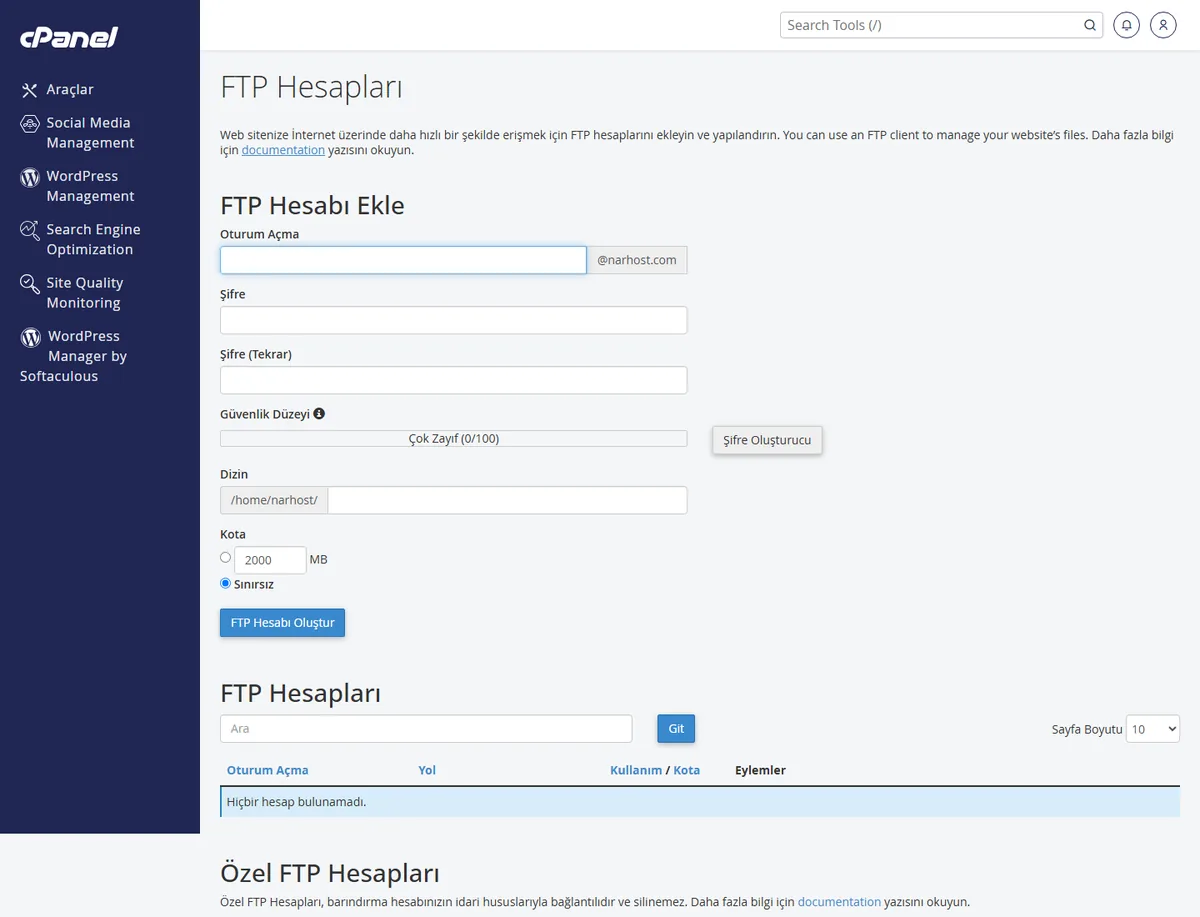
Beklenen sonuç: kullanıcı adı listede görünür, kota sütununda “Sınırsız” ya da belirlenen değer yazar.
21, kullanıcı adı ve şifreyi girip Hızlı Bağlan yapın. Ayrıntılı istemci kurulumu FileZilla FTP bağlantısı kartında anlatılıyor.
Beklenen sonuç: FileZilla günlüğünde “Status: Connected” ve ardından uzak dizin listesi görünür.
Sonuç
FileZilla günlüğünde giriş sonrası “230 Login successful” satırı ve ardından uzak dizindeki dosya/klasör listesi görünüyorsa FTP servisi hesabınız için sorunsuz çalışıyor demektir. Bir dosyayı sürükleyip bırakarak küçük bir yükleme testi yapmanız denetimi tamamlar.
Narhost desteği
Sorun sürüyorsa destek talebi açın; talebe alan adınızı, FTP kullanıcı adını, bağlandığınız IP adresinizi ve FileZilla günlüğündeki hata metnini birebir ekleyin.
Sonraki adımlar
cPanel → Dosyalar → FTP Hesapları ekranında kullanıcı adınızın listede görünmesi ve “Askıya Alınmış” ibaresi taşımaması hesabın aktif olduğunu gösterir.
Hayır, FTP sabit olarak 21 numaralı portu kullanır ve bu değer panelden değiştirilemez; port değişikliği yalnızca yönetimsiz VPS/VDS’te sunucu üzerinden yapılabilir.
FileZilla Site Yöneticisi’nde şifreleme alanından “Açık TLS üzerinden şifreli FTP kullan” seçeneğini işaretleyin; cPanel FTP hesapları bu yöntemi destekler.
Bu makale sorununuzu çözdü mü?
Geri bildiriminiz için teşekkürler.
Çözemediniz mi?
Teknik ekibimiz sunucu tarafındaki ayarları sizin için kontrol edebilir. Destek talebinizde alan adınızı ve aldığınız hata metnini paylaşmanız süreci hızlandırır.



