Son doğrulama: Eylül 2026 · cPanel 136 test hesabında denendi
Hızlı çözüm
cPanel AWStats raporu Metrikler → Awstats sayfasındadır: alan adınızın (SSL) satırındaki Görüş düğmesine tıklayınca aylık ziyaretçi, ziyaret, sayfa ve isabet sayıları açılır. Site HTTPS ile açılıyorsa asıl trafik SSL satırındadır.
(SSL) ile biten satırında Görüş’e tıklayın.| Panel | cPanel |
|---|---|
| Sistem | Paylaşımlı hosting (cPanel Jupiter) |
| Yetki | cPanel kullanıcısı |
| Narhost ürünü | Web Hosting |
Başlamadan önce
AWStats, sunucunun web erişim günlüğünü okuyup özet çıkaran bir analiz aracıdır. Sayfaya kod eklemez, çerez kullanmaz; sunucuya gelen her isteği sayar. Bu yüzden Google Analytics 4 gibi tarayıcıda çalışan araçlardan her zaman daha yüksek rakam verir. İki araç aynı şeyi ölçmez; birini yanlış saymak için ötekini kullanmayın.
AWStats sözlüğüne göre dört temel sütun şöyle okunur:
Botlar iki yerde durur. User-agent’ı tanınan arama motoru ve tarayıcı botları “Not viewed traffic” sütununa ve Robots/Spiders tablosuna ayrılır. Kendini tanıtmayan botlar ise gerçek ziyaretçi gibi sayılır; bu, AWStats’ın GA4’ten yüksek çıkmasının en sık nedenidir. GA4 ise reklam engelleyici kullanan ya da çerez onayını reddeden kişiyi göremez, bu da farkı büyütür.
(SSL) ekli hâli HTTPS trafiğidir.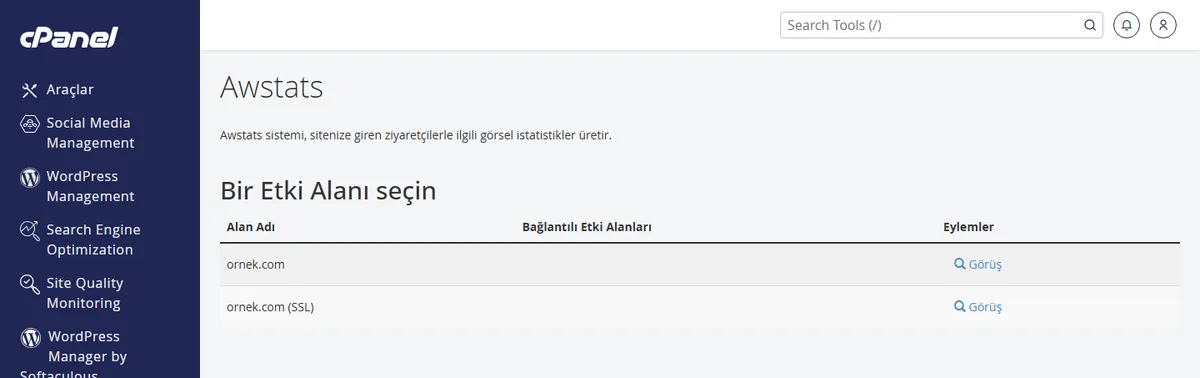
Beklenen sonuç: “Bir Etki Alanı seçin” başlığı altında alan adlarınız ve her satırda Görüş düğmesi görünür.
Beklenen sonuç: üstte Summary tablosu, altında aylık, günlük ve saatlik geçmiş grafikleri yer alır.
Beklenen sonuç: Summary tablosu seçilen aya göre yenilenir.
Beklenen sonuç: 404 sayısı yüksekse kırık bağlantıları bu tablodan bulursunuz.
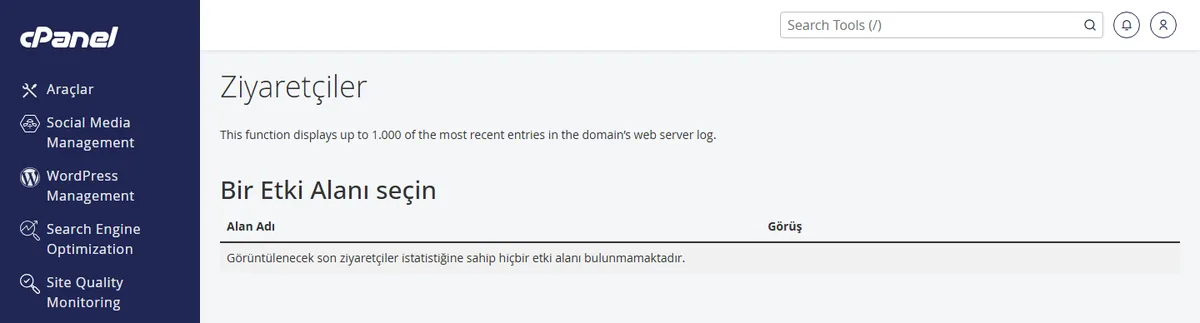
Beklenen sonuç: alan adının yanındaki büyüteçle son istekler tablo hâlinde açılır.
Aylık veri miktarını görmek isterseniz Metrikler → Bant Genişliği sayfası aynı günlüklerden HTTP, e-posta ve FTP trafiğini ayrı gösterir. AWStats’taki bant genişliği yalnız web trafiğidir ve protokol başlıklarını içermediği için bu sayfadakinden düşük çıkar.
Sonuç
Kendi sitenizi birkaç kez açın, birkaç saat sonra cPanel AWStats raporunda günlük tabloya bakın: bugünün satırında sayfa ve isabet sayısı artmışsa rapor doğru alan adından besleniyor demektir. Ziyaretçiler sayfasında kendi IP adresinizin isteklerini hemen görebilirsiniz.
(SSL) satırını deneyin. Yeni hesapta ilk günlük işleme döngüsünü bekleyin.Narhost desteği
Talebe şunları ekleyin: alan adınız, baktığınız ay, AWStats ile beklediğiniz rakam arasındaki fark ve raporun boş göründüğü satır (SSL ya da düz).
Sonraki adımlar
AWStats sunucu günlüğünü sayar ve kendini tanıtmayan botları da ziyaretçi kabul eder. GA4 yalnız JavaScript çalıştıran ve ölçüme izin veren tarayıcıları sayar. İkisi de kendi ölçüsüne göre doğrudur; eğilimi karşılaştırın, mutlak sayıyı değil.
Rapor yalnız cPanel oturumu açık kişiye görünür, ziyaretçiye açık bir adres üretmez. Aracı kapatmak paket ayarıdır; ihtiyacınız varsa destek talebiyle sorun.
Rapor ay ay birikir ve ay seçicide görünen dönemler kadar geriye gider. İstatistik dosyaları silinirse geçmiş sıfırlanır; uzun dönem karşılaştırma için aylık özetleri kendiniz kaydedin.
Bu makale sorununuzu çözdü mü?
Geri bildiriminiz için teşekkürler.
Çözemediniz mi?
Teknik ekibimiz sunucu tarafındaki ayarları sizin için kontrol edebilir. Destek talebinizde alan adınızı ve aldığınız hata metnini paylaşmanız süreci hızlandırır.



