Son doğrulama: Eylül 2026 · cPanel 136 test hesabında denendi
Hızlı çözüm
Yedek nasıl oluşturulur? cPanel → Yedekleme sayfasını açıp hesabın tamamı için Tam Hesap Yedeği‘ni, yalnızca dosya veya veritabanı için aynı sayfadaki Yedekleme Sihirbazı‘nı seçersiniz; ikisi de arka planda JetBackup’ı çalıştırır ve yedek noktası oluştuğunda indirme bağlantısı görünür.
| Panel | cPanel (JetBackup 5) |
|---|---|
| Sistem | Paylaşımlı hosting (CloudLinux) |
| Yetki | cPanel kullanıcısı |
| Narhost ürünü | Web Hosting |
Başlamadan önce
cPanel’de iki farklı yedek türü vardır ve ikisi de aynı Yedekleme sayfasından başlar. Tam Hesap Yedeği hesabınızdaki tüm dosyaları, veritabanlarını, e-posta hesaplarını ve ayarları tek bir arşivde toplar; büyük ve kapsamlıdır. Yedekleme Sihirbazı ise size yalnızca ana dizini, tek bir MySQL veritabanını ya da e-posta yönlendirmelerini seçme imkânı verir; daha küçük ve hızlıdır.
Seçim yaptığınız kapsam sonradan farklılık doğurur: bir dosya yanlışlıkla silinmişse tek klasörün yedeğini almak yeterlidir, ama sunucu değişikliği ya da büyük bir felaket senaryosunda tam hesap yedeği gerekir. Geri yükleme, kapsam ne olursa olsun (tam hesap, ana dizin, veritabanı ya da e-posta yönlendirmesi) cPanel’den kendi başınıza yapılamaz; bu işlem Narhost destek ekibi tarafından uygulanır. Bir yedeği geri yükletmeniz gerektiğinde geri yükleme kartındaki destek talebi adımına geçmeniz yeterlidir; kendi başınıza yapabileceğiniz, bu sayfadaki adımlarla yedeği oluşturup indirmektir.
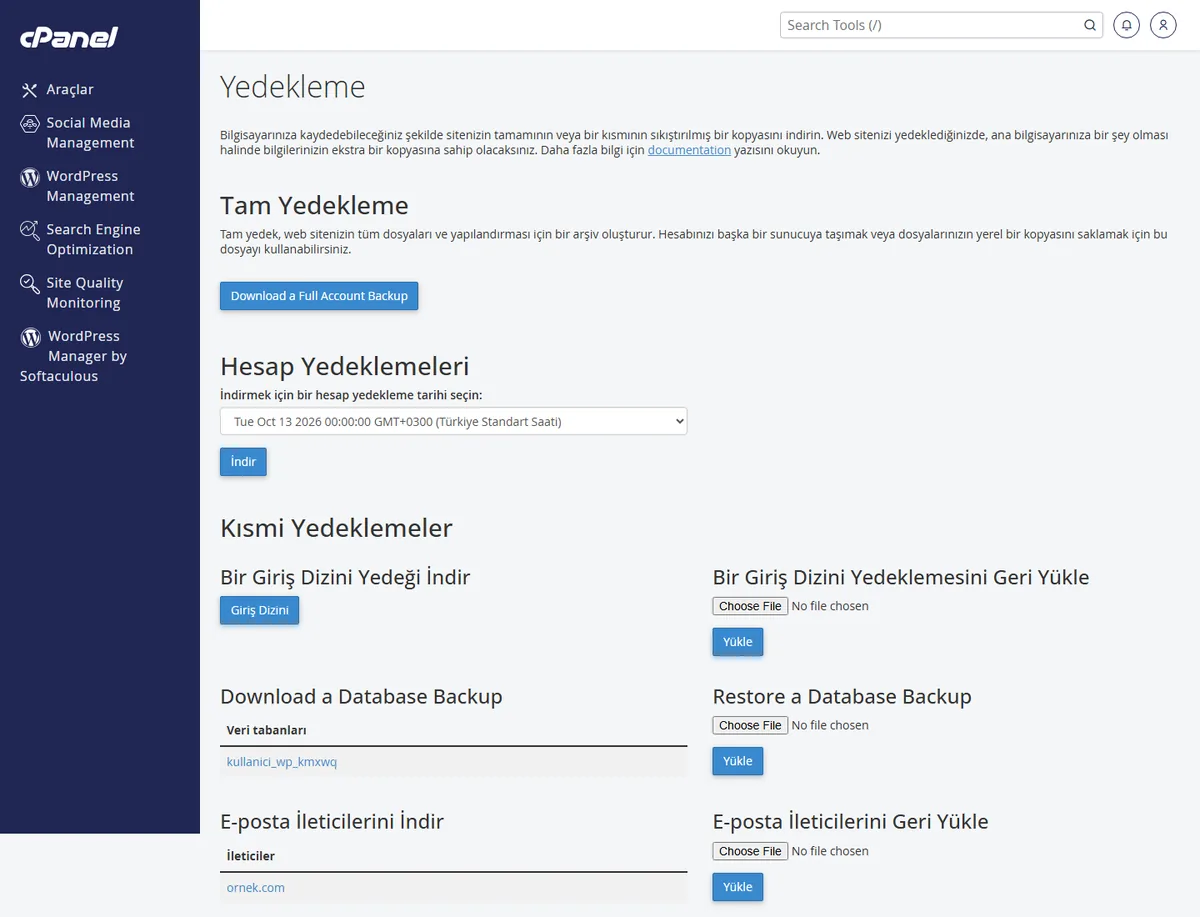
Beklenen sonuç: sayfanın en altında “Tam Hesap Yedeği” bölümü ve bir yedek oluşturma bağlantısı görürsünüz.
Beklenen sonuç: JetBackup arka planda çalışmaya başlar; hesap büyüklüğüne göre birkaç dakika sürer, tamamlanınca indirme bağlantısı aktif olur.
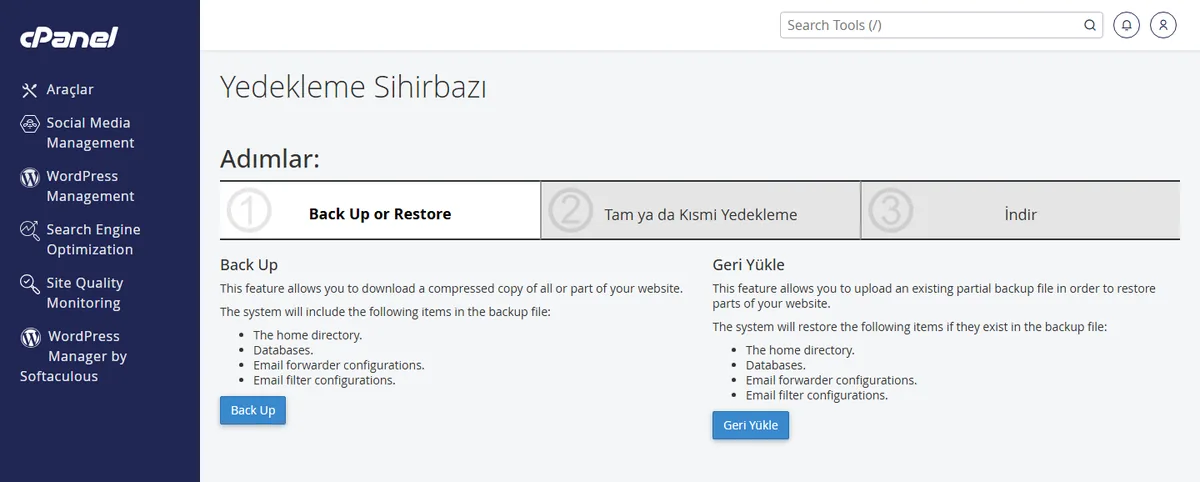
Beklenen sonuç: “Yedek Al” seçildikten sonra Ana Dizin, MySQL Veritabanları ya da E-posta Yönlendirmeleri seçenekleri görünür.
Beklenen sonuç: seçtiğiniz kapsamın küçük boyutlu bir arşivi doğrudan tarayıcı üzerinden inmeye başlar.
UpdraftPlus veya benzeri bir WordPress eklentisi yalnızca WordPress’in kendi dosyalarını ve veritabanını yedekler; cPanel hesabınızdaki e-posta kutularını, diğer alan adlarını ya da panel ayarlarını kapsamaz. cPanel’in Tam Hesap Yedeği ise hesabın tümünü alır ama tek bir WordPress kurulumunu geri yüklerken eklenti daha hızlı ve pratik olabilir. İkisi birbirinin yerini tutmaz; sitenizde WordPress varsa eklenti yedeğini panel yedeğine ek olarak kullanmanız önerilir, tek başına yeterli olarak görülmemelidir.
Daha önce oluşturulmuş bir yedek noktasını yeniden indirmek isterseniz Yedekleme sayfasındaki “Yedekleri İndir” bölümü ya da JetBackup 5 arayüzünün ana ekranında listelenen noktalardan birini seçip indir simgesine tıklamanız yeterlidir. Sunucu tarafındaki otomatik yedekler haftalık alınır ve 7 gün saklanır.
Dikkat
İndirdiğiniz yedek dosyası, veritabanı bağlantı bilgilerinizi (kullanıcı adı ve şifre dahil) düz metin olarak içerir. Bu dosyayı sitenizin herkese açık public_html dizininde bırakmayın; indirip bilgisayarınıza veya ayrı bir bulut depolamaya taşıyın, ardından sunucudaki geçici kopyayı silin.
Sonuç
İndirdiğiniz arşivi açıp public_html klasöründeki dosya sayısının sitenizle uyuştuğunu ve veritabanı .sql dosyasının boş olmadığını gördüyseniz yedek geçerlidir. Arşiv bozuk çıkıyor ya da boyutu beklenmedik şekilde küçükse yedeği yeniden oluşturun.
Narhost desteği
Talebe alan adınızı, hangi kapsamda yedek almaya çalıştığınızı (tam hesap/dosya/veritabanı) ve aldığınız hata mesajını ekleyin.
Sonraki adımlar
cPanel → Yedekleme sayfasından Tam Hesap Yedeği ya da Yedekleme Sihirbazı seçilir; süre hesap büyüklüğüne göre değişir, küçük bir veritabanı yedeği saniyeler, büyük bir tam hesap yedeği birkaç dakika sürebilir.
İndirdiğiniz arşivi sunucudaki herkese açık dizine değil, bilgisayarınıza ya da ayrı bir bulut depolamaya kaydedin; dosya veritabanı bilgilerinizi içerdiği için herkese açık bir konumda güvenli değildir.
Hayır. JetBackup/cPanel yedeği hesabın tamamını (e-posta ve diğer alan adları dahil) kapsar, WordPress eklentisi ise yalnızca WordPress dosya ve veritabanını yedekler; ikisi birbirini tamamlar, birbirinin yerini tutmaz.
Hayır; kapsam ister tam hesap ister ana dizin, veritabanı veya e-posta yönlendirmesi gibi kısmi bir yedek olsun, geri yükleme cPanel’den kendi başınıza yapılamaz ve destek talebi gerektirir. Kendi başınıza yapabileceğiniz, yedeği oluşturup indirmektir.
Bu makale sorununuzu çözdü mü?
Geri bildiriminiz için teşekkürler.
Çözemediniz mi?
Teknik ekibimiz sunucu tarafındaki ayarları sizin için kontrol edebilir. Destek talebinizde alan adınızı ve aldığınız hata metnini paylaşmanız süreci hızlandırır.



