Son doğrulama: Eylül 2026 · cPanel 136 test hesabında denendi
Hızlı çözüm
phpMyAdmin export hatası çözümü çoğu zaman tek noktada birleşir: dışa aktarma işlemi PHP’nin süre ya da bellek sınırına, tarayıcının kendi zaman aşımına veya veritabanının büyüklüğüne takılıp yarıda kesilir. En hızlı yol, phpMyAdmin’de Özel dışa aktarma ekranından sıkıştırılmış (gzip) format seçmek ve büyük tabloları tek seferde değil parçalar hâlinde indirmektir; 50 MB üzerindeki veritabanlarında ise cPanel Yedekleme ekranından veritabanı yedeği almak daha güvenilir sonuç verir.
| Panel | cPanel |
|---|---|
| Sistem | Paylaşımlı hosting (CloudLinux, MariaDB 10.11) |
| Yetki | cPanel kullanıcısı |
| Narhost ürünü | Web Hosting |
Başlamadan önce
phpMyAdmin, arka planda PHP ile çalışan bir araçtır ve dışa aktarma isteğinizi karşılarken sunucudaki max_execution_time ile memory_limit gibi PHP sınırlarına tabidir. Veritabanı büyüdükçe SQL çıktısını üretmek daha uzun sürer, sınıra takılan işlem yarıda kesilir ve tarayıcıda boş sayfa ya da kesik bir dosya kalır. cPanel’in resmi phpMyAdmin belgesine göre bu araç sunucudaki PHP yapılandırmasının izin verdiği sınırlar içinde çalışır; paylaşımlı hostingde bu sınırlar hesaplar arasında adil kaynak paylaşımı için CloudLinux tarafından yönetilir ve SSH erişimi olmadığından limit artırma panel üzerinden yürütülür.
İkinci kaynak tarayıcının kendisidir: sekme uzun süre yanıt beklerken bağlantı zaman aşımına uğrayabilir, sunucu tarafında işlem tamamlanmış olsa bile indirme bu durumda başlamaz. Bu yüzden büyük veritabanlarında tarayıcı üzerinden akan dışa aktarma yerine, sunucunun dosyayı hazırlayıp hazır sunduğu cPanel Yedekleme yolu tercih edilir.
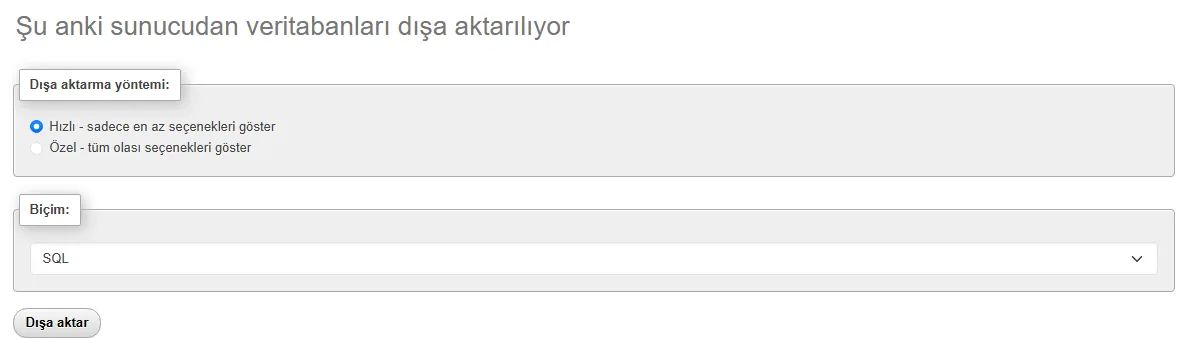
Beklenen sonuç: dosya .sql.gz uzantısıyla iner, boyutu sıkıştırılmamış hâlinin genelde dörtte biri kadardır.
max_execution_time ve memory_limit adımlarını uygulayıp dışa aktarmayı tekrar deneyin.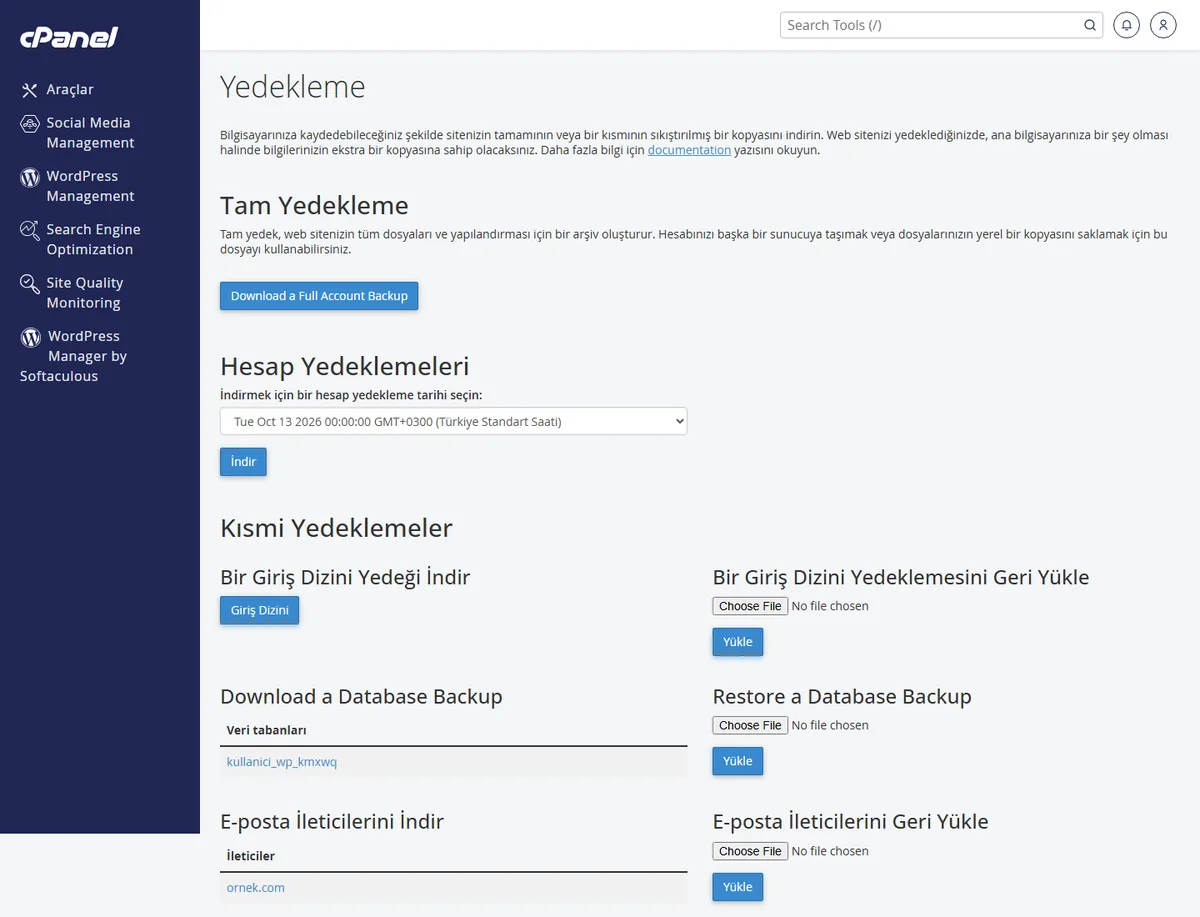
Beklenen sonuç: veritabanı adıyla başlayan bir .sql.gz dosyası iner.
Dikkat
Yedekleme ekranındaki dosya sıkıştırılmış SQL’dir; içeriğini değiştirmeden saklayın, farklı bir veritabanına geri yüklemeden önce tablo adlarının çakışıp çakışmadığını kontrol edin.
Dışa aktarılan dosyayı geri yüklerken benzer bir aileden hatayla karşılaşabilirsiniz: phpMyAdmin’in İçe Aktar sekmesi upload_max_filesize ve post_max_size değerlerinin üzerindeki dosyaları kabul etmez ve dosyanın sınırı aştığını belirten bir uyarı verir. Çözüm dışa aktarmadakiyle aynıdır: dosyayı sıkıştırılmış (.sql.gz) bırakın, phpMyAdmin bu formatı doğrudan okur; sınır yine yetmiyorsa php.ini ayarları kartından ilgili değerleri artırın ya da dosyayı cPanel Yedekleme ekranındaki yükleme yoluyla içe aktarın; bu yol tarayıcının dosya yükleme sınırından etkilenmez.
Sonuç
İndirilen dosyayı bir metin düzenleyicide (sıkıştırılmışsa önce açarak) kontrol edin: başında CREATE TABLE ifadeleri, tablo satırları için INSERT INTO komutları ve dosya sonunda tamamlandığını gösteren bir yorum satırı görüyorsanız dışa aktarma eksiksizdir. Dosya boyutu 0 KB ise ya da yarım bir satırla kesiliyorsa işlem başarısız demektir, Yöntem 2’yi deneyin.
Narhost desteği
Sorun sürüyorsa destek talebi açın; talebe alan adınızı, veritabanı adını ve yaklaşık büyüklüğünü, aldığınız hata metnini birebir ve denediğiniz yöntemi (phpMyAdmin ya da Yedekleme) ekleyin.
Sonraki adımlar
En sık neden PHP’nin süre ya da bellek sınırına takılmaktır; büyük veritabanı ve tarayıcı zaman aşımı da aynı belirtiyi verir. Sıkıştırılmış format ya da cPanel Yedekleme yolu genelde sorunu çözer.
50 MB üzerindeki veritabanlarında phpMyAdmin yerine cPanel Yedekleme ekranından “Veritabanlarını İndir” yolunu kullanın; bu yöntem tarayıcı zaman aşımına takılmaz.
Windows’ta 7-Zip, macOS ve Linux’ta gunzip komutu ya da doğrudan phpMyAdmin’in İçe Aktar ekranı bu formatı açmadan kabul eder.
Dosyayı sıkıştırılmış bırakın ve gerekiyorsa php.ini ayarları kartındaki upload_max_filesize adımını uygulayın; çok büyük dosyalarda cPanel Yedekleme ekranındaki yükleme yolunu kullanın.
Bu makale sorununuzu çözdü mü?
Geri bildiriminiz için teşekkürler.
Çözemediniz mi?
Teknik ekibimiz sunucu tarafındaki ayarları sizin için kontrol edebilir. Destek talebinizde alan adınızı ve aldığınız hata metnini paylaşmanız süreci hızlandırır.



