Son doğrulama: Eylül 2026 · cPanel 136 test hesabında WP Toolkit ekranı üzerinden denendi
Bu rehberde
WordPress sorunları ve çözümleri için tek tek arama yapmak yerine bu rehber, WordPress ile ilgili yirmiden fazla destek kartını konuya göre gruplar ve her birine tek tıkla ulaştırır. Kurulumdan sonra en sık açılan beş destek talebi şunlardır:
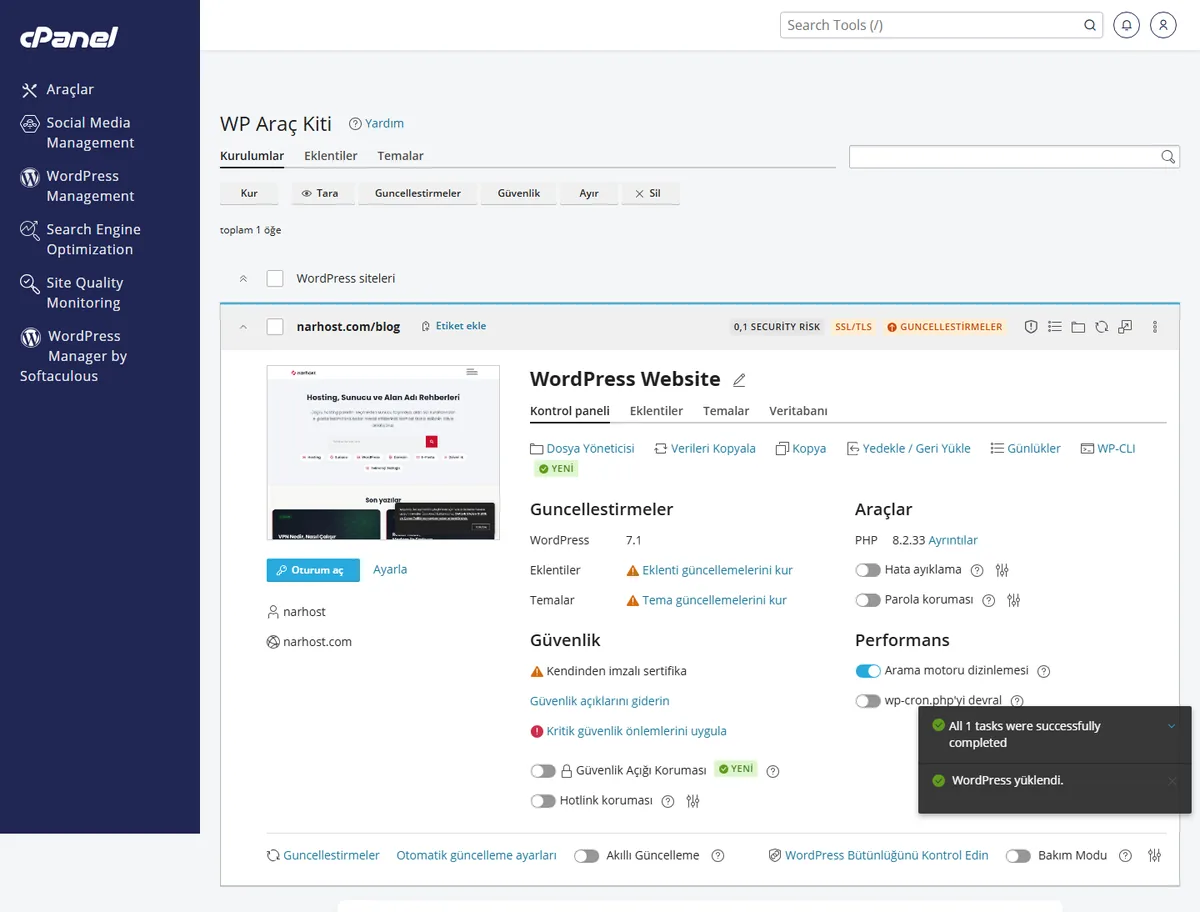
Narhost’ta WordPress; Web Hosting, WordPress Hosting paketi ya da VPS üzerinde çalışır. Paylaşımlı ve WordPress Hosting paketlerinde cPanel’in WP Toolkit aracı, kurulumu, güncellemeyi ve yedeklemeyi tek ekrandan yönetir; aşağıdaki kartların çoğu bu araca ya da doğrudan WordPress yönetim paneline dayanır. Başlıklar konuya göre gruplanmıştır, hangi sorunu yaşıyorsanız ilgili bölümden doğru karta geçin. Hangi paketin WordPress için daha uygun olduğu bir satın alma kararıdır ve WordPress için en iyi hosting tercihi yazısında karşılaştırılır; bu rehber ise elinizdeki WordPress kurulumunu yönetme ve sorun çözme işini anlatır.
Panele giriş adresini bulmak, şifreyi sıfırlamak ve arka planda çalışan zamanlanmış görevleri denetlemek bu bölümde.
/wp-admin adresine ulaşamayanlar için doğru yolu gösterir.Bir WordPress kurulumu güncel tutulmadığında ya da zayıf şifreyle bırakıldığında en çok saldırıya uğrayan katman eklentilerdir.
Aşağıdaki altı hata WordPress kurulumlarında en sık destek talebi açtırır; her biri kendi kartında adım adım anlatılır. WordPress’in resmi yaygın hatalar dokümanı genel arka planı verir, kartlarımız ise Narhost panelindeki karşılığını gösterir.
wp-config.php içindeki bilgileri ve MySQL servisini kontrol eder.Site kurulduktan sonraki günlük işler bu bölümde: tema, eklenti ve içerik güncellemeleri.
Bir WordPress sitesi yavaşladığında ya da taşınması gerektiğinde sırayla bakılacak kartlar burada. Yedekleme adımları WordPress’in resmi yedekleme dokümanına paralel çalışır.
Narhost desteği
Yukarıdaki kartlardan çözüm bulamadıysanız destek talebine alan adınızı, WordPress sürümünüzü, hata metnini ve denediğiniz adımları ekleyin; ekip aynı gün döner. WordPress Hosting paketindeki WP Toolkit, kurulum ve güncellemeyi panelden yönetmenizi sağlar.
Sonraki adımlar
Ekranda beyaz sayfa görüyorsanız beyaz sayfa (WSOD) kartına, hata metni veritabanıyla ilgiliyse veritabanı bağlantısı kartına bakın; hangisi olduğunu bilmiyorsanız önce sorunlu eklenti bulma kartındaki devre dışı bırakma sırasını uygulayın.
Bu, bir satın alma kararıdır ve WordPress için en iyi hosting tercihi yazısında karşılaştırılır; genel kural, aylık ziyaretçi ve eklenti sayısı arttıkça paylaşımlıdan WordPress Hosting paketine geçmektir.
WP Toolkit cPanel içinden kurulum, güncelleme ve yedeklemeyi toplu yönetir; klasik /wp-admin ekranı ise içerik, tema ve eklenti ayarları için kullanılır. İkisi birbirinin yerine geçmez, birlikte çalışır.
Bu makale sorununuzu çözdü mü?
Geri bildiriminiz için teşekkürler.
Çözemediniz mi?
Teknik ekibimiz sunucu tarafındaki ayarları sizin için kontrol edebilir. Destek talebinizde alan adınızı ve aldığınız hata metnini paylaşmanız süreci hızlandırır.



