Son doğrulama: Eylül 2026 · cPanel 136 test hesabında denendi
Hızlı çözüm
WordPress yedekleme, veri kaybını önlemenin en kesin yoludur: sitenizin hem dosyalarını hem de veritabanını birlikte yedekleyin. cPanel’de Dosya Yöneticisi ile dosyaları, phpMyAdmin ile veritabanını dışa aktarın; ardından bu iki parçayı güvenli bir yerde saklayın.
public_html dizinini indirin..sql olarak dışa aktarın.| Panel | cPanel (Dosya Yöneticisi + phpMyAdmin) |
|---|---|
| Sistem | WordPress · Paylaşımlı hosting |
| Yetki | cPanel kullanıcısı ve WordPress yöneticisi |
| Narhost ürünü | WordPress Hosting |
Başlamadan önce
Bir güncelleme sonrası beyaz ekran, hatalı bir eklenti, silinen bir dosya ya da saldırı; WordPress sitenizi bir anda kullanılamaz hâle getirebilir. Elinizde güncel bir yedek varsa siteyi kısa sürede eski çalışan hâline döndürürsünüz. Narhost paketlerinde sunucu tarafında yedek haftalık alınır ve yedi gün saklanır; ama kendi elinizde de bağımsız bir kopya tutmak, veriyi tek bir yere bağlı bırakmamak için önemlidir.
Eksiksiz bir yedek üç bileşeni birlikte alır: site dosyaları, veritabanı ve düzenli tekrar. WordPress’in resmi belgelerine göre yalnız dosyaları yedeklerseniz yazılarınız ve ayarlarınız veritabanında kalır; yalnız veritabanını alırsanız temalar ve yüklenen görseller eksik kalır. Bu yüzden ikisini aynı anda ve düzenli aralıklarla yedeklemek gerekir.
public_html dizinini (ya da WordPress’in kurulu olduğu klasörü) seçip Sıkıştır ile bir arşiv oluşturun ve indirin.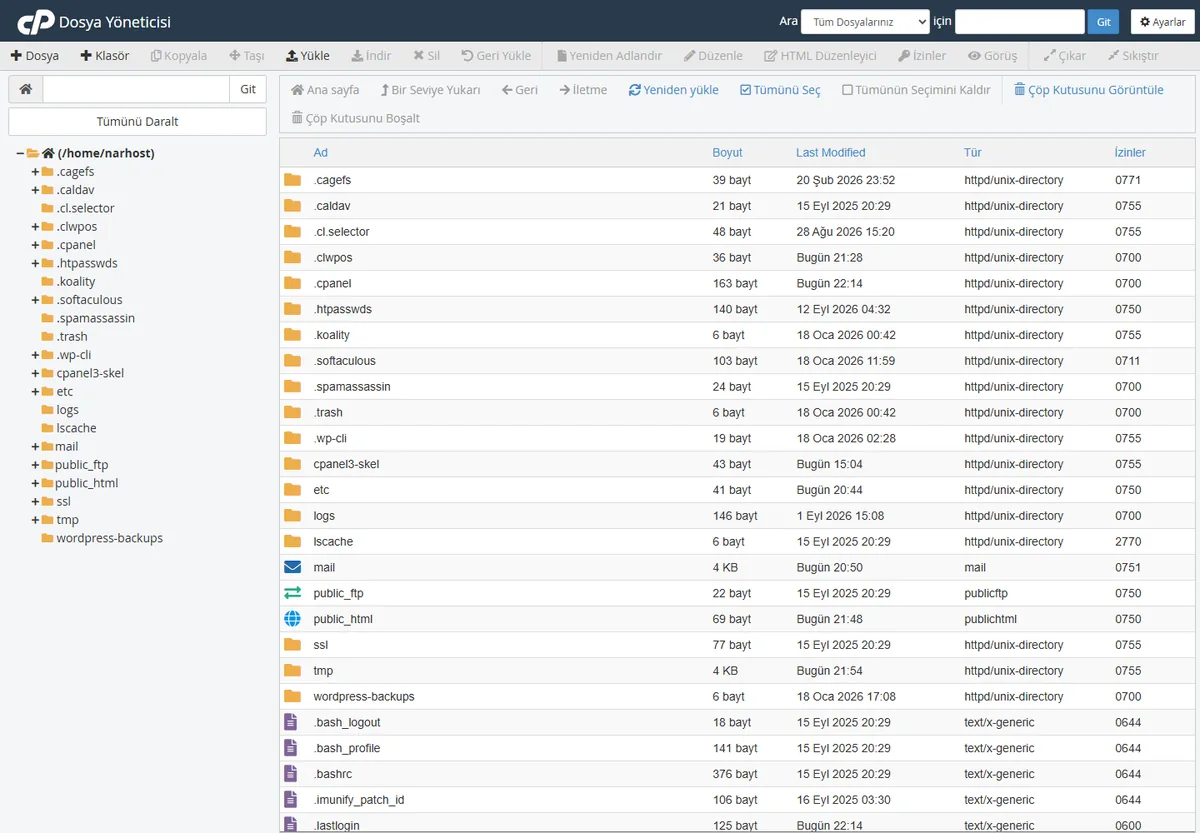
Beklenen sonuç: public_html içeriği tek bir .zip arşivi olur ve bilgisayarınıza iner.
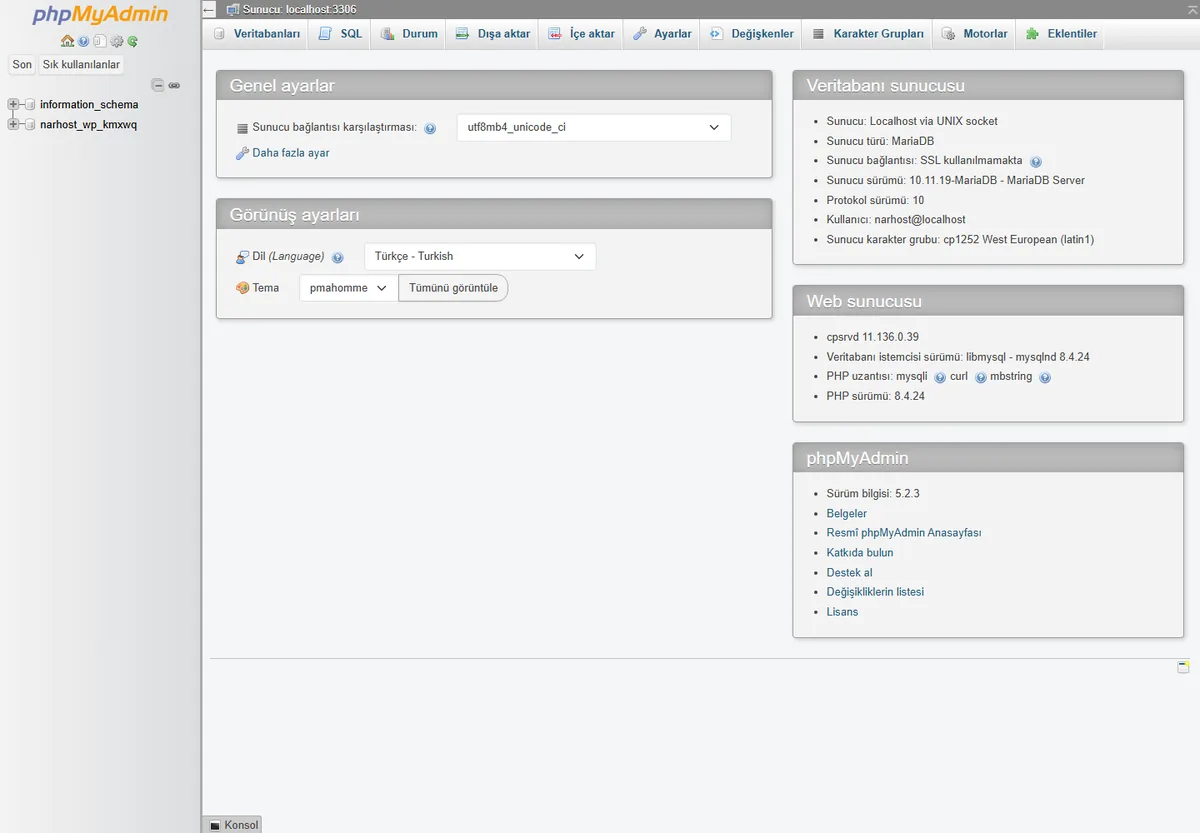
Beklenen sonuç: veritabanı tek bir .sql dosyası olarak iner; dosya adında veritabanı adı görünür.
Beklenen sonuç: belirlediğiniz aralıkta yedek kendiliğinden alınır ve seçtiğiniz konuma kopyalanır.
Dikkat
Yedeği sitenin bulunduğu sunucuda bırakmak tek başına güvenli değildir; sunucu düzeyinde bir sorunda hem site hem yedek etkilenebilir. En az bir kopyayı sunucu dışında (bilgisayar, harici disk ya da bulut depolama) tutun. Ayrıca büyük bir arşiv oluştururken disk kotanızı geçici olarak zorlayabilirsiniz; işlem bitince sunucudaki geçici arşivi silin.
Sonuç
Elinizde biri .zip (dosyalar) diğeri .sql (veritabanı) olmak üzere iki güncel dosya varsa ve bunları bir test ortamına yükleyip site sorunsuz açılıyorsa WordPress yedeğiniz eksiksizdir. Yedeğin çalıştığını yalnız aldıktan sonra değil, düzenli aralıklarla test ederek doğrulayın.
Narhost desteği
Yedek alırken takıldıysanız ya da elinizdeki yedeği geri yüklemek istiyorsanız destek talebinize alan adınızı, cPanel kullanıcı adınızı ve yaptığınız son değişikliği yazın; ekip yedeği kontrol eder.
Sonraki adımlar
WordPress içeriğinizi (yazılar, ayarlar) veritabanında, temaları, eklentileri ve yüklenen görselleri ise dosyalarda tutar. Yalnız birini yedeklerseniz geri yükleme sırasında diğer parça eksik kalır ve site tam çalışmaz; bu yüzden ikisi birlikte yedeklenir.
İkisi de geçerlidir. Bir yedekleme eklentisi düzenli otomatik yedek ve bulut entegrasyonu sunar; cPanel Dosya Yöneticisi ve phpMyAdmin ise eklentiye bağlı kalmadan doğrudan panelden yedek almanızı sağlar. En sağlamı, panel yedeğini bir yedekleme eklentisinin otomatik planıyla birleştirmektir.
Sık güncellenen bir site için haftalık, e-ticaret gibi verisi her gün değişen bir site için her gün yedek almak uygundur. Büyük bir güncelleme ya da tema değişikliği öncesinde ayrıca elle bir yedek alın.
Hayır. Yedeğin en az bir kopyası sunucu dışında olmalıdır; aksi hâlde sunucu düzeyinde bir sorunda site ve yedek birlikte etkilenebilir. Bulut depolama ya da harici disk bağımsız bir katman sağlar.
Bu makale sorununuzu çözdü mü?
Geri bildiriminiz için teşekkürler.
Çözemediniz mi?
Teknik ekibimiz sunucu tarafındaki ayarları sizin için kontrol edebilir. Destek talebinizde alan adınızı ve aldığınız hata metnini paylaşmanız süreci hızlandırır.



