WordPress Güvenlik Eklentileri ile Site Koruması Nasıl Yapılır
Güncelleme:
4 dakikalık okuma
Narhost Destek Ekibi WordPress Hosting
Son doğrulama: Eylül 2026 · cPanel 136 test hesabında denendi
Hızlı çözüm
WordPress güvenlik eklentisi kurmadan önce sürümleri güncelleyin, yönetici kullanıcı adını ve şifresini değiştirin, cPanel’de iki adımlı doğrulamayı açın; eklenti bundan sonra güvenlik duvarı ve zararlı yazılım taraması olarak ikinci bir katman ekler.
WordPress çekirdeğini, temayı ve tüm eklentileri güncel sürüme alın.
Yönetici kullanıcı adını “admin” dışında bir adla değiştirin, güçlü bir şifre belirleyin.
cPanel’de iki adımlı doğrulamayı açın.
Güvenlik duvarı, zararlı yazılım taraması ve giriş koruması sağlayan bir eklenti kurup etkinleştirin.
WordPress yönetici paneline erişim ve mevcut eklenti listesi.
cPanel kullanıcı adı ve şifresi; Dosya Yöneticisi’nde dosya izinlerini görüntüleme yetkisi.
Sitenin güncel bir yedeği; bazı güvenlik eklentileri kuruluşta mevcut ayarları değiştirir.
Hangi kullanıcıların yönetici yetkisine sahip olduğuna dair güncel bir liste.
WordPress güvenlik eklentisi ne işe yarar, ne zaman yeterli olur
WordPress’e yönelik saldırıların büyük kısmı güncel olmayan sürümleri ve zayıf şifreleri hedef alan otomatik botlardan gelir. Bir WordPress güvenlik eklentisi bu botların giriş denemelerini sınırlar, dosya değişikliklerini izler ve bilinen zararlı kod imzalarını tarar. Eklenti tek başına bir çözüm değildir: güncel sürüm, güçlü şifre ve iki adımlı doğrulama olmadan kurulan bir eklenti yalnızca ikinci bir savunma katmanıdır, birincisi değildir.
Paylaşımlı hostingde sunucu tarafında ayrıca Imunify360 çalışır; gelen trafiği, dosya değişikliklerini ve bilinen zararlı yazılım imzalarını sunucu düzeyinde denetler. Bu, sitenizdeki eklentinin yükünü azaltır ama yerine geçmez, ikisi farklı katmanlarda çalışır ve birlikte anlam kazanır.
Adım adım WordPress güvenliğini sağlama
WordPress, tema ve eklentileri güncelleyin. Yönetici panelinde Panel → Güncellemeler sayfasını açıp bekleyen tüm güncellemeleri uygulayın; eski bir eklenti sürümü bilinen bir güvenlik açığını hâlâ taşıyor olabilir. Ayrıntılı sertleştirme adımları için WordPress.org’un resmi sertleştirme rehberine bakabilirsiniz.
Beklenen sonuç: Güncellemeler sayfası “Siteniz güncel” mesajı verir.
Yönetici kullanıcı adını ve şifresini değiştirin. “admin” gibi tahmin edilebilir bir kullanıcı adı kullanıyorsanız yeni bir yönetici hesabı açıp eski hesabı silin; şifreyi en az 12 karakterli, rakam ve sembol içeren bir değerle değiştirin.
Beklenen sonuç: Giriş sayfasında artık “admin” kullanıcı adıyla oturum açılamaz.
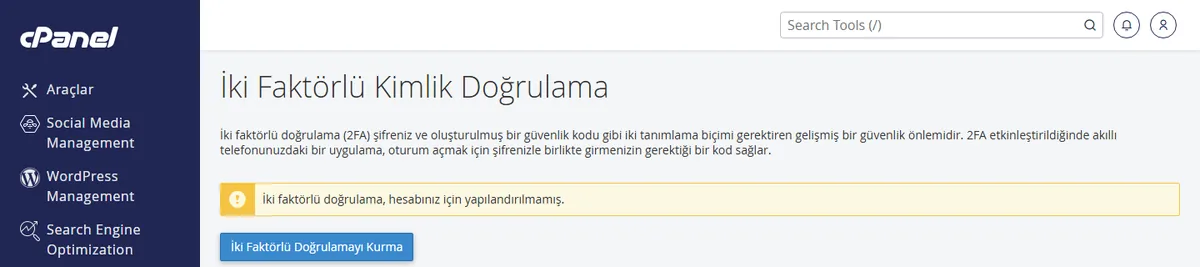
cPanel’de iki adımlı doğrulamayı açın. cPanel → Güvenlik → İki Faktörlü Kimlik Doğrulama sayfasından QR kodu bir doğrulayıcı uygulamasıyla okutup kurulumu tamamlayın; adımların ayrıntısı cPanel’in resmi dokümanında. cPanel İki Faktörlü Kimlik Doğrulama sayfası; QR kod ve kurulum anahtarı ekranda görülüyor.
Beklenen sonuç: Bir sonraki cPanel girişinde uygulamadaki kod da istenir.
Güvenlik duvarı, tarama ve giriş koruması sağlayan bir eklenti seçin. Wordfence, Sucuri ve iThemes Security gibi eklentiler bu üç işlevi bir arada sunar; hangisini seçtiğiniz temanızla ve sunucu kaynağınızla uyumuna bağlıdır, tek doğru cevap yoktur. Karşılaştırmalı bir bakış için en iyi WordPress eklentileri yazımıza bakabilirsiniz. Eklentiyi kurup güvenlik duvarını ve zamanlanmış taramayı etkinleştirin.
Beklenen sonuç: Eklenti panelinde güvenlik duvarı “aktif”, ilk tarama “tamamlandı” görünür.
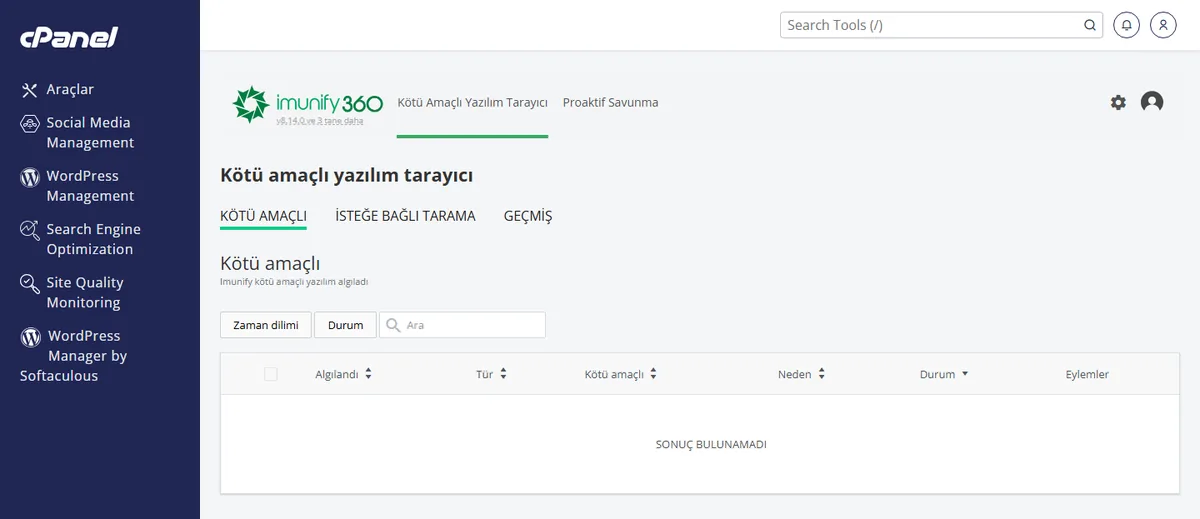
Sunucu tarafındaki korumanın farkında olun. Narhost’un paylaşımlı paketlerinde Imunify360 sunucu düzeyinde çalışır; eklentinizdeki bazı uyarılar bu katmanla örtüşebilir, ikisini aynı anda ve gerekçesiz devre dışı bırakmayın. Imunify360 ana ekranı; güvenlik duvarı durumu ve tarama geçmişi üstte listeleniyor.
Dosya ve klasör izinlerini kontrol edin. Genel kural klasörlerde 755, dosyalarda 644’tür; ayrıntılı adımlar dosya izinleri kartında anlatılıyor.
Hacklenme belirtilerini tanıyın. Ana sayfada yabancı bir yönlendirme, arama sonuçlarında spam başlıklar ya da bilinmeyen bir yönetici hesabı görürseniz eklentinizin tarama geçmişini kontrol edin ve gerekirse zararlı kod taraması kartındaki adımları izleyin.
Doğrulama
Sonuç
Eklenti panelinde güvenlik duvarı ve tarama “aktif” görünüyor, son tarama tarihi güncel ve giriş denemesi sınırı tanımlıysa kurulum tamamlanmış demektir. cPanel’de iki adımlı doğrulama açıksa bir sonraki girişte uygulamadan kod istenir; istenmiyorsa ayar kaydedilmemiş olabilir.
Hâlâ çözülmediyse
Eklenti siteyi yavaşlatıyor. Bazı güvenlik eklentileri taramayı gündüz saatlerinde çalıştırır ve kaynağı yükseltir; taramayı gece saatine planlayın.
Giriş sayfasında sürekli doğrulama isteniyor. Giriş koruması eşiği düşük ayarlanmış olabilir; izin verilen deneme sayısını eklenti ayarlarından yükseltin.
Site zaten bulaşmış görünüyor. Önce zararlı kod taramasını yapın, ardından güvenlik eklentisini kurun; temizlenmemiş bir siteye eklenti kurmak sorunu gizler, çözmez.
Narhost desteği
Kendiniz çözemediyseniz destek talebine şunları ekleyin: alan adınız, kurduğunuz eklentinin adı, karşılaştığınız uyarı mesajı ve denediğiniz adımlar.
Tek bir doğru cevap yoktur. Wordfence, Sucuri ve iThemes Security gibi seçenekler benzer işlevleri (güvenlik duvarı, tarama, giriş koruması) farklı arayüzlerle sunar; site büyüklüğünüze ve sunucu kaynağınıza göre karar verin.
Güvenlik eklentisi kurunca Imunify360’ı kapatabilir miyim?
Hayır. Imunify360 sunucu düzeyinde çalışır ve sitenizin dışındaki tehditleri de kapsar; eklenti site içi ek bir katmandır, ikisi birbirinin yerini tutmaz.
Eklenti kurmak yeterli mi, ayrıca ne yapmalıyım?
Hayır. Eklenti güncel olmayan bir WordPress kurulumunu, zayıf bir şifreyi ya da açık bir dosya iznini tek başına telafi etmez; bu yazıdaki ilk üç adım eklentiden önce gelir.
WordPress güvenlik eklentisi site hızını etkiler mi?
Taramalar sırasında kısa süreli bir yük artışı olur. Zamanlanmış taramayı düşük trafikli bir saate almak bu etkiyi büyük ölçüde ortadan kaldırır.
Bu makale sorununuzu çözdü mü?
Geri bildiriminiz için teşekkürler.
Çözemediniz mi?
Teknik ekibimiz sunucu tarafındaki ayarları sizin için kontrol edebilir. Destek talebinizde alan adınızı ve aldığınız hata metnini paylaşmanız süreci hızlandırır.