Son doğrulama: Eylül 2026 · cPanel 136 test hesabında denendi
Hızlı çözüm
WordPress dosya izinleri nasıl yapılır sorusunun kısa cevabı: klasörlerde 755, dosyalarda 644, wp-config.php gibi kritik dosyalarda 600 ya da 640 kullanılır; cPanel Dosya Yöneticisi’nden tek dosyaya ya da tüm klasöre birden uygulanır.
| Panel | cPanel |
|---|---|
| Sistem | WordPress kurulumu (paylaşımlı hosting, CloudLinux) |
| Yetki | cPanel kullanıcısı |
| Narhost ürünü | WordPress Hosting |
Başlamadan önce
WordPress dosya izinleri nasıl yapılır sorusu aslında üç sayıya iner: klasörler 755, dosyalar 644 olmalıdır. Bu üç haneli değer sahip (owner), grup ve diğer herkes için okuma, yazma ve çalıştırma yetkisini ayrı ayrı belirler; 7 tam yetki, 5 okuma ve çalıştırma, 4 yalnız okuma anlamına gelir. wp-config.php veritabanı şifresini içerdiği için daha sıkı tutulur: sahibi dışında kimsenin okuyamadığı 600 ya da paylaşımlı hostingte web sunucusunun da okuyabilmesi gereken durumlarda 640. Bu değerlerin kaynağı ve neden bu şekilde önerildiği WordPress.org’un resmi dokümanında anlatılıyor.
public_html dizinine gidin.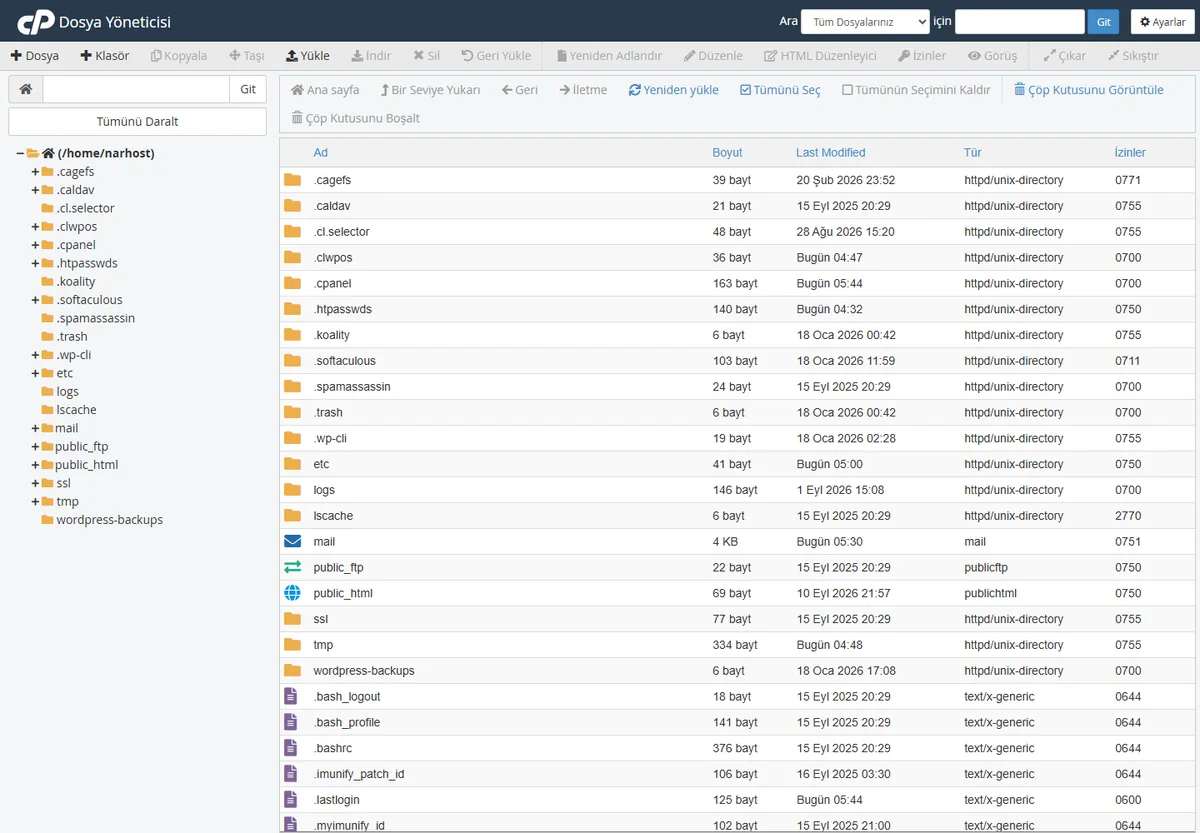
Beklenen sonuç: dosya listesindeki izin sütunu yeni değeri gösterir.
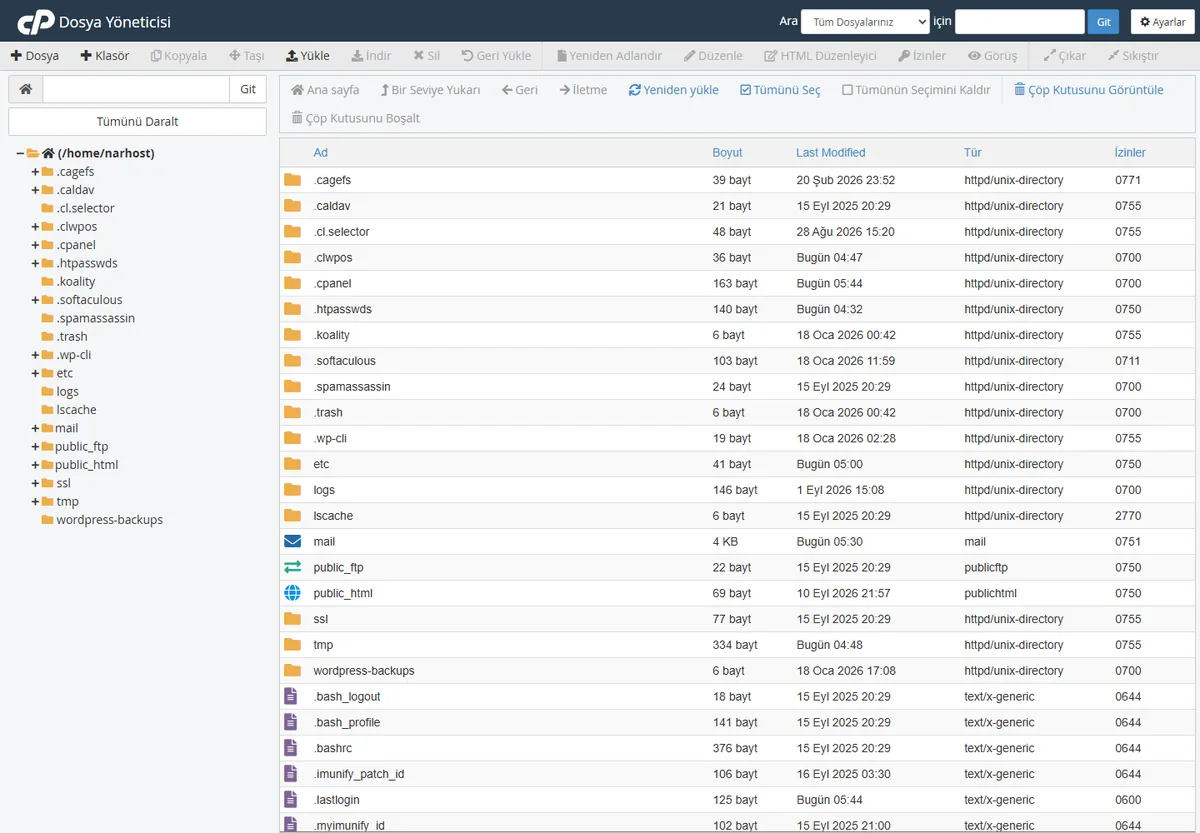
Beklenen sonuç: seçilen klasördeki tüm alt öğelerin izni aynı anda güncellenir.
wp-content altındaki bir klasörün izni fazla kısıtlı kalmıştır.wp-content/uploads klasörü 755’in altında bir değere düşmüşse WordPress dosyayı diske yazamaz; ayrıntılı belirtiler resimler neden yüklenmez kartında.Kendi sunucunuzda dosya sahibi (owner) ile web sunucusunu çalıştıran kullanıcı farklı olabilir; bu durumda izin hesabı karmaşıklaşır. Narhost’un paylaşımlı hosting paketlerinde her hesabın dosyaları kendi cPanel kullanıcısına aittir ve web sunucusu CloudLinux ile aynı kullanıcı bağlamında çalışır; bu yüzden sahiplik değil yalnızca izin değeri (755/644) sizi ilgilendirir.
Dikkat
Bir dosyayı ya da klasörü 777 yapmak “herkes yazabilir” demektir; sorunu geçici çözer gibi görünse de sunucudaki başka bir hesap ya da kötü amaçlı bir betik o dosyayı değiştirebilir hâle gelir. 777 hiçbir zaman kalıcı çözüm değildir, doğru değer her zaman 755/644’tür.
FTP istemcinizde dosyaya sağ tıklayıp “Dosya izinleri”ni seçin; açılan pencerede sayısal değeri girin ve alt klasörlere uygulamak için “yinelemeli” seçeneğini işaretleyin. cPanel Dosya Yöneticisi ile FTP aynı izin modelini kullanır, hangisini seçtiğiniz sonucu değiştirmez.
Sonuç
Dosya Yöneticisi’nde izin sütunu klasörlerde 755, dosyalarda 644 gösteriyorsa ve eklenti güncellemesi ya da medya yükleme artık hatasız tamamlanıyorsa izinler doğru ayarlanmıştır.
Narhost desteği
Kendiniz düzeltemediyseniz destek talebine şunları ekleyin: alan adınız, hangi dosya ya da klasörde sorun yaşadığınız, gördüğünüz hata mesajı ve o ana kadar uyguladığınız izin değerleri.
Sonraki adımlar
Klasörler çalıştırılabilir olmalıdır ki içine girilip listelenebilsin, bu yüzden 755 alır. Dosyalar çalıştırılmaz, yalnız okunup yazılır; bu yüzden 644 yeterlidir.
Bu dosya veritabanı kullanıcı adı ve şifresini düz metin olarak tutar. 600 ya da 640 vermek, sunucudaki başka hesapların bu dosyayı okumasını engeller.
Geçici olarak hatayı susturabilir ama dosyayı herkesin yazabileceği hâle getirir. Doğru değer her zaman 755/644’tür; 777 kalıcı bir çözüm değildir.
Bu makale sorununuzu çözdü mü?
Geri bildiriminiz için teşekkürler.
Çözemediniz mi?
Teknik ekibimiz sunucu tarafındaki ayarları sizin için kontrol edebilir. Destek talebinizde alan adınızı ve aldığınız hata metnini paylaşmanız süreci hızlandırır.



