Son doğrulama: Eylül 2026 · cPanel 136 test hesabında denendi
Hızlı çözüm
WordPress siteye kod ekleme işleminin güvenli yolu şudur: header.php ya da footer.php dosyasını doğrudan düzenlemek yerine bir alt tema (child theme) oluşturup kodu oradaki functions.php içine, ya da Görünüm → Özelleştirici’deki kod alanına eklersiniz; böylece ana tema güncellendiğinde eklediğiniz kod silinmez.
functions.php dosyasına kancayı (hook) ekleyin.| Panel | cPanel |
|---|---|
| Sistem | WordPress (tema bağımsız) |
| Yetki | WordPress yöneticisi, cPanel kullanıcısı |
| Narhost ürünü | Web Hosting |
Başlamadan önce
WordPress siteye kod ekleme denince akla ilk gelen yol, temanın Görünüm → Dosya Düzenleyici ekranından header.php ya da footer.php dosyasını açıp kodu yapıştırmaktır. Bu yöntem çalışır ama kalıcı değildir: tema bir güncelleme aldığında WordPress bu dosyaları yeni sürümle değiştirir ve elle eklediğiniz her satır kaybolur. Eklediğiniz kod bir ölçüm ya da doğrulama kodu ise fark etmeden günlerce eksik kalabilir.
Doğru yol, WordPress’in tema yapısına uygun iki yoldan biridir: ana temanın üstüne bir alt tema (child theme) kurup kodu orada tutmak, ya da kod eklemeye izin veren bir eklenti veya Özelleştirici’nin kod alanını kullanmak. Her iki yöntemde de kod, ana tema dosyalarının dışında durduğu için bir sonraki güncellemeden etkilenmez.
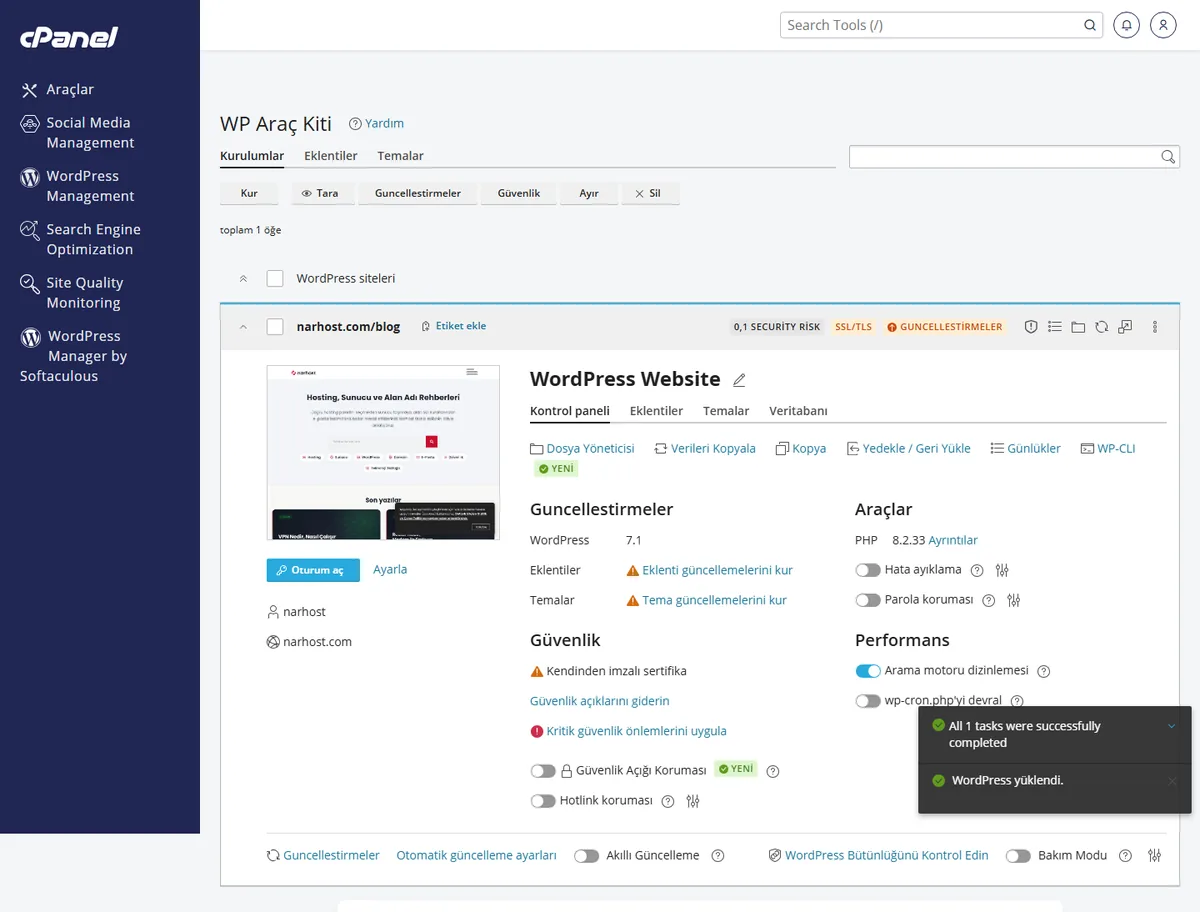
Beklenen sonuç: aynı siteyi ayrı bir adreste test edebileceğiniz bir kopya oluşur.
wp-content/themes/ klasörüne gidin, ana temanızın adını (ör. anatema) not edin.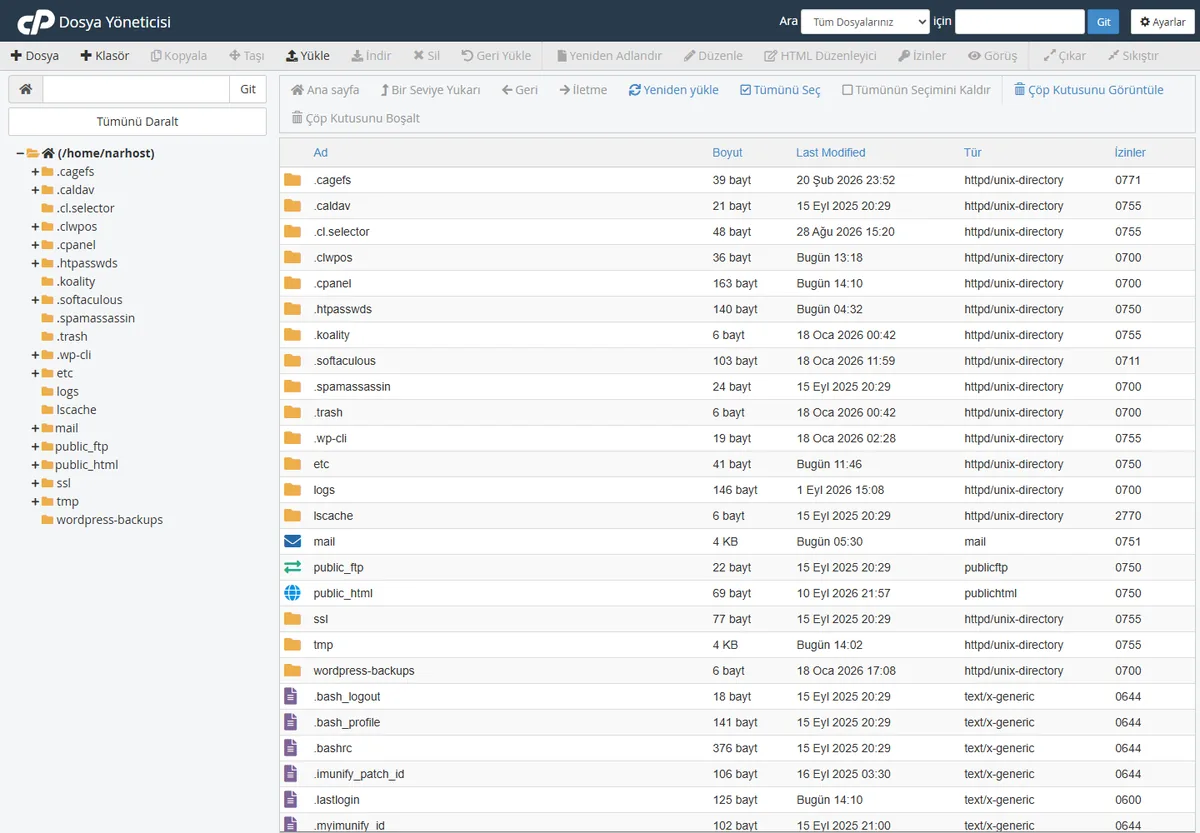
anatema-child adında yeni bir klasör oluşturun.
Beklenen sonuç: boş bir alt tema klasörü açılır.
style.css içine temanın adını ve ana temaya bağlantısını (Template: anatema) yazan standart alt tema başlığını, functions.php içine ise eklemek istediğiniz kodu wp_head ya da wp_footer kancasıyla saran bir fonksiyon ekleyin.
Beklenen sonuç: iki dosya da anatema-child klasöründe görünür.
Beklenen sonuç: site görsel olarak değişmez, çünkü alt tema ana temanın dosyalarını miras alır.
Beklenen sonuç: kod, kaydettikten sonra hemen sayfa kaynağında görünür.
<head> alanına, çoğu reklam ya da sohbet betiğini ise altbilgi (footer) alanına yerleştirin.
Beklenen sonuç: ilgili hizmetin panelinde birkaç dakika içinde “bağlantı doğrulandı” bildirimi görünür.
Sonuç
Sitenizi tarayıcıda açıp sayfa kaynağını görüntüleyin (Ctrl+U) ve eklediğiniz kodun <head> ya da altbilgi bölümünde göründüğünü kontrol edin; bir ölçüm kodu eklediyseniz ilgili hizmetin gerçek zamanlı (realtime) ekranında ziyaretinizi görmeniz de doğrulamayı tamamlar.
style.css başlığındaki Template: satırı ana temanın klasör adıyla birebir eşleşmiyordur; klasör adını yeniden kontrol edin.functions.php içinde bir yazım hatası olabilir; WordPress Yönetimi ve Sorun Giderme Rehberi‘ndeki dosya düzeltme adımlarını izleyin.Narhost desteği
Alt tema veya eklenti sonrası site açılmıyorsa destek talebinize alan adınızı, hangi dosyayı değiştirdiğinizi ve eklediğiniz kodu (varsa) ekleyin.
Sonraki adımlar
Kısa ve az sayıda kod parçacığı için evet, kurulumu birkaç dakika sürer. Çok sayıda özel fonksiyon ekleyecekseniz alt tema daha düzenli bir yapı sunar ve eklenti bağımlılığı yaratmaz.
Ölçüm kodları genelde sayfanın <head> alanına, mümkün olduğunca her sayfada çalışacak şekilde eklenir; Özelleştirici’nin kod alanı ya da alt temanın wp_head kancası bu iş için uygundur.
Hayır; alt tema yalnızca birkaç küçük dosyadan oluşur ve ana temanın dosyalarını olduğu gibi kullanır, ölçülebilir bir performans farkı yaratmaz.
Alt temadaki dosyalarınız ana tema güncellemesinden etkilenmez; yalnızca ana temanın kendisi güncellenir, alt temanızı siz ayrı olarak güncellersiniz.
Bu makale sorununuzu çözdü mü?
Geri bildiriminiz için teşekkürler.
Çözemediniz mi?
Teknik ekibimiz sunucu tarafındaki ayarları sizin için kontrol edebilir. Destek talebinizde alan adınızı ve aldığınız hata metnini paylaşmanız süreci hızlandırır.



