Son doğrulama: Eylül 2026 · cPanel 136 test hesabında denendi
Hızlı çözüm
WordPress beyaz ekran hatası genellikle bir eklenti ya da temanın verdiği ölümcül PHP hatasından kaynaklanır; cPanel Dosya Yöneticisi’nden wp-content/plugins klasörünü yeniden adlandırıp siteyi açın, sorun geçtiyse eklentileri tek tek etkinleştirerek suçluyu bulun.
plugins klasörünü plugins_old olarak yeniden adlandırın.| Panel | cPanel |
|---|---|
| Sistem | Paylaşımlı hosting (CloudLinux), WordPress Hosting |
| Yetki | cPanel kullanıcısı ya da WordPress yönetici hesabı |
| Narhost ürünü | WordPress Hosting, Web Hosting |
Başlamadan önce
WordPress varsayılan olarak hata ayıklamayı (WP_DEBUG) kapalı tutar; bir eklenti, tema ya da PHP betiği ölümcül bir hatayla durduğunda ekrana mesaj yerine tamamen boş bir sayfa gelir. Ziyaretçi ön yüzde beyaz ekran görürken, siz aynı hatayla yönetici panelinde de karşılaşabilir ya da girişte kilitlenebilirsiniz.
En sık neden yakın zamanda güncellenen ya da eklenen bir eklenti veya temadır; ikinci sırada PHP’nin ayırdığı bellek sınırının aşılması gelir. Daha az sık olarak bozuk bir çekirdek dosyası ya da hatalı bir .htaccess kuralı da aynı beyaz ekrana yol açar.
public_html/wp-content dizinine girin ve plugins klasörünü plugins_old olarak yeniden adlandırın.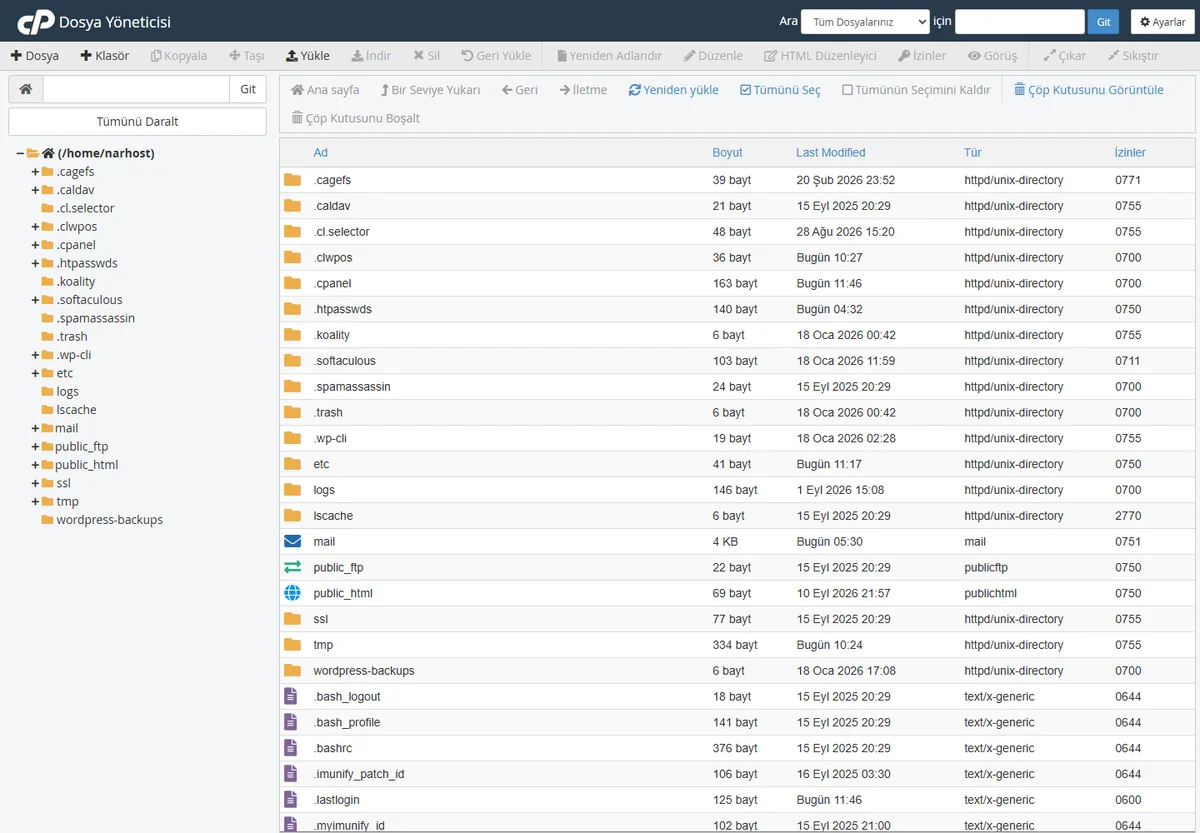
Beklenen sonuç: eklentiler devre dışı kalır ve site açılıyorsa hata bir eklentidendir.
plugins_old‘u tekrar plugins yapıp eklentileri tek tek etkinleştirerek hatayı veren eklentiyi bulun; ayrıntılı yöntem sorunlu eklenti bulma rehberinde anlatılır.wp-content/themes klasöründe aktif temanın adını değiştirmek de aynı etkiyi yapar.memory_limit değerini en az 256M yapın; ayrıntılı seçenekler WordPress memory limit artırma yazısında.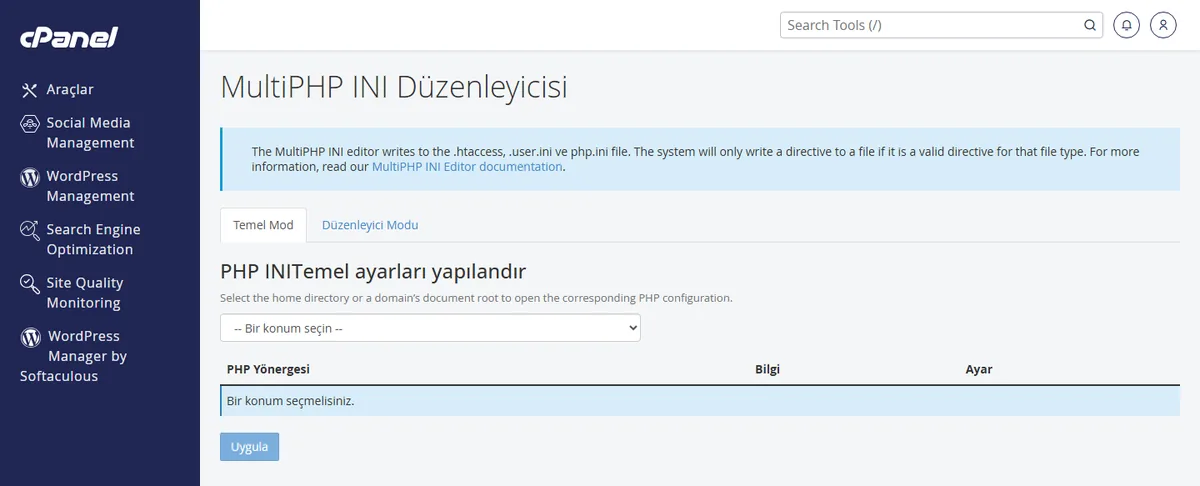
Beklenen sonuç: kayıt sonrası sayfa yeniden yüklendiğinde bellek sınırıyla ilgili hata satırı kesilir.
wp-config.php dosyasını Dosya Yöneticisi’nde açın ve WordPress’in resmi hata ayıklama dokümanına göredefine('WP_DEBUG', true); satırını /* That's all, stop editing! */ satırından önce ekleyin.
Beklenen sonuç: ekranda ya da wp-content/debug.log dosyasında hatanın verdiği dosya adı ve satır numarası görünür.
WP_DEBUG satırını tekrar false yapın; hatanın ekranda açık kalması güvenlik riskidir.Sonuç
Siteyi yeni bir sekmede açın; ana sayfa ve yönetici paneli normal şekilde yükleniyorsa wordpress beyaz ekran hatası giderilmiş demektir. WP_DEBUG‘ı kapattığınızdan ve plugins_old gibi geçici klasör adlarını eski haline döndürdüğünüzden emin olun.
Narhost desteği
Kendiniz çözemediyseniz destek talebine alan adınızı, gördüğünüz tam hata metnini (varsa debug.log satırı), son yaptığınız eklenti ya da tema güncellemesini ve denediğiniz adımları ekleyin.
Sonraki adımlar
Evet. Beyaz ekranda sayfa tamamen boştur ve genelde eklenti, tema ya da PHP hatası vardır; veritabanı hatasında ekranda “Error establishing a database connection” gibi bir mesaj çıkar ve nedeni bağlantı bilgileridir.
Hayır, plugins klasörünü yeniden adlandırmak dosyaları silmez; eklentileri geçici olarak devre dışı bırakır. Klasörü eski adına döndürdüğünüzde eklenti ayarları aynen kalır.
Hata mesajları ziyaretçilere de görünür ve sunucu yolları gibi bilgiler ifşa olabilir; hatayı bulduktan sonra satırı tekrar false‘a çevirmeyi unutmayın.
Bu makale sorununuzu çözdü mü?
Geri bildiriminiz için teşekkürler.
Çözemediniz mi?
Teknik ekibimiz sunucu tarafındaki ayarları sizin için kontrol edebilir. Destek talebinizde alan adınızı ve aldığınız hata metnini paylaşmanız süreci hızlandırır.



