Son doğrulama: Eylül 2026 · cPanel 136 test hesabında denendi
Hızlı çözüm
WordPress sorunlu eklenti nasıl bulunur sorusunun cevabı yarıya bölme yöntemidir: tüm eklentileri tek seferde devre dışı bırakıp siteyi test edin, hata kayboluyorsa eklentileri teker teker açarak suçluyu yakalayın.
wp-content/plugins klasörünü yeniden adlandırın.| Panel | cPanel (WordPress yönetim paneli) |
|---|---|
| Sistem | Paylaşımlı hosting, WordPress |
| Yetki | WordPress yöneticisi veya cPanel kullanıcısı |
| Narhost ürünü | Web Hosting |
Başlamadan önce
Beyaz ekran (WSOD), “500 Internal Server Error”, panelde “kritik hata oluştu” uyarısı ya da siteyi normalin çok üzerinde yavaşlatan bir davranış genellikle iki eklentinin aynı işlevi ezmesinden, güncel olmayan bir eklentinin PHP sürümüyle uyuşmamasından ya da bir eklentinin veritabanına aşırı sorgu göndermesinden kaynaklanır. WordPress sorunlu eklenti nasıl bulunur sorusuna doğru cevap vermek için önce belirtiyi kayıt altına alın: hata hangi sayfada çıkıyor, ne zaman başladı, son yapılan değişiklik neydi.
Tema ile eklenti çakışması da aynı belirtileri verir; bu yüzden yöntem hem eklentileri hem temayı kapsar. Sorunun eklenti mi tema mı kaynaklı olduğunu ayırmadan tek tek eklenti kapatmak zaman kaybettirir.
Bilgi
cPanel’de WordPress Toolkit kuruluysa her eklentinin son güncelleme tarihini ve uyumluluk uyarılarını tek ekrandan görebilirsiniz; şüpheli listeyi daraltmanın en hızlı yolu budur.
Beklenen sonuç: belirti tek cümleyle tanımlanır; bu, hangi yöntemle devam edeceğinizi belirler.
Dikkat
Eklentileri toplu devre dışı bırakmak sayfa düzenini geçici olarak bozabilir, özellikle sayfa oluşturucu eklentilerinde; yedek olmadan devam etmeyin.
Beklenen sonuç: hata kayboluyorsa sorun kesin bir eklentidedir; kaybolmuyorsa aşağıdaki tema kontrolüne geçin.
Beklenen sonuç: sorunlu eklentinin adı netleşir.
public_html/wp-content/plugins klasörüne gidin ve klasörü plugins-eski gibi bir adla yeniden adlandırın; WordPress eklenti klasörünü bulamayınca tüm eklentileri otomatik olarak devre dışı bırakır ve panele giriş açılır.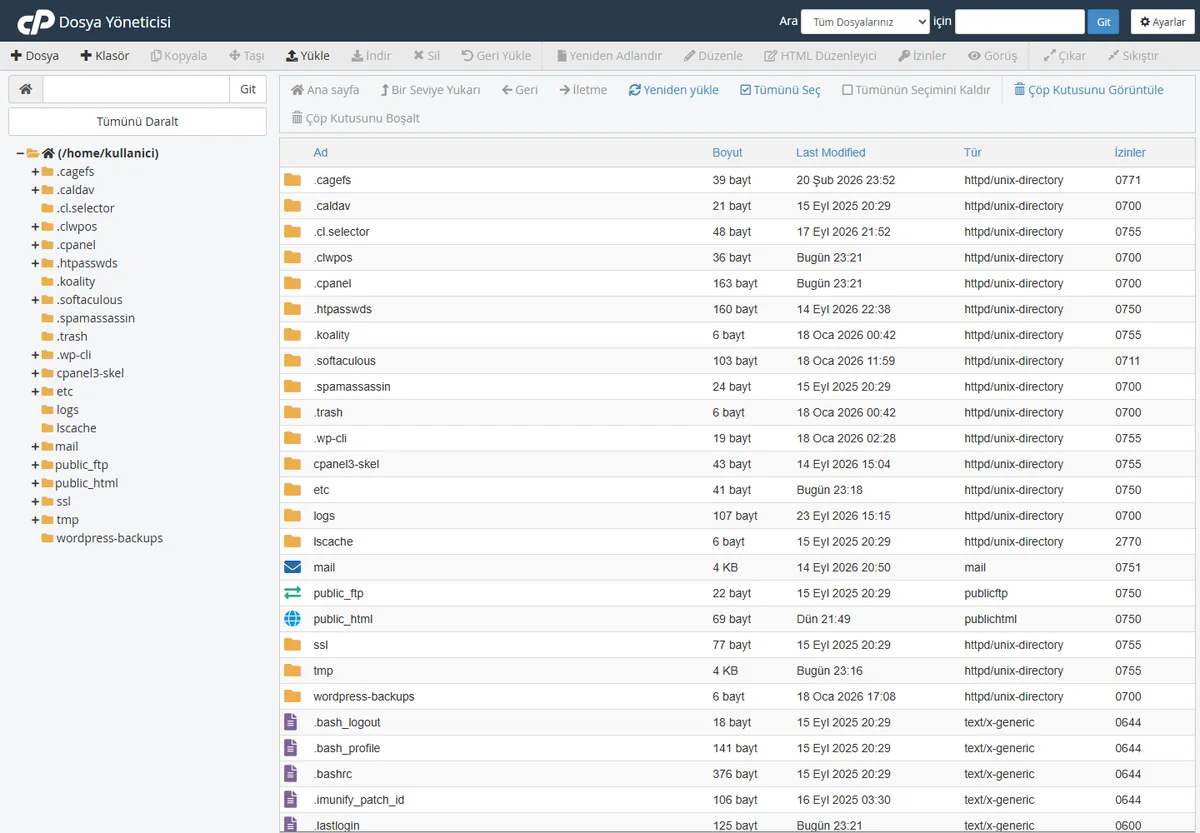
Beklenen sonuç: panele giriş açılır; ardından klasörü eski adına çevirip aynı teker teker açma yöntemini uygulayabilirsiniz.
wp-content/plugins/eklenti-adi/...) geçer, bu size hangi eklentiyi önce test edeceğinizi söyler.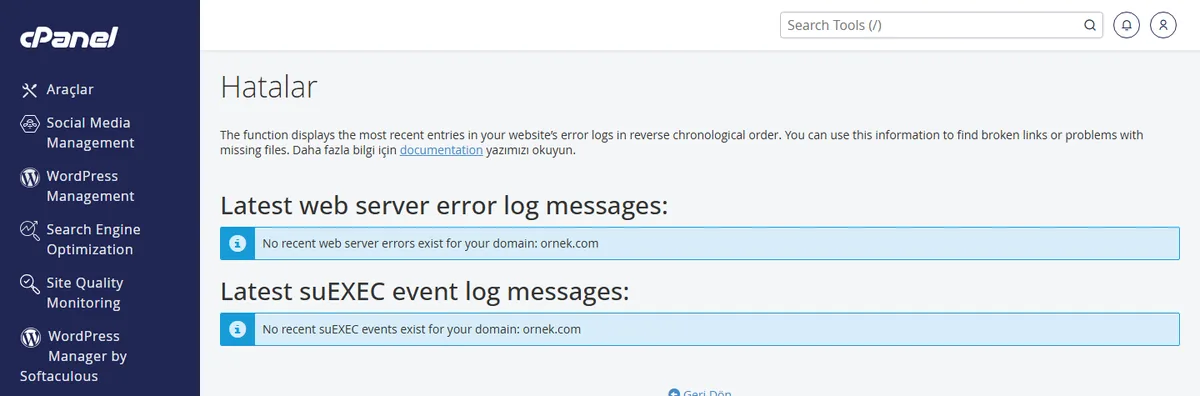
Beklenen sonuç: hata satırında geçen eklenti adı, teker teker açma sırasını kısaltır.
Beklenen sonuç: tema değişince hata kayboluyorsa sorun eklenti değil temadır.
Beklenen sonuç: güncellemenin sorunu çözüp çözmediği canlı siteye dokunmadan görülür.
Beklenen sonuç: aynı hata yeni bir eklenti sürümüyle tekrarlanmaz.
Sonuç
Site normal yükleniyor, panelde “kritik hata” uyarısı çıkmıyor ve cPanel Hatalar ekranında aynı eklenti yolu için yeni kayıt düşmüyorsa sorun çözülmüştür. Test için wp-config.php’de WP_DEBUG‘ı açtıysanız işiniz bitince kapatmayı unutmayın.
Narhost desteği
Talebe şunları ekleyin: alan adınız, hatanın tam metni, hatanın başladığı saat ve denediğiniz adımlar (hangi eklentileri kapattığınız dahil).
Sonraki adımlar
Yarıya bölme yöntemiyle 10-15 eklentili bir sitede sorunlu eklentiyi bulmak genellikle 10-20 dakika sürer; her eklentiyi tek tek açıp test etme süresi eklenti sayısına göre uzar.
Hayır. Devre dışı bırakma yalnızca eklentinin çalışmasını durdurur; eklentinin veritabanı ayarları ve içeriği kalır, yeniden etkinleştirdiğinizde genelde aynı yerden devam eder.
cPanel Dosya Yöneticisi’nden wp-content/plugins klasörünü yeniden adlandırın; WordPress eklentileri bulamayınca hepsini otomatik devre dışı bırakır ve giriş ekranı açılır.
Bu makale sorununuzu çözdü mü?
Geri bildiriminiz için teşekkürler.
Çözemediniz mi?
Teknik ekibimiz sunucu tarafındaki ayarları sizin için kontrol edebilir. Destek talebinizde alan adınızı ve aldığınız hata metnini paylaşmanız süreci hızlandırır.



