Güncelleme:
4 dakikalık okuma
Narhost Destek Ekibi WordPress Hosting
Son gözden geçirme: Eylül 2026 · WordPress 7.1 blok düzenleyici resmi dokümanına göre
Hızlı çözüm
WordPress yazı ekleme işlemi, yönetim panelinde Yazılar → Yeni Ekle yolundan blok düzenleyiciyi açıp başlık ve içerik bloklarını doldurduktan sonra sağ üstteki Yayımla düğmesine basmakla tamamlanır.
Ekleyeceğiniz görsellerin dosya boyutu makul olmalı; çok büyük dosyalar reddedilebilir.
Yazının hangi kategoriye gireceğine önceden karar verin, kategori yapısı sitenizin menüsünü etkiler.
Hemen yayımlamak istemiyorsanız taslak ya da zamanlanmış yayım seçeneğini kullanacağınızı unutmayın.
WordPress yazı ekleme blok düzenleyicide ne demektir
WordPress’te içerik “blok” adı verilen parçalardan oluşur; paragraf, başlık, görsel, liste ya da buton gibi her öğe ayrı bir bloktur ve sürükle bırak ya da satır başına yazılan / komutuyla eklenir. Resmi dokümana göre bu yapı, klasik düzenleyiciden farklı olarak sayfanın son hâlini yazarken önceden görmenizi sağlar.
WordPress yazı ekleme adımları hem blog gönderileri hem de duyuru ya da haber içerikleri için aynıdır; fark yalnızca hangi kategoriye ve ne sıklıkla yayımladığınızdır. Sayfa (Hakkımızda, İletişim gibi sabit içerik) eklemek istiyorsanız adımlar benzerdir, tek fark kategori ve etiketin sayfalarda bulunmamasıdır.
WordPress’te yazı ekleme adım adım
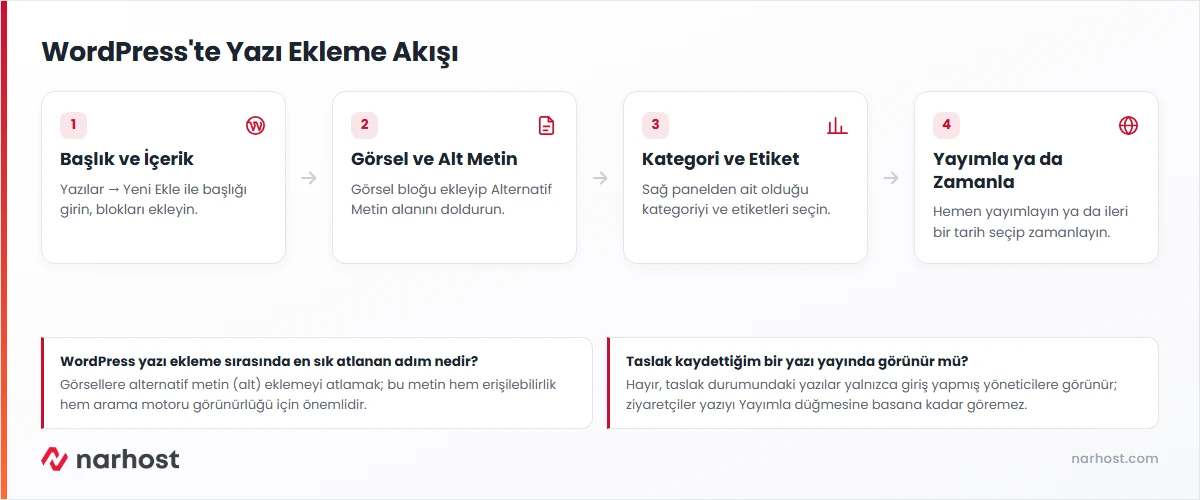
Blok düzenleyicide bir yazı; başlık ve blok ekleme, görsel ve alt metin, kategori-etiket seçimi ve yayımlama sırasını izler.
Yazılar → Yeni Ekle yolunu açın. Sol menüden Yazılar’ın üzerine gelip Yeni Ekle’ye tıklayın, blok düzenleyici boş bir sayfayla açılır.
Beklenen sonuç: üstte başlık alanı, altında tek bir boş paragraf bloğu olan bir düzenleyici ekranı.
Başlığı ve kalıcı bağlantıyı girin. En üstteki “Başlık ekle” alanına yazı başlığınızı yazın; WordPress başlıktan otomatik bir kalıcı bağlantı (slug) üretir, sağ paneldeki Yazı sekmesinden bu bağlantıyı elle de düzenleyebilirsiniz.
Beklenen sonuç: tarayıcı sekmesinde ve sağ panelde yazının adresi görünür.
İçerik bloklarını ekleyin. Paragrafın altındaki + simgesine ya da satır başına yazacağınız / işaretine basıp arama kutusuna “başlık”, “liste” ya da “görsel” gibi blok adını yazın; seçtiğiniz blok sayfaya eklenir ve içeriğini doldurursunuz.
Görsel ekleyin ve alt metnini yazın. Görsel bloğunu ekledikten sonra Yükle düğmesiyle bilgisayarınızdan bir dosya seçin; görsel eklendikten sonra sağ paneldeki “Alternatif Metin” alanını mutlaka doldurun, bu metin görseli göremeyen ziyaretçiler ve arama motorları için açıklamadır. Yükleme sırasında hata alırsanız WordPress yükleme boyutu artırma yazısına bakın.
Beklenen sonuç: görsel sayfada görünür, sağ panelde dosya adı ve boyutu listelenir.
Kategori ve etiket seçin. Sağ paneldeki Yazı sekmesinde Kategoriler bölümünden yazının ait olduğu kategoriyi işaretleyin, Etiketler bölümüne virgülle ayırarak anahtar kelimeler ekleyin; kategori sitenizin menü yapısını oluşturur, etiket ise aynı konudaki yazıları birbirine bağlayan serbest bir işarettir.
Öne çıkan görseli belirleyin. Aynı panelde Öne Çıkan Görsel bölümünden yazı listelerinde ve paylaşımlarda görünecek kapak görselini seçin.
Taslak olarak kaydedin ya da önizleyin. Üstteki Kaydet düğmesiyle taslağı saklayabilir, Önizle düğmesiyle yazının yayımlanmış hâlini yeni sekmede görebilirsiniz.
Yayımlayın ya da zamanlayın. Hemen yayımlamak için sağ üstteki Yayımla düğmesine basıp açılan onayı tekrar onaylayın; ileri bir tarihte yayımlanmasını istiyorsanız Yayınla satırındaki tarihe tıklayıp yeni tarih ve saat seçin, düğme o zaman Zamanla olarak değişir.
Beklenen sonuç: yazı listesinde (Yazılar → Tümü) durum sütununda Yayımlandı ya da Zamanlandı yazar.
Doğrulama
Sonuç
Yazı listesinde (Yazılar → Tümü) yeni yazınız Yayımlandı durumuyla görünüyorsa işlem tamamlanmıştır. Sitenizin ön yüzünde yazıyı açıp başlığın, görselin ve alternatif metninin doğru göründüğünü, tarayıcı sekmesindeki başlığın yazınızla eşleştiğini kontrol edin.
Hâlâ çözülmediyse
Yayımla düğmesine bastım ama yazı görünmüyor. Sayfa önbelleği eski bir kopya gösteriyor olabilir; tarayıcıyı gizli sekmede açıp tekrar deneyin.
WordPress yazı ekleme ile sayfa eklemenin farkı nedir?
Yazılar tarih sırasına göre listelenen, kategori ve etikete bağlanabilen içeriklerdir (blog, duyuru); sayfalar ise Hakkımızda, İletişim gibi kategori taşımayan sabit içeriklerdir. Düzenleyici arayüzü ikisinde de aynıdır.
Kategori ile etiket arasındaki fark nedir?
Kategori, yazının ait olduğu ana konu grubudur ve genelde menüde görünür; etiket aynı konudaki yazıları birbirine bağlayan serbest anahtar kelimelerdir, sayısı sınırsızdır.
Zamanlanmış bir yazıyı yayımlanmadan önce değiştirebilir miyim?
Evet, yazı Zamanlandı durumundayken içeriğini, tarihini ya da görselini dilediğiniz kadar düzenleyebilirsiniz; her kaydetme zamanlamayı bozmaz.
Bu makale sorununuzu çözdü mü?
Geri bildiriminiz için teşekkürler.
Çözemediniz mi?
Teknik ekibimiz sunucu tarafındaki ayarları sizin için kontrol edebilir. Destek talebinizde alan adınızı ve aldığınız hata metnini paylaşmanız süreci hızlandırır.