WordPress Eklentileri Nasıl Güncellenir

Son doğrulama: Eylül 2026 · cPanel 136 test hesabında denendi

Hızlı çözüm

WordPress eklenti güncelleme için önce sitenizin yedeğini alın, sonra WordPress yönetim panelinde Eklentiler → Yüklü Eklentiler sayfasından “Şimdi Güncelle”ye tıklayın; birden çok siteniz varsa cPanel WP Toolkit’ten toplu güncelleme yapabilirsiniz.

  1. Güncellemeden önce sitenizin yedeğini alın.
  2. wp-admin → Eklentiler → Yüklü Eklentiler sayfasını açın.
  3. Güncellemesi olan eklentileri “Şimdi Güncelle” ile tek tek ya da toplu güncelleyin.
  4. Birden fazla WordPress siteniz varsa cPanel WP Toolkit’i deneyin.
Panel WordPress yönetim paneli, cPanel (WP Toolkit)
Sistem Paylaşımlı hosting ve WordPress Hosting (CloudLinux)
Yetki WordPress yönetici hesabı, WP Toolkit için cPanel kullanıcısı
Narhost ürünü Web Hosting

Başlamadan önce

  • WordPress yönetici hesabınızla giriş yapabiliyor olmalısınız.
  • Güncellemeden önce mutlaka bir yedek alın; bir eklenti güncellemesi nadiren de olsa temayla çakışabilir.
  • Hangi eklentilerin güncel olmadığını görmek için Eklentiler sayfasındaki uyarı sayısına bakın.
  • Mümkünse ziyaretçi trafiğinin düşük olduğu bir saati seçin.

WordPress Eklenti Güncelleme Neden Önemlidir

Güncellenmeyen bir eklenti, üzerinde bilinen ve genel olarak yayımlanmış bir güvenlik açığını sitenizde açık bırakır; saldırganlar tam da bu tür eski sürümleri otomatik olarak tarar. Eski sürüm ayrıca yeni WordPress ve PHP sürümleriyle uyumsuz çalışıp beyaz sayfa hatasına ya da beklenmedik görünüm bozukluklarına yol açabilir. Eklentileri düzenli güncelleme alışkanlığı hem güvenlik hem de performans açısından sitenizi korur.

Otomatik güncelleme WordPress çekirdeği için farklı, eklentiler için farklı işler; eklentide otomatik güncellemeyi açmadıysanız işlem elle yapılmalıdır. Çekirdek otomatik güncellemesini nasıl açacağınızı ayrı bir kartta anlattık.

Adım Adım WordPress Eklenti Güncelleme

İlk yöntem herkesin kullanabileceği WordPress yönetim panelidir; ikinci yöntem birden fazla siteyi tek yerden yönetmek isteyenler için cPanel WP Toolkit’tir.

Yöntem 1 — WordPress Yönetim Paneli

  1. Güncellemeden önce yedek alın.Otomatik yedekleme kartındaki adımlarla ya da elle bir yedek çıkarın; WordPress’in kendi yedekleme dokümanı da neyin yedeklenmesi gerektiğini özetler.

    Dikkat

    Yedeksiz güncelleme yapmayın; bir eklenti temayla çakışırsa geri dönüş noktanız olmaz.

  2. Eklentiler → Yüklü Eklentiler sayfasını açın. Güncelleme mevcut olan eklentilerin altında “Güncelleme mevcut” ibaresi görünür; WordPress’in resmî dokümanı ekran görüntüleriyle aynı adımları gösterir.

    Beklenen sonuç: güncellenmesi gereken eklentilerin listesi ve sürüm notu bağlantısı görünür.
  3. “Şimdi Güncelle” bağlantısına tıklayın. İşlem tamamlanana kadar sayfayı kapatmayın ya da yenilemeyin.
  4. Birden fazla eklentiyi toplu güncelleyin. Eklentileri kutucuklarla işaretleyip üstteki “Toplu İşlemler” menüsünden “Güncelle”yi seçin, bu tek tek tıklamaktan daha hızlıdır.
  5. Otomatik güncellemeyi değerlendirin. Her eklentinin sağındaki “Otomatik güncellemeyi etkinleştir” bağlantısıyla, sürümünü elle takip etmek istemediğiniz eklentiler için bu seçeneği açabilirsiniz.

Yöntem 2 — cPanel WP Toolkit (Birden Fazla Site)

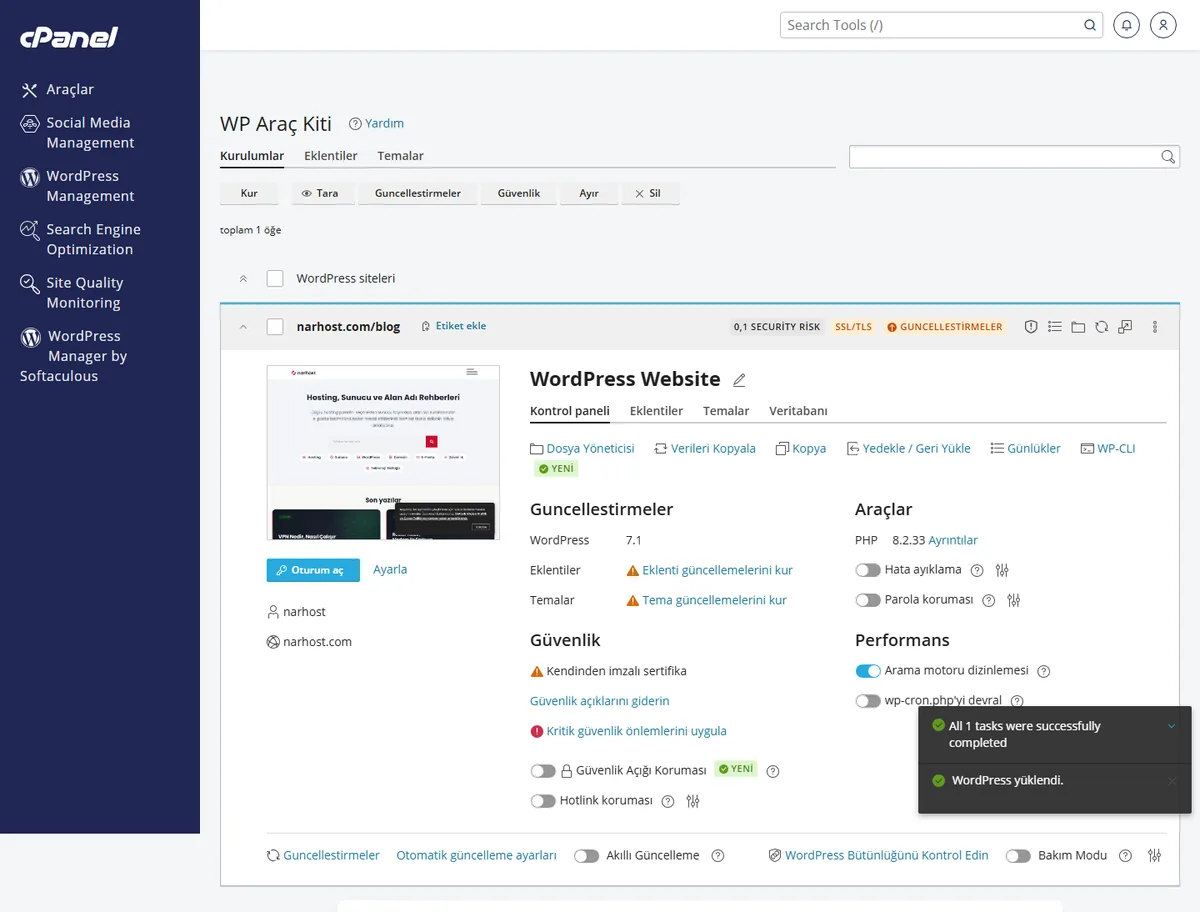
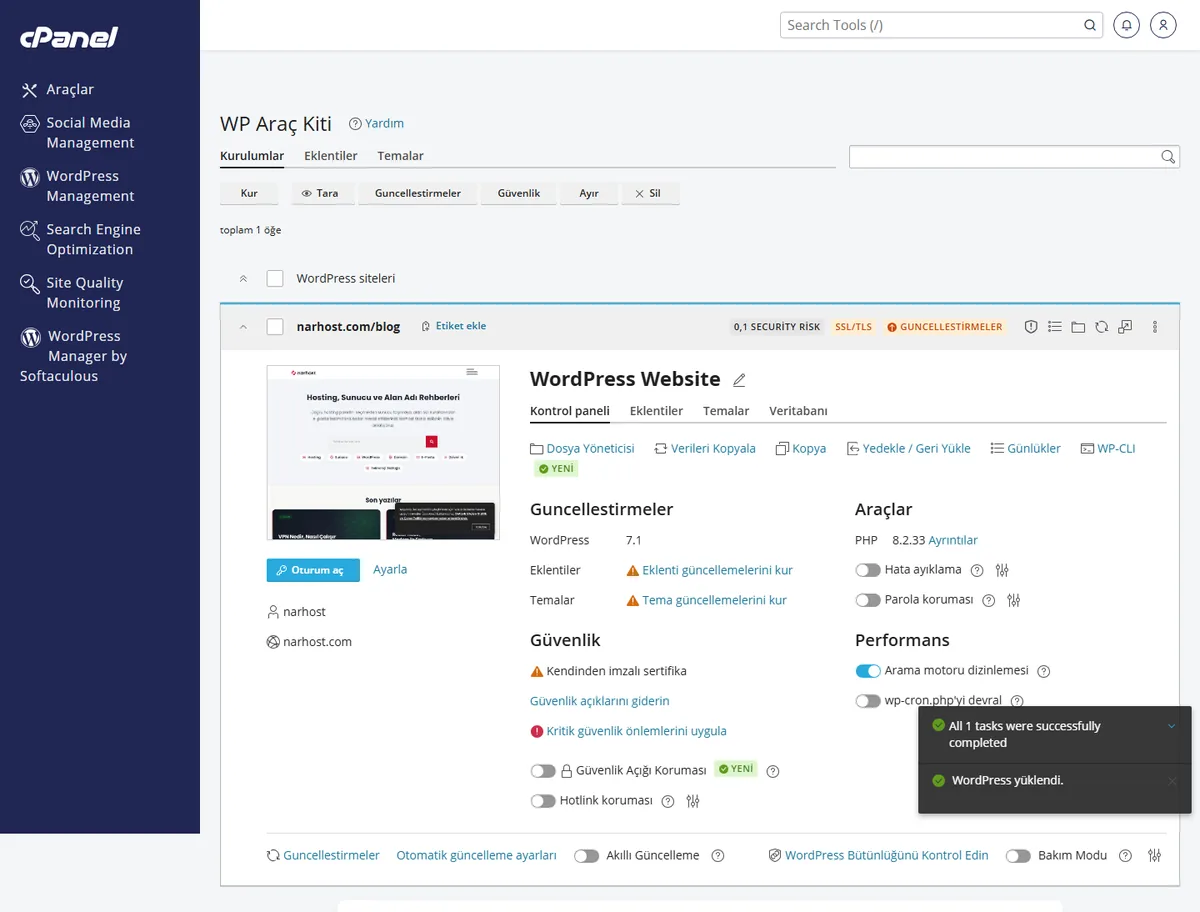
  1. cPanel → Yazılım → WP Toolkit‘i açın. Panel, hesabınızdaki tüm WordPress kurulumlarını ve güncelleme durumlarını tek listede gösterir.
    WordPress eklenti güncelleme durumunun göründüğü cPanel WP Toolkit ana ekranı
    WP Toolkit; hesaptaki WordPress kurulumlarının listesi ve güncelleme uyarıları burada görünür.

    Beklenen sonuç: WordPress kurulumlarının listesi ve her biri için güncelleme uyarısı görünür.
  2. Sitenizi seçip Eklentiler sekmesine girin. Buradan tek bir eklentiyi güncelleyebilir, tümünü toplu güncelleyebilir ya da her eklenti için otomatik güncellemeyi açabilirsiniz.
    WordPress eklenti güncelleme için WP Toolkit'te site bazlı eklenti listesi
    Bir sitenin Eklentiler sekmesi; sürüm bilgisi ve tek tek ya da toplu güncelleme düğmeleri listelenir.

    Beklenen sonuç: kurulu eklentilerin sürüm bilgisi ve güncelleme düğmesi listelenir.

Doğrulama

Sonuç

Eklentiler sayfasında “Güncelleme mevcut” ibaresi kalmıyor ve site ön yüzü ile yönetim paneli hatasız açılıyorsa WordPress eklenti güncelleme işlemi tamamlanmış demektir.

Hâlâ Çözülmediyse

  • Güncelleme sonrası site beyaz sayfa veriyor. Bir eklenti temayla ya da başka bir eklentiyle çakışmış olabilir; WordPress beyaz sayfa hatası kartındaki adımları uygulayın.
  • Bir eklenti güncellenmiyor veya hata veriyor. Yedeğinizden geri dönüp eklentiyi kaldırıp yeniden yükleyebilir, sorun sürerse destek talebi açabilirsiniz.
  • Güncelleme sonrası site yavaşladı. Yeni sürüm ek kaynak tüketiyor olabilir; sitenizi hızlandırma kartındaki önbellekleme adımlarına bakın.

Narhost desteği

Talebe şunları ekleyin: alan adınız, güncellemesi sorun çıkaran eklentinin adı ve sürümü, hata mesajı varsa birebir metni, denediğiniz adımlar.

Destek talebi aç

Sıkça Sorulan Sorular

Eklenti güncelleme işlemi siteyi geçici olarak kapatır mı?

Hayır, güncelleme sırasında site açık kalır; yalnızca güncellenen eklentinin işlevi birkaç saniye kesintiye uğrayabilir, ziyaretçi sayfayı normal şekilde görmeye devam eder.

Otomatik güncelleme açıksam eklentileri elle güncellemem gerekir mi?

Hayır, otomatik güncelleme açık olan eklentiler WordPress tarafından arka planda güncellenir; yine de büyük sürüm değişikliklerinde Eklentiler sayfasını ara sıra kontrol etmeniz önerilir.

Bir eklenti güncellemesi siteyi bozarsa ne yapmalıyım?

Öncelikle güncelleme öncesi aldığınız yedeğe dönün, ardından eklentiyi kaldırıp güncel sürümünü yeniden kurun; sorun sürerse eklenti geliştiricisine ya da Narhost destek talebine başvurun.

Bu makale sorununuzu çözdü mü?

Çözemediniz mi?

Teknik ekibimiz sunucu tarafındaki ayarları sizin için kontrol edebilir. Destek talebinizde alan adınızı ve aldığınız hata metnini paylaşmanız süreci hızlandırır.

Etiketler: guncellemewp-toolkitbakim

İlgili çözümler
