Son gözden geçirme: Eylül 2026 · WordPress ve cPanel resmi dokümanlarına göre
Hızlı çözüm
Sertifika kurulduktan sonra wordpress ssl kurulumu https yönlendirme işlemi beş adımda tamamlanır: site ve WordPress adresini https yapın, veritabanındaki eski http bağlantılarını güncelleyin, karışık içerik uyarısını giderin, kalıcı 301 yönlendirmesini açın, Search Console’a https sürümünü ekleyin.
https:// yapın.http:// bağlantılarını arama-değiştirme ile güncelleyin..htaccess ile kalıcı https yönlendirmesini açın.| Panel | WordPress yönetici paneli, cPanel |
|---|---|
| Sistem | Paylaşımlı hosting, WordPress hosting |
| Yetki | WordPress yöneticisi, cPanel kullanıcısı |
| Narhost ürünü | SSL Sertifikası, WordPress Hosting |
Başlamadan önce
Sertifikanın kurulması ve WordPress’in siteyi https üzerinden sunması iki ayrı iştir. Sertifika kurulduktan sonra WordPress hâlâ eski http adresini kullanmaya devam edebilir; bu durumda ziyaretçi tarayıcısında kilit simgesi görünmez, arama motorları iki ayrı sürümü (http ve https) farklı sayfalar sanıp sıralama sinyalini böler. Aşağıdaki adımlar sertifika kurulduktan sonra WordPress tarafında yapılması gereken ayarları, veritabanı temizliğini ve kalıcı yönlendirmeyi sırayla anlatır.
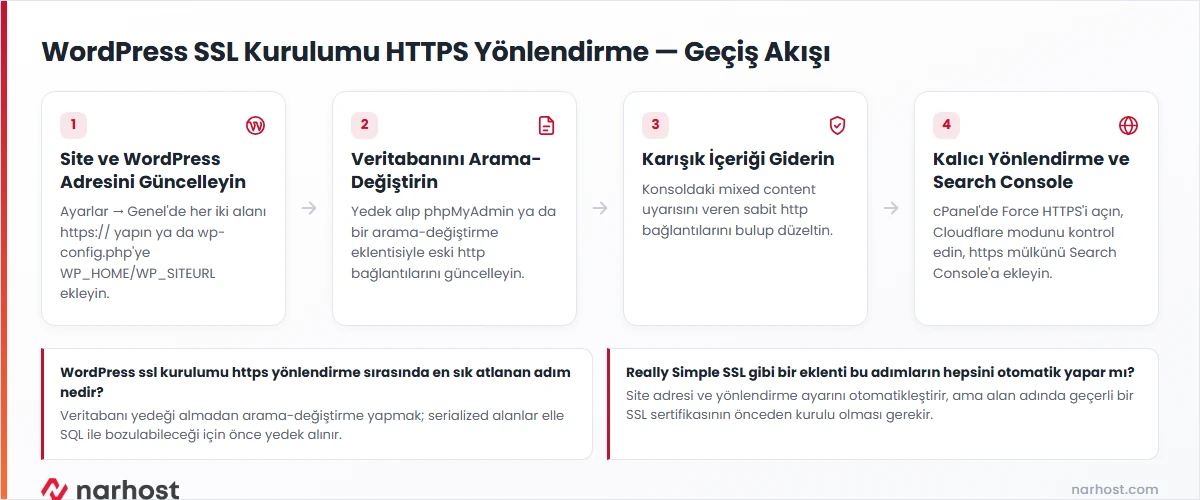
https://alanadiniz.com yapın, sonunda eğik çizgi bırakmayın. Bu ayara admin panelinden erişemiyorsanız wp-config.php dosyasına define('WP_HOME','https://alanadiniz.com'); ve define('WP_SITEURL','https://alanadiniz.com'); satırlarını ekleyebilirsiniz; WordPress.org’un resmi dokümanına göre bu durumda alanlar admin panelinden bir daha düzenlenemez. Really Simple SSL gibi bir eklenti bu adımı ve aşağıdaki yönlendirmeyi otomatik yapar, ama sertifika alan adında zaten kurulu olmalıdır.
Beklenen sonuç: giriş ekranı ve ön yüz https:// ile açılır; menüdeki bağlantılar henüz eski http kalabilir.
wp_options, wp_posts ve benzeri tablolarda http://alanadiniz.com ifadesini https://alanadiniz.com ile değiştirin. Serialized veri (widget ve tema ayarları gibi) elle SQL ile bozulabileceği için tek tek alan yerine bir arama-değiştirme eklentisi kullanmanız daha güvenlidir.
Dikkat
Bu adımdan önce veritabanı yedeği almadan devam etmeyin; serialized bir alanın uzunluğu SQL ile elle değiştirilirse bozulur ve sayfa ya da widget içeriği kaybolabilir.
Beklenen sonuç: yazı, sayfa ve menülerdeki dahili bağlantılar https:// ile başlar.
Beklenen sonuç: adres çubuğunda düz kilit simgesi, konsolda mixed content uyarısı yok.
.htaccess dosyasına 301 kuralını ekleyin; adımların tamamı SSL sonrası site yönlendirmesi kartında.
Dikkat
Cloudflare gibi bir proxy kullanıyorsanız SSL/TLS şifreleme modu “Flexible” ayarlıyken sunucudaki https yönlendirmesiyle çakışır ve Cloudflare’ın resmi dokümanına göre sonsuz yönlendirme döngüsü (ERR_TOO_MANY_REDIRECTS) oluşur; modun Full ya da Full (Strict) olması gerekir.
Beklenen sonuç: http://alanadiniz.com yazıldığında tarayıcı otomatik olarak https sürümüne yönlenir.
sc-domain: türündeyse http ve https otomatik kapsanır; URL öneki (URL-prefix) türü bir mülk kullanıyorsanız https sürümünü ayrıca ekleyip doğrulayın, ardından Rank Math’in ürettiği site haritasını Search Console’a yeniden gönderin.
Beklenen sonuç: Search Console’da https sürümü doğrulanmış ve site haritası “başarılı” durumda görünür.
Sonuç
Alan adınızı https:// öneki ile açın, adres çubuğunda düz kilit simgesini ve geliştirici konsolunda karışık içerik uyarısı olmadığını görün; http:// ile yazdığınızda otomatik https’e yönlendiriliyorsanız wordpress ssl kurulumu https yönlendirme işlemi tamamlanmış demektir.
Narhost desteği
Adımları uyguladınız ama sorun sürüyorsa destek talebinize alan adınızı, hangi adımda takıldığınızı, tarayıcı konsolundaki hata metnini ve denediğiniz saati ekleyin.
Sonraki adımlar
Hayır. Adımları elle de uygulayabilirsiniz; Really Simple SSL gibi bir eklenti site adresi ve yönlendirme ayarını otomatikleştirir ama alan adında geçerli bir sertifikanın zaten kurulu olmasını gerektirir.
Genelde sayfa önbelleği eski sürümü sunar ya da veritabanında güncellenmemiş bir bağlantı kalmıştır; önbelleği boşaltıp arama-değiştirme adımını kontrol edin.
Kalıcı 301 yönlendirmesi doğru kurulduğunda ve https sürümü Search Console’a eklendiğinde sıralama sinyali korunur; asıl kayıp, yönlendirme kurulmadan iki sürümün birlikte açık kalmasından kaynaklanır.
Bu makale sorununuzu çözdü mü?
Geri bildiriminiz için teşekkürler.
Çözemediniz mi?
Teknik ekibimiz sunucu tarafındaki ayarları sizin için kontrol edebilir. Destek talebinizde alan adınızı ve aldığınız hata metnini paylaşmanız süreci hızlandırır.



