Son doğrulama: Eylül 2026 · cPanel 136 test hesabında denendi
Hızlı çözüm
WordPress PageSpeed puanı artırma tek bir ayarla değil, etkisi en yüksek adımların sırayla uygulanmasıyla olur: görselleri sıkıştırıp WebP’e çevirin, AccelerateWP ile sayfa önbelleğini açın, kullanılmayan eklentileri kaldırın ve PHP sürümünü güncelleyin.
| Panel | cPanel |
|---|---|
| Sistem | Paylaşımlı hosting, WordPress kurulumu (CloudLinux) |
| Yetki | cPanel kullanıcısı, WordPress yönetici |
| Narhost ürünü | WordPress Hosting |
Başlamadan önce
Google PageSpeed Insights sayfayı laboratuvar ortamında tek seferlik bir taramayla ölçer ve 0-100 arası bir puan verir; bu, sabit bir bağlantı ve cihazla alınmış anlık bir sonuçtur. Google’ın arama sıralamasında asıl referansı ise saha verisidir: gerçek ziyaretçilerin tarayıcısından toplanan Core Web Vitals — en büyük içeriğin göründüğü LCP, tıklamaya tepki süresini ölçen INP ve düzen kaymasını ölçen CLS.
Bu yüzden laboratuvar puanı düşükken saha verisi iyi çıkabilir ya da tam tersi olabilir; ikisi farklı bir örneklemi ölçer. WordPress PageSpeed puanı artırma çalışmasının hedefi tek bir sayı değil, gerçek ziyaretçinin sayfayı ne kadar hızlı ve tepkiye açık gördüğüdür; aşağıdaki adımlar hem laboratuvar puanını hem saha verisini birlikte iyileştirir.
Beklenen sonuç: PageSpeed raporunda görsel boyutlandırma ve format uyarıları azalır, LCP süresi kısalır.
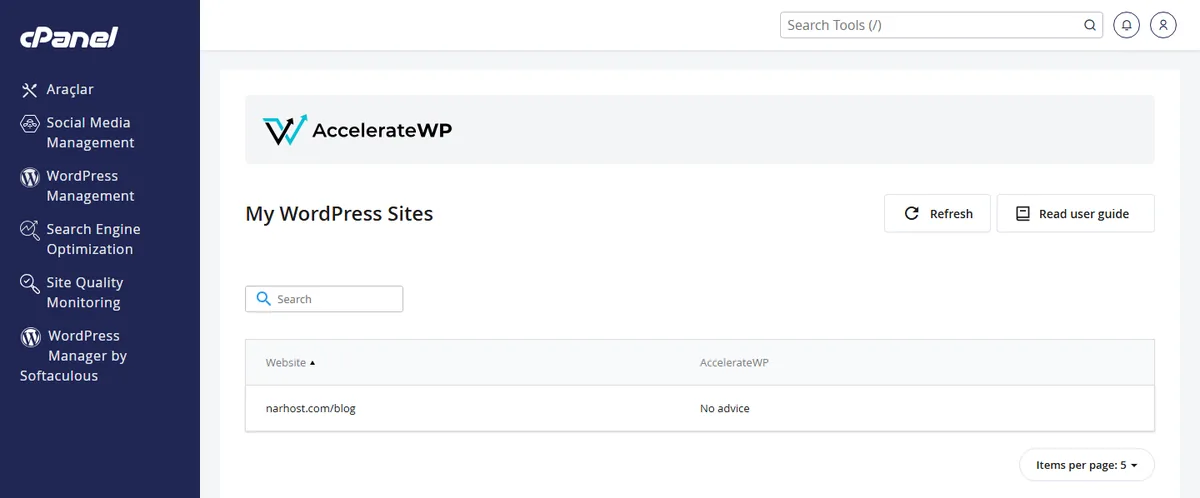
Beklenen sonuç: Sunucu yanıt süresi kısalır; PageSpeed raporunda ilk sunucu yanıtı uyarısı düşer ya da kalkar.
Beklenen sonuç: Sayfa başına yüklenen betik sayısı azalır, kullanılmayan JavaScript uyarısı küçülür.
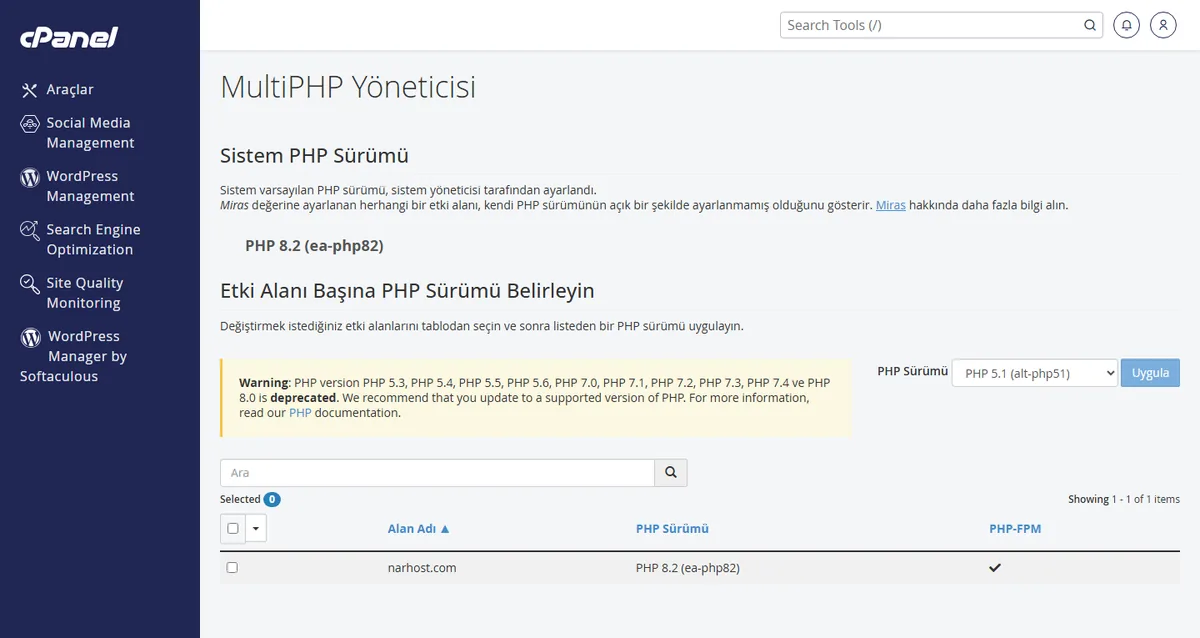
Beklenen sonuç: Sunucu tarafı işlem süresi kısalır, sunucu yanıt süresi uyarısı iyileşir.
Beklenen sonuç: Veritabanı sorgu süresi kısalır; özellikle çok yazılı ve yorumlu sitelerde bu, sunucu yanıt süresine yansır.
font-display: swap ile erteleyin.
Beklenen sonuç: Oluşturmayı engelleyen kaynak uyarısı azalır, INP değeri iyileşir.
Beklenen sonuç: Uzak bölgelerden gelen ziyaretçilerde yükleme süresi kısalır.
Sonuç
Adımları uyguladıktan sonra PageSpeed Insights‘ta hem mobil hem masaüstü puanını yeniden ölçün; laboratuvar puanındaki artış anında görülür. Saha verisi için Search Console’un Önemli Web Verileri raporunun güncellenmesi birkaç haftayı bulabilir; asıl referans budur.
Narhost desteği
Kendiniz çözemediyseniz destek talebine şunları ekleyin: alan adınız, PageSpeed Insights’tan aldığınız mobil ve masaüstü puanları, denediğiniz adımlar.
Sonraki adımlar
Hayır. 100 puan çoğu gerçek siteyle uyumlu değildir; hedef puanı değil LCP, INP ve CLS gibi saha ölçütlerini iyileştirmektir. 90 üzerindeki her ek puan genelde küçülen bir kazanım getirir.
Önbellek sunucu yanıt süresini düşürür ama görsel boyutu, yazı tipi ve üçüncü taraf betik gibi diğer kalemleri etkilemez; puan tek bir adımla değil, bu rehberdeki adımların birlikte uygulanmasıyla yükselir.
PageSpeed Insights mobili daha yavaş bir bağlantı ve daha zayıf bir işlemci simüle ederek ölçer; bu yüzden aynı site için mobil puan genelde masaüstünden düşük çıkar.
Bu makale sorununuzu çözdü mü?
Geri bildiriminiz için teşekkürler.
Çözemediniz mi?
Teknik ekibimiz sunucu tarafındaki ayarları sizin için kontrol edebilir. Destek talebinizde alan adınızı ve aldığınız hata metnini paylaşmanız süreci hızlandırır.



