Son doğrulama: Eylül 2026 · cPanel 136 test hesabında denendi
Hızlı çözüm
Hostingde geliştirme araçları paylaşımlı hosting ile VPS/VDS arasında değişir: paylaşımlı hostingte cPanel paneli Git™ Version Control, Cron İşleri, MultiPHP Yöneticisi ve phpMyAdmin gibi hazır araçlar sunar; komut satırı, SSH ve Node.js/Python çalıştırma ise yalnızca yönetimsiz VPS/VDS sunucularında yapılır çünkü paylaşımlı hostingte 22 numaralı SSH portu dışarıya kapalıdır.
| Panel | cPanel |
|---|---|
| Sistem | Paylaşımlı hosting (panel araçları) ve VPS/VDS (SSH gereken araçlar) |
| Yetki | cPanel kullanıcısı; SSH için VPS/VDS üzerinde root erişimi |
| Narhost ürünü | Web Hosting, VPS Sunucu, VDS Sunucu |
Başlamadan önce
Hostingde geliştirme araçları iki farklı ortamda sunulur ve karıştırılmamalıdır. Paylaşımlı hostingte (Web Hosting, WordPress Hosting, Kurumsal Hosting) sunucuyu Narhost yönetir; geliştiriciye panel üzerinden hazır araçlar (Git, Cron, PHP sürüm seçici, veritabanı yöneticisi) sunulur, ama sunucuya doğrudan komut satırı erişimi (SSH) verilmez. VPS ve VDS sunucularda ise root sizdedir, Narhost yalnız altyapı ve ağı sağlar; sunucu içindeki her şeyi (SSH, terminal, çalışma zamanı kurulumu) siz yönetirsiniz.
Bu ayrım pratikte şuna çıkar: bir WordPress veya PHP projesini paylaşımlı hostingte panel araçlarıyla dağıtıp yönetebilirsiniz. Node.js, Python ya da özel bir çalışma zamanı gerektiren bir uygulamayı ise yalnızca VPS/VDS üzerinde, kendi kurduğunuz ortamda çalıştırabilirsiniz.
public_html altında ya da dışında bir dizine bağlanır ve panelden “Pull veya Deploy” ile güncellenir.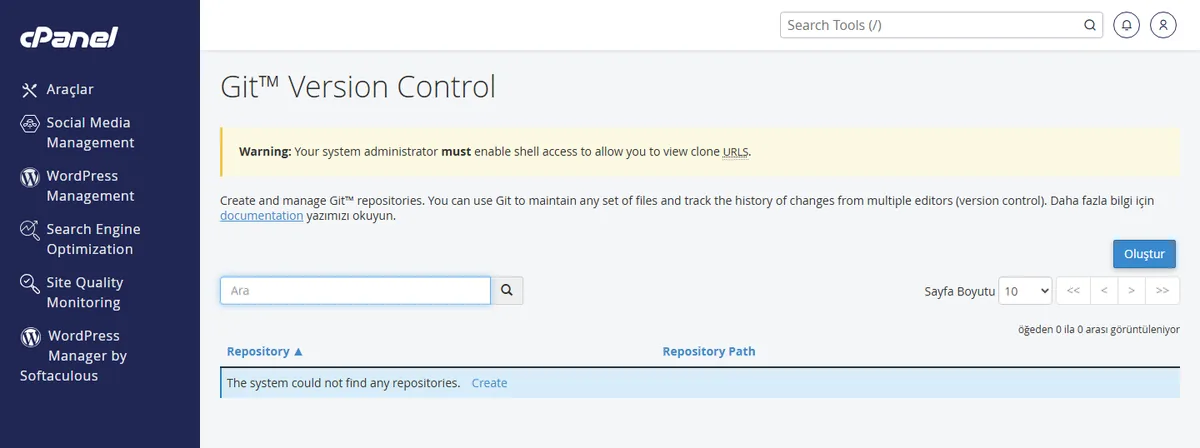
Beklenen sonuç: depo listede görünür, dizin yolu ve dal (branch) bilgisi okunabilir.
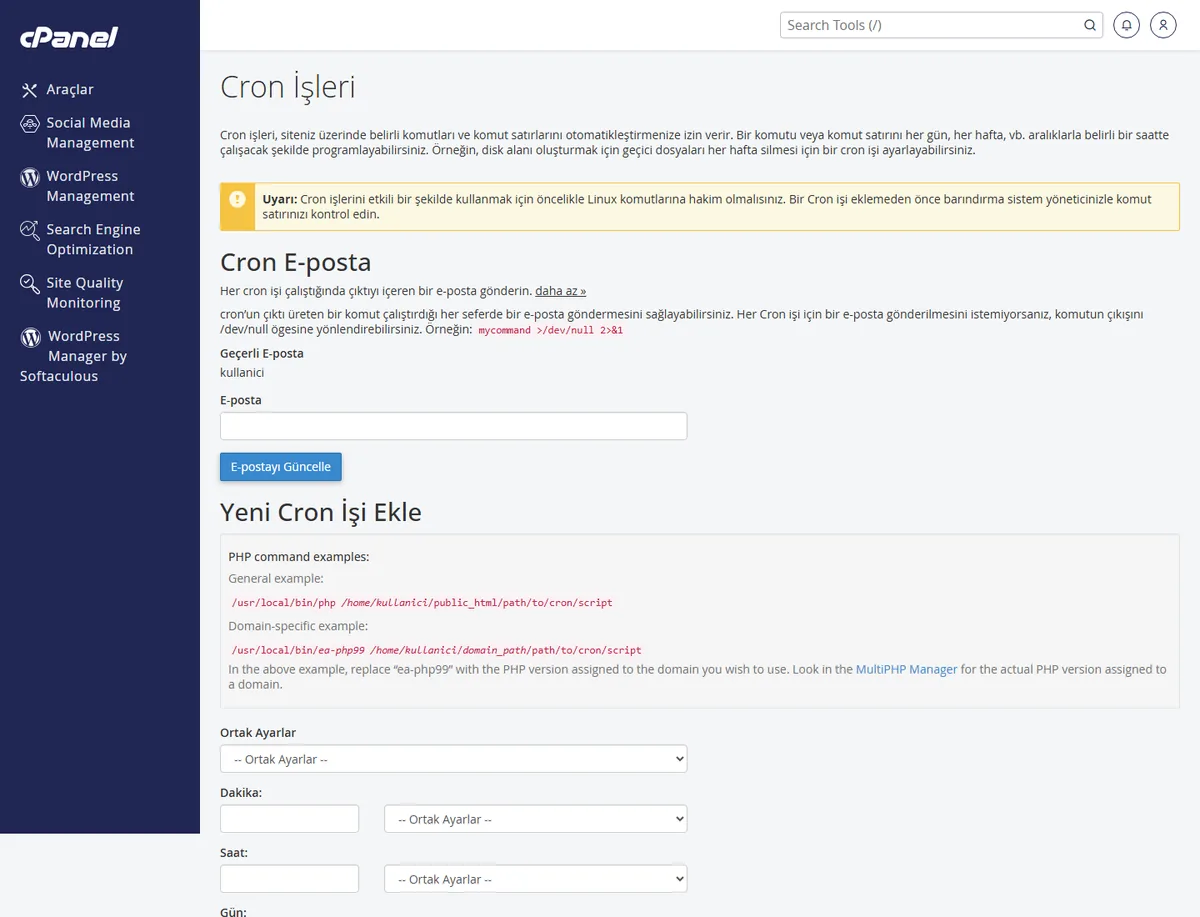
Beklenen sonuç: yeni görev listede sıklığı ve komutuyla görünür.
memory_limit, upload_max_filesize gibi değerleri düzenleyebilirsiniz; adımlar PHP sürümü kartında.
Beklenen sonuç: alan adının PHP sürümü ve etkin uzantı listesi görünür.
Beklenen sonuç: veritabanı listesi ve phpMyAdmin bağlantısı açılır.
Beklenen sonuç: en son hataların zaman damgalı listesi görünür.
Beklenen sonuç: terminalde sunucunun komut istemi açılır.
Beklenen sonuç: tarayıcı sekmesinde sunucu terminali açılır.
Beklenen sonuç: uygulama PM2 listesinde “online” durumda görünür.
Beklenen sonuç: python3 --version ya da karşılığı sürüm numarasını döner.
Sonuç
Paylaşımlı hostingte ilgili panel ekranını açıp beklenen listeyi (Git depoları, Cron İşleri, PHP sürümü, veritabanı) gördüğünüzde erişiminiz doğrulanmıştır. VPS/VDS tarafında SSH ile bağlanıp komut isteminin beklenen kullanıcı ve sunucu adıyla açılması yeterli doğrulamadır.
Narhost desteği
Talebe şunları ekleyin: hangi ortamı kullandığınız (paylaşımlı, VPS ya da VDS), hangi aracı çalıştırmaya çalıştığınız, aldığınız hata metni birebir.
Sonraki adımlar
Hayır, paylaşımlı hosting paketlerinde 22 numaralı SSH portu dışarıya kapalıdır. Komut satırı gerektiren işlemler panel araçlarıyla (Git, Cron, phpMyAdmin) yapılır; doğrudan SSH erişimi yalnız VPS ve VDS sunucularda vardır.
cPanel → Gelişmiş → Git™ Version Control sayfasından bir uzak depoyu klonlayabilir ya da yeni bir depo oluşturabilirsiniz; her güncelleme sonrası panelden “Pull veya Deploy” ile son sürümü sunucuya çekersiniz.
Bu çalışma zamanları kendi arka plan sürecini gerektirdiği için yalnız VPS ve VDS sunucularda, SSH ile kurup çalıştırılır. Paylaşımlı hostingte bu tür bir süreç ayakta tutulamaz.
cPanel → Güvenlik → Manage API Tokens sayfası, panele parola yerine belirteçle programatik erişim (otomasyon betikleri, yedek entegrasyonu) kurmak için kullanılır.
Bu makale sorununuzu çözdü mü?
Geri bildiriminiz için teşekkürler.
Çözemediniz mi?
Teknik ekibimiz sunucu tarafındaki ayarları sizin için kontrol edebilir. Destek talebinizde alan adınızı ve aldığınız hata metnini paylaşmanız süreci hızlandırır.



