Son doğrulama: Kasım 2026 · cPanel 136 test hesabında WP Araç Kiti ile denendi
Hızlı çözüm
WP Toolkit güvenlik önlemleri, WordPress sitenizi tek ekrandan sıkılaştırmanızı sağlar: dosya izinlerini kısıtlar, xmlrpc.php’yi kapatır, yükleme klasöründe PHP çalışmasını engeller ve benzeri 11 ayarı uygular:
| Panel | cPanel → WP Araç Kiti (WP Toolkit) |
|---|---|
| Sistem | Paylaşımlı hosting, WordPress |
| Yetki | cPanel kullanıcısı |
| Narhost ürünü | WordPress Hosting, Web Hosting |
Başlamadan önce
WP Araç Kiti, cPanel’deki WordPress yönetim aracıdır. Sitenizin kartında Güncellemeler, Güvenlik, Araçlar ve Performans bölümleri bulunur. Güvenlik bölümünden açılan Güvenlik Durumu penceresi dört özet gösterir: güvenlik risk puanı, güvenlik açığı koruması durumu, bileşenlerin güncel olup olmadığı ve uygulanabilecek önlem sayısı. Test sitemizde “11 measures to apply” yazıyordu.
Pencerenin açıklamasına göre WP Araç Kiti, WordPress’i kendisi kurduğunda kritik önlemleri otomatik uygular; kritik olmayanlar elle uygulanır ve bir önlem siteyi bozarsa geri alınabilir. Listede her önlemin yanında “geri döndürülebilir” ibaresi olup olmadığı yazar. Önlemlerin teknik açıklamaları cPanel’in WP Toolkit belgesinde yer alır.
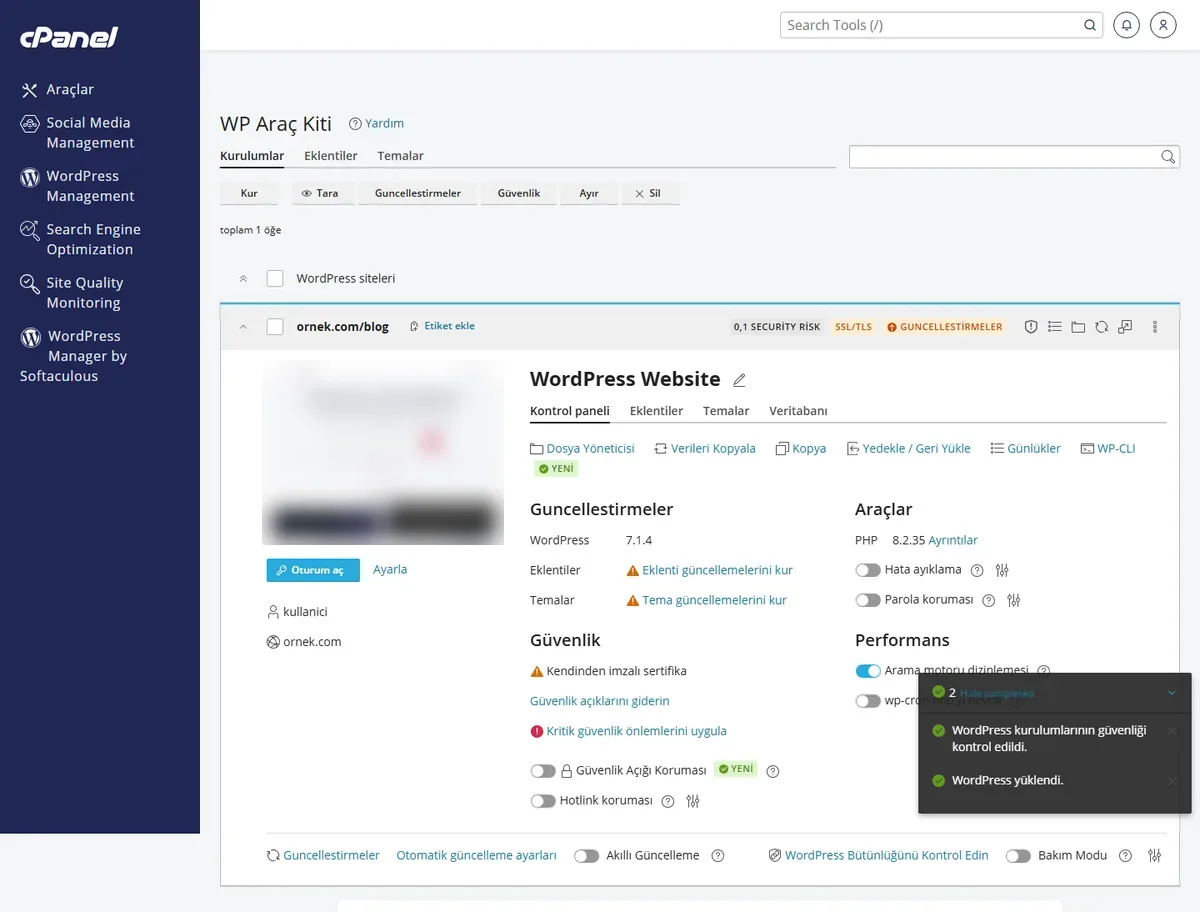
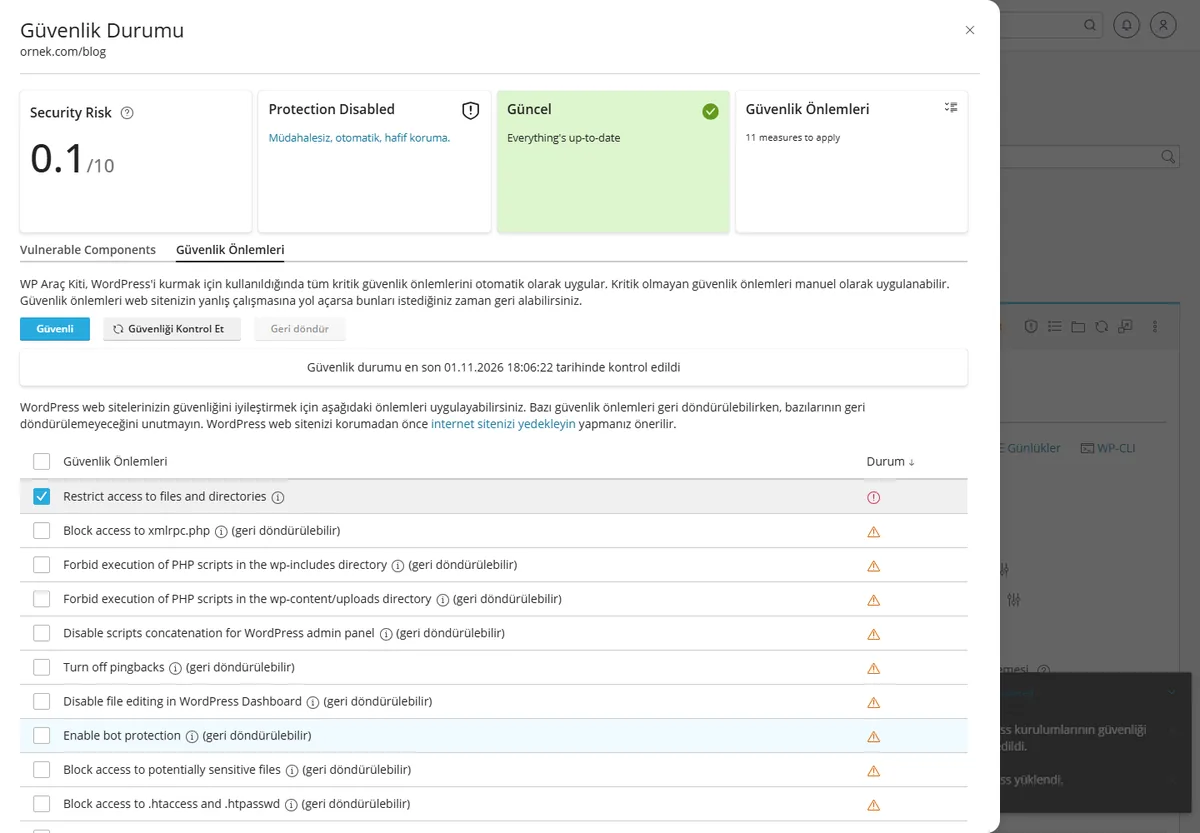
Beklenen sonuç: “Güvenlik durumu en son … tarihinde kontrol edildi” satırı ve önlem listesi görünür. Kırmızı simge kritik, turuncu simge önerilen önlemdir.
Beklenen sonuç: seçilen önlemlerin durumu yeşile döner. Güvenliği Kontrol Et ile taramayı yenileyebilirsiniz.
Dikkat
Listede “geri döndürülebilir” yazmayan önlemler geri alınamaz; test sitemizde dosya ve dizinlere erişimi kısıtlayan kritik önlem bu durumdaydı. Bu tür önlemleri uygulamadan önce yedek alın. xmlrpc.php’yi engellemek, onu kullanan mobil uygulamaların ve bazı eklentilerin bağlantısını keser; bu önlemi kullanım durumunuza göre seçin.
Aynı bölümde Güvenlik Açığı Koruması anahtarı ve Güvenlik açıklarını giderin bağlantısı bulunur; pencerenin “Vulnerable Components” sekmesi sitenizdeki açığı bilinen eklenti ve temaları listeler. Kart altındaki Otomatik güncelleme ayarları ve Akıllı Güncelleme seçenekleri güncellemeleri yönetir; otomatik güncellemenin WordPress tarafında nasıl açıldığı WordPress otomatik güncelleme özelliği kartında anlatılıyor.
Sonuç
Güvenlik Durumu penceresinde uyguladığınız önlemlerin durumu yeşil görünüyor, Güvenliği Kontrol Et sonrası uygulanacak önlem sayısı azalmış ve sitenizin bütün sayfaları normal çalışıyorsa WP Toolkit güvenlik önlemleri başarıyla uygulanmıştır.
Narhost desteği
Talebe şunları ekleyin: site adresi, uyguladığınız önlemlerin adları, ardından gördüğünüz hata ve geri döndürmeyi deneyip denemediğiniz.
Sonraki adımlar
Önlemler sunucu tarafında dosya izinlerini ve erişim kurallarını sıkılaştırır; bir güvenlik eklentisinin sunduğu giriş kayıtları, iki adımlı doğrulama gibi özellikleri kapsamaz. İkisi birbirini tamamlar; aynı kuralı iki yerden uygulamamaya dikkat edin.
Hayır, önlemler çoğunlukla erişim kurallarıdır ve performansa etkisi yoktur. Yönetim panelinde betik birleştirmeyi kapatmak panelin bazı sayfalarını çok az yavaşlatabilir; site ziyaretçileri bunu fark etmez.
WP Araç Kiti ile kurulan sitelerde kritik önlemler kurulumda otomatik uygulanır. Kritik olmayan önlemleri yine de gözden geçirip sitenize uygun olanları elle uygulamanız önerilir.
Bu makale sorununuzu çözdü mü?
Geri bildiriminiz için teşekkürler.
Çözemediniz mi?
Teknik ekibimiz sunucu tarafındaki ayarları sizin için kontrol edebilir. Destek talebinizde alan adınızı ve aldığınız hata metnini paylaşmanız süreci hızlandırır.



