Son gözden geçirme: Eylül 2026 · AlmaLinux 9 ve Ubuntu 24.04 resmî dokümanına göre
Hızlı çözüm
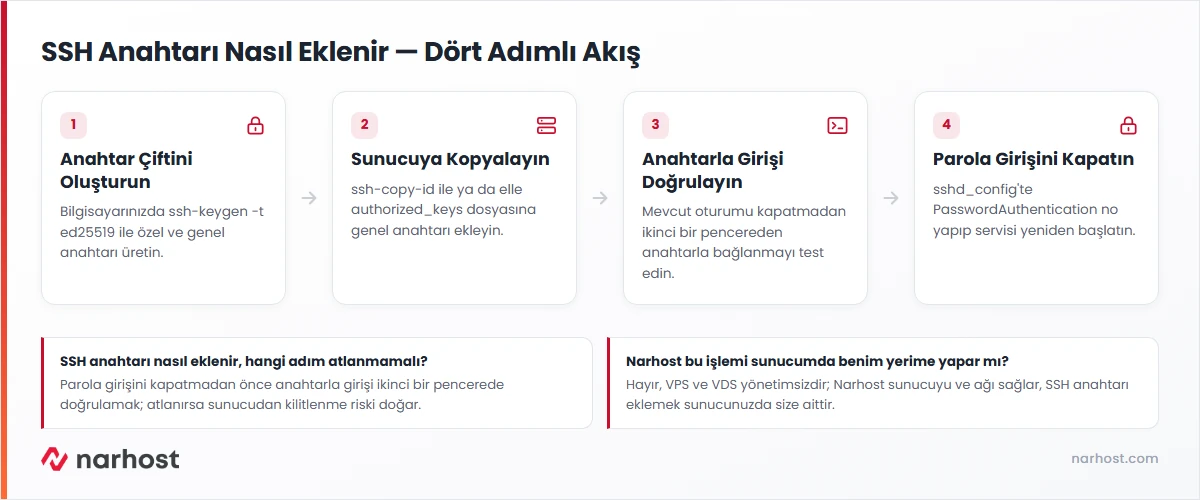
SSH anahtarı nasıl eklenir sorusunun kısa cevabı: bilgisayarınızda ssh-keygen ile bir anahtar çifti oluşturur, genel anahtarı ssh-copy-id veya elle ~/.ssh/authorized_keys dosyasına eklersiniz; anahtarla girişi doğruladıktan sonra parola ile girişi kapatabilirsiniz.
ssh-keygen -t ed25519 çalıştırıp anahtar çiftini oluşturun.ssh-copy-id -p PORT kullanici@sunucu_ip ile genel anahtarı sunucuya kopyalayın.sshd_config‘ta PasswordAuthentication no yapıp servisi yeniden başlatın.| Panel | Yok — VPS/VDS yönetimsizdir |
|---|---|
| Sistem | AlmaLinux 9, Rocky 9, Ubuntu 22.04/24.04, Debian 12 · istemci: Windows, macOS, Linux |
| Yetki | Sunucunuzun root ya da sudo yetkili kullanıcısı |
| Narhost ürünü | VPS Sunucu, VDS Sunucu |
Başlamadan önce
SSH anahtarı, biri sizde (özel anahtar) biri sunucuda (genel anahtar) tutulan bir kriptografik çift üzerine kurulur. Sunucu, bağlanan tarafın özel anahtara sahip olduğunu doğrulayarak kimliğinizi kanıtlar; parola gibi tahmin edilebilecek ya da kaba kuvvetle denenebilecek bir metin sunucuya hiç gönderilmez. Bu yüzden anahtarla giriş parolayla girişten daha güvenli kabul edilir ve otomatik parola deneme saldırılarını tamamen etkisiz bırakır. Anahtar üretimi ve authorized_keys mekanizması Ubuntu’nun resmi OpenSSH sunucu dokümanında ayrıntılı anlatılır.
Narhost’ta VPS ve VDS sunucular yönetimsizdir: Narhost sunucuyu ve ağı sağlar, SSH anahtarı eklemek dahil işletim sistemi içi ayarlar sunucuyu teslim alan müşteriye aittir. Bu kartta SSH anahtarı nasıl eklenir sorusunu Windows, macOS ve Linux istemcileri için anlatıyoruz.
ssh-keygen -t ed25519 -C "[email protected]"Beklenen sonuç: dosya konumu sorulur, varsayılan ~/.ssh/id_ed25519 kabul edilebilir; ardından bir parola cümlesi (passphrase) istenir, boş bırakılabilir ya da girilebilir.
ssh-keygen -t rsa -b 4096 -C "[email protected]"Beklenen sonuç: aynı şekilde ~/.ssh/id_rsa ve ~/.ssh/id_rsa.pub dosyaları oluşur; ed25519 desteklenmiyorsa bu seçenek kullanılır.
ssh-copy-id -p PORT kullanici@sunucu_ipBeklenen sonuç: parolanız bir kez daha sorulur, ardından “Number of key(s) added: 1” mesajı gelir.
cat ~/.ssh/id_ed25519.pubBeklenen sonuç: ssh-ed25519 AAAA... ile başlayan tek satır görünür.
mkdir -p ~/.ssh && chmod 700 ~/.sshecho "kopyaladığınız_satır" >> ~/.ssh/authorized_keyschmod 600 ~/.ssh/authorized_keysBeklenen sonuç: dizin izni 700, dosya izni 600 olur; yanlış izinlerde sshd anahtarı reddeder.
ssh -p PORT kullanici@sunucu_ipBeklenen sonuç: parola sorulmadan ya da yalnızca anahtarın parola cümlesiyle bağlantı kurulur.
Dikkat
Anahtarla girişin çalıştığını ikinci bir pencerede doğrulamadan parolayla girişi kapatmayın. Anahtar dosyası bozuksa ya da yanlış sunucuya kopyalandıysa ve parola girişi kapatılmışsa sunucudan kilitlenirsiniz.
sudo nano /etc/ssh/sshd_configPasswordAuthentication noBeklenen sonuç: dosyayı kaydettikten sonra servis yeniden başlatılınca parolayla giriş denemeleri reddedilir.
sudo systemctl restart sshdBeklenen sonuç: komut hatasız biter; yalnızca anahtarı olan kullanıcılar bağlanabilir.
Birden fazla kullanıcı ya da birden fazla cihazdan bağlanacaksanız her genel anahtarı authorized_keys dosyasına ayrı bir satır olarak ekleyin; her kullanıcı kendi özel anahtarını saklar, dosya paylaşılmaz. PuTTY kullananlar anahtarı Pageant’a yükleyip PuTTY’nin bağlantı ayarlarından özel anahtar dosyasını gösterebilir. Windows’ta OpenSSH istemcisinin kurulumu ve ssh-keygen kullanımı Microsoft Learn’ün resmi belgesinde anlatılır.
Sonuç
Yeni bir terminalden ssh -p PORT kullanici@sunucu_ip ile bağlanın; parola sorulmadan (ya da yalnızca anahtar parola cümlesiyle) giriş yapabiliyorsanız anahtar doğru eklenmiştir. PasswordAuthentication no ayarını yaptıysanız aynı testi parolayla tekrar deneyin — reddedilmesi gerekir.
~/.ssh dizini 700, authorized_keys dosyası 600 izninde değilse sshd anahtarı yok sayar; izinleri kontrol edin.-i ~/.ssh/id_ed25519 ile doğru dosyayı belirtin.authorized_keys dosyasını düzeltebilirsiniz.-p parametresiyle belirtin.Narhost desteği
Talebe şunları ekleyin: sunucu IP adresi, işletim sisteminiz, kullandığınız istemci (terminal/PuTTY) ve aldığınız hata mesajı.
VPS ilk kurulum serisi — 4/10
Evet. authorized_keys dosyasına her genel anahtarı ayrı bir satır olarak eklerseniz, o anahtarlardan herhangi biriyle giriş yapılabilir; ekip üyeleri ya da birden fazla cihaz için yaygın kullanım budur.
Özel anahtar yalnızca sizde durur, sunucuda kopyası yoktur; kaybederseniz o anahtarla giriş yapamazsınız. Parola girişi kapalıysa ve tek anahtarınız buysa sunucuya konsol bağlantısı ile erişip yeni bir anahtar eklemeniz gerekir.
PuTTY’nin kendi anahtar üretici aracı PuTTYgen aynı işlemi yapar; oluşan genel anahtarı sunucudaki authorized_keys dosyasına aynı yöntemle eklersiniz, özel anahtarı ise Pageant’a yükleyip PuTTY bağlantı ayarlarında gösterirsiniz.
Bu makale sorununuzu çözdü mü?
Geri bildiriminiz için teşekkürler.
Çözemediniz mi?
Teknik ekibimiz sunucu tarafındaki ayarları sizin için kontrol edebilir. Destek talebinizde alan adınızı ve aldığınız hata metnini paylaşmanız süreci hızlandırır.



