Son doğrulama: Kasım 2026 · cPanel 136 test hesabında ve cPanel/WHM 2FA belgelerine göre
Hızlı çözüm
cPanel 2FA sıfırlama, doğrulama uygulamasının bulunduğu telefonu kaybettiğinizde ya da uygulamayı sildiğinizde gerekir. cPanel’de yedek kod yoktur; 2FA’yı yalnız barındırma sağlayıcınız ya da hesabınızı açan bayi kaldırabilir:
| Panel | cPanel; bayiler için WHM |
|---|---|
| Sistem | Paylaşımlı ve bayi hosting |
| Yetki | cPanel kullanıcısı; kaldırma için sağlayıcı ya da bayi |
| Narhost ürünü | Web Hosting, Reseller Hosting |
Başlamadan önce
İki adımlı doğrulama, cPanel girişinde parolaya ek olarak telefonunuzdaki uygulamanın ürettiği altı haneli kodu ister. Bu kod telefondaki uygulamaya bağlıdır; telefon kaybolduğunda ya da uygulama silindiğinde kod üretilemez. cPanel’in 2FA belgesi, uygulamaya erişimini kaybeden kullanıcının barındırma sağlayıcısına başvurmasını ve sağlayıcının hesabın 2FA’sını kapatmasını anlatır; ardından 2FA yeniden kurulur.
Bu kısıt bilinçlidir: kodu e-postayla sıfırlamak mümkün olsaydı, e-postanızı ele geçiren biri 2FA’yı da aşabilirdi. Bu yüzden kimliğinizi doğrulamak için destek talebi gerekir.
Beklenen sonuç: kimliğiniz doğrulandıktan sonra hesabınızın 2FA’sı kapatılır ve size bildirilir.
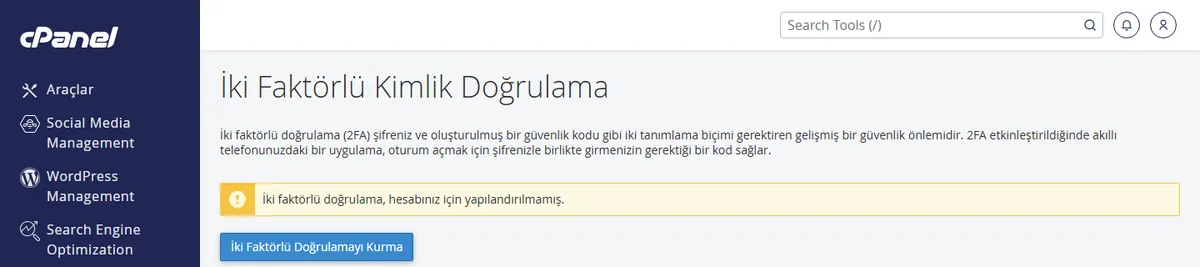
Beklenen sonuç: ekranda 2FA’nın etkin olduğu yazar; sonraki girişte yeni telefonunuzdaki kod istenir.
Dikkat
2FA kurulurken gösterilen karekodu ya da gizli anahtarı güvenli bir yerde, örneğin şirketin parola yöneticisinde saklayın; telefon değiştiğinde aynı anahtarla yeni cihaza kurulum yapabilirsiniz. Anahtarı e-postayla ya da mesajla paylaşmayın. 2FA’yı kalıcı olarak kapatmak yerine yeni cihazla hemen yeniden etkinleştirin.
Reseller hosting kullanıyor ve kendi müşterilerinize cPanel hesabı açıyorsanız, kodunu kaybeden müşterinizin 2FA’sını WHM’den siz kaldırabilirsiniz. Test bayi hesabımızın WHM menüsünde İki Faktörlü Kimlik Doğrulama ekranı bulunuyor. WHM 2FA belgesine göre bu ekranın Manage Users sekmesi 2FA’yı etkin olan hesapları listeler; kullanıcının satırındaki Disable ile 2FA kapatılır ve kullanıcı yeniden kurulum yapabilir. Müşterinin kimliğini doğrulamadan bu işlemi yapmayın.
Sonuç
Parolayla giriş yapıp 2FA’yı yeni telefonunuzla kurduysanız ve bir sonraki girişte yeni uygulamanın ürettiği kod kabul ediliyorsa cPanel 2FA sıfırlama işlemi tamamdır. Eski telefon bulunsa bile eski kodlar artık çalışmaz.
Narhost desteği
Talebe şunları ekleyin: alan adı, cPanel kullanıcı adı, 2FA uygulamasına erişimi ne zaman ve nasıl kaybettiğiniz. Parolanızı ya da eski karekodu talebe yazmayın.
Sonraki adımlar
cPanel’in iki adımlı doğrulamasında yedek kurtarma kodu bulunmaz. Uygulamaya erişimini kaybeden kullanıcı için tek yol, barındırma sağlayıcısının ya da bayinin hesabın 2FA’sını kapatması ve kullanıcının yeniden kurmasıdır.
Eski telefon elinizdeyken cPanel’e girip 2FA’yı yeniden yapılandırın ve yeni telefondaki uygulamayla karekodu okutun. Böylece destek talebine gerek kalmaz.
cPanel’de etkinleştirdiğiniz 2FA panel girişi içindir. Webmail için 2FA ayrıca etkinleştirilebilir; kurulumu webmail ayarlarından yapılır.
Bu makale sorununuzu çözdü mü?
Geri bildiriminiz için teşekkürler.
Çözemediniz mi?
Teknik ekibimiz sunucu tarafındaki ayarları sizin için kontrol edebilir. Destek talebinizde alan adınızı ve aldığınız hata metnini paylaşmanız süreci hızlandırır.



