Son doğrulama: Ekim 2026 · cPanel 136 test hesabında denendi
Hızlı çözüm
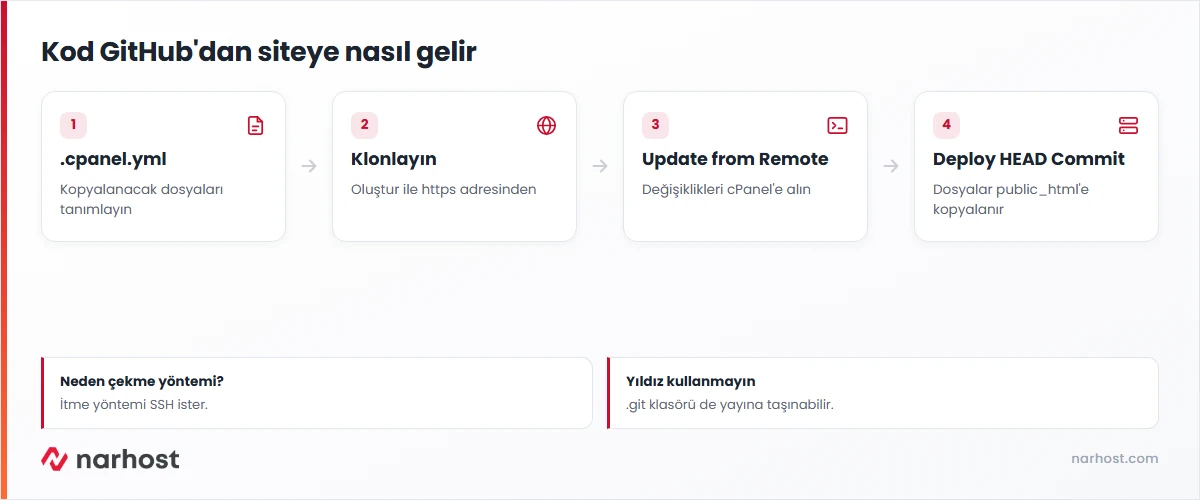
cPanel Git deployment, GitHub ya da GitLab’deki kodunuzu panelden tek tıkla sitenizin klasörüne kopyalamanızı sağlar. Paylaşımlı hostingte SSH olmadığı için doğru yöntem çekme (pull) dağıtımıdır:
.cpanel.yml dosyası ekleyin.| Panel | cPanel (Git™ Version Control) |
|---|---|
| Sistem | Paylaşımlı hosting |
| Yetki | cPanel kullanıcısı; GitHub ya da GitLab’de depo erişimi |
| Narhost ürünü | Web Hosting |
Başlamadan önce
public_html).cPanel’in Git dağıtım rehberi iki yöntem tanımlar. İtme (push) dağıtımında kodu bilgisayarınızdan doğrudan cPanel’deki depoya gönderirsiniz ve sunucu dağıtımı kendiliğinden yapar; bu yöntem SSH bağlantısı ister. Çekme (pull) dağıtımında kodu GitHub gibi bir uzak depoya gönderirsiniz, panelde Update from Remote ile değişiklikleri cPanel’deki kopyaya alırsınız ve Deploy HEAD Commit ile yayına çıkarırsınız. Paylaşımlı paketlerde SSH erişimi bulunmadığı için ikinci yöntem kullanılır.
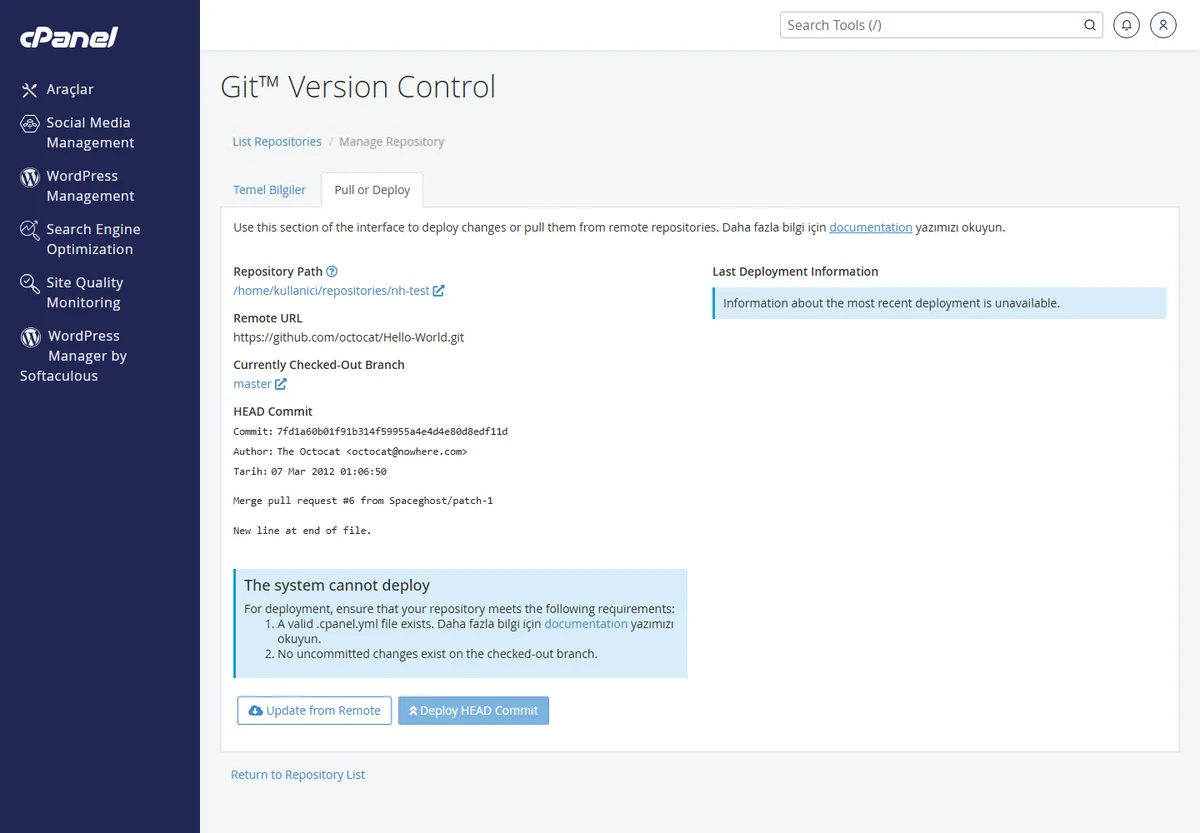
Dağıtımın ne yapacağını deponun kök dizinindeki .cpanel.yml dosyası belirler. Rehbere göre dağıtım için üç şart vardır: kök dizinde geçerli bir .cpanel.yml dosyası, en az bir dal ve kaydedilmemiş değişiklik içermeyen temiz bir çalışma ağacı. Şartlardan biri eksikse panel dağıtım bilgisini göstermez ve düğmeyi kapatır.
kullanici yerine cPanel kullanıcı adınızı yazın ve depoya gönderin:
---
deployment:
  tasks:
    - export DEPLOYPATH=/home/kullanici/public_html/
    - /bin/cp index.html $DEPLOYPATH
    - /bin/cp -R css $DEPLOYPATH
    - /bin/cp -R img $DEPLOYPATH
Her satır sırayla çalışan bir komuttur. Bütün dosyaları kopyalamak için yıldız (*) kullanmayın; rehber bunun .git klasörünü de yayına taşıyabileceği konusunda uyarır.
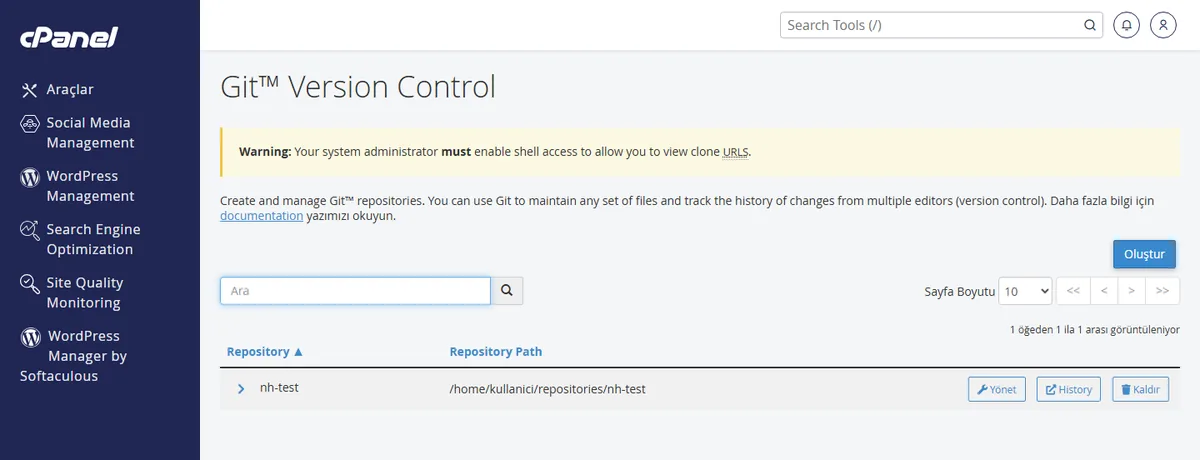
Açılan formda klonlama seçeneğini açık bırakın ve uzak deponun https:// adresini yazın. Depo yolu (Repository Path) için yayın klasöründen ayrı bir yol seçin (örneğin repositories/site), ardından formu kaydedin.
Beklenen sonuç: depo listede görünür. Depoyu doğrudan public_html içine klonlamayın; dağıtım, kopyayı yayın klasörüne ayrı adımda taşır.
Beklenen sonuç: sekmede son dağıtımın tarihi ve işlenen commit görünür; .cpanel.yml‘deki komutlar çalışır ve dosyalar public_html‘e kopyalanır.
Dikkat
Dağıtım komutları hedef klasördeki aynı adlı dosyaların üzerine yazar ve geri alınamaz. İlk dağıtımdan önce public_html‘in yedeğini alın; veritabanı kullanan sitelerde yapılandırma dosyalarını (örneğin wp-config.php) depoya koymayın ve kopyalama listesine eklemeyin.
Sonuç
Sitenizi tarayıcıda açıp son commit’teki değişikliği görüyorsanız ve Pull or Deploy sekmesindeki son dağıtım bilgisi aynı commit’i gösteriyorsa cPanel Git deployment çalışıyordur. Dosyaların geldiğini Dosya Yöneticisi’nde değiştirilme tarihlerinden de kontrol edebilirsiniz.
.cpanel.yml yoktur ya da çalışma ağacında kaydedilmemiş değişiklik vardır. Dosyayı düzeltip gönderin, ardından Update from Remote ile yeniden alın.Narhost desteği
Talebe şunları ekleyin: alan adı, deponun adresi (herkese açık mı özel mi), .cpanel.yml dosyanızın içeriği ve Pull or Deploy sekmesindeki hata iletisi.
Sonraki adımlar
Çekme yönteminde hayır; Update from Remote ve Deploy HEAD Commit düğmelerine siz basarsınız. Kendiliğinden dağıtım itme yöntemiyle olur ve SSH bağlantısı gerektirir. Bu sayede her değişikliği bilinçli olarak yayına alırsınız. Paylaşımlı pakette kabuk erişimi olmadığı için panel cPanel deposunun klon adreslerini de göstermez.
Tema ya da eklenti klasörünü depoda tutup yalnız o klasörü dağıtabilirsiniz. Veritabanı ve yüklenen görseller Git ile taşınmaz; WordPress çekirdeğini ve wp-config.php dosyasını depoya koymamak daha güvenlidir.
Panelde tek tuşla geri alma yoktur. Önceki commit’e dönen yeni bir commit gönderip yeniden dağıtım yapmak ya da dağıtımdan önce aldığınız yedeği geri yüklemek gerekir.
Bu makale sorununuzu çözdü mü?
Geri bildiriminiz için teşekkürler.
Çözemediniz mi?
Teknik ekibimiz sunucu tarafındaki ayarları sizin için kontrol edebilir. Destek talebinizde alan adınızı ve aldığınız hata metnini paylaşmanız süreci hızlandırır.



