Son doğrulama: Eylül 2026 · cPanel 136 test hesabında denendi
Hızlı çözüm
ERR_CONNECTION_RESET hatası, kurulmuş bir bağlantının karşı taraf ya da araya giren bir cihaz tarafından aniden kapatıldığını gösterir; err connection reset hatası çoğunlukla bir güvenlik duvarının IP adresinizi engellemesinden ya da yerel ağınızdaki bir güvenlik yazılımından kaynaklanır.
| Panel | cPanel (site sahibi tarafı için) |
|---|---|
| Sistem | Paylaşımlı hosting (CloudLinux) · ziyaretçi tarafında her tarayıcı ve işletim sistemi |
| Yetki | Ziyaretçi için gerekmez · site sahibi için cPanel kullanıcısı |
| Narhost ürünü | Web Hosting |
Başlamadan önce
ERR_CONNECTION_RESET yazar, Firefox “Bağlantı sıfırlandı” der, aynı olayı anlatır.TCP bağlantısı kurulduktan sonra taraflardan biri ya da arada bir cihaz bağlantıyı bir RST paketiyle aniden kapatırsa tarayıcı bunu ERR_CONNECTION_RESET ile gösterir. Bu, hiç yanıt gelmemesinden (zaman aşımı) farklıdır: burada bağlantı önce kurulur, sonra biri onu keser.
Ziyaretçiyseniz neden genelde sizin tarafınızdadır: kurumsal ağ güvenlik duvarı, VPN yazılımı ya da yerel antivirüs bağlantıyı kesmiş olabilir. Site sahibiyseniz ve hata belirli IP’lerde tekrarlıyorsa neden sunucu tarafındadır: Imunify360 gibi güvenlik yazılımı art arda başarısız giriş denemesi gören bir IP’yi otomatik engellemiş ya da sunucu kaynak sınırına dayanıp yeni bağlantıları RST ile düşürüyor olabilir.
Dikkat
Antivirüs yazılımını yalnızca test süresince kapatın, işiniz bitince tekrar açın.
tracert (Windows) ya da traceroute (macOS/Linux) çalıştırın.
tracert narhost.comBeklenen sonuç: liste kendi modeminizde ya da servis sağlayıcınızda kesiliyorsa sorun sizin ağınızdadır; sunucuya kadar ulaşıp orada kesiliyorsa sorun sunucu tarafındadır.
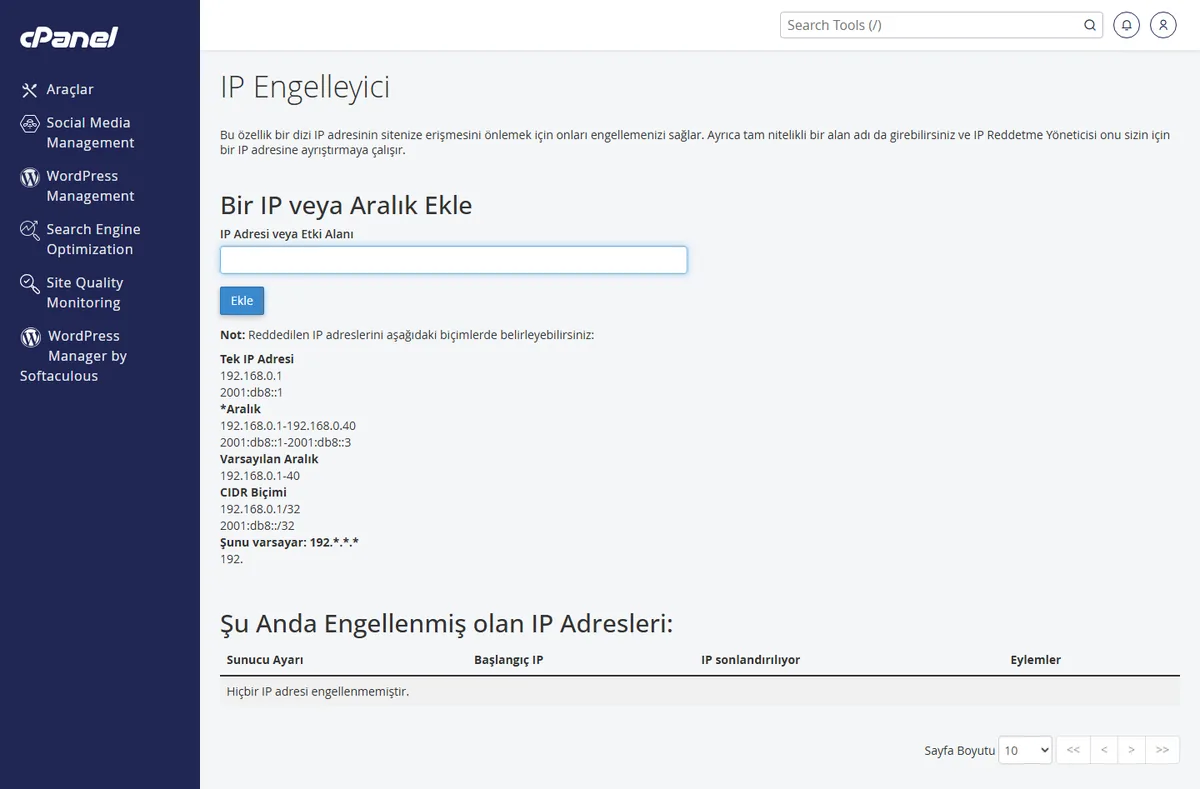
Beklenen sonuç: IP listede değilse engel cPanel seviyesinde değildir; listedeyse kaydı silip yeniden deneyin.
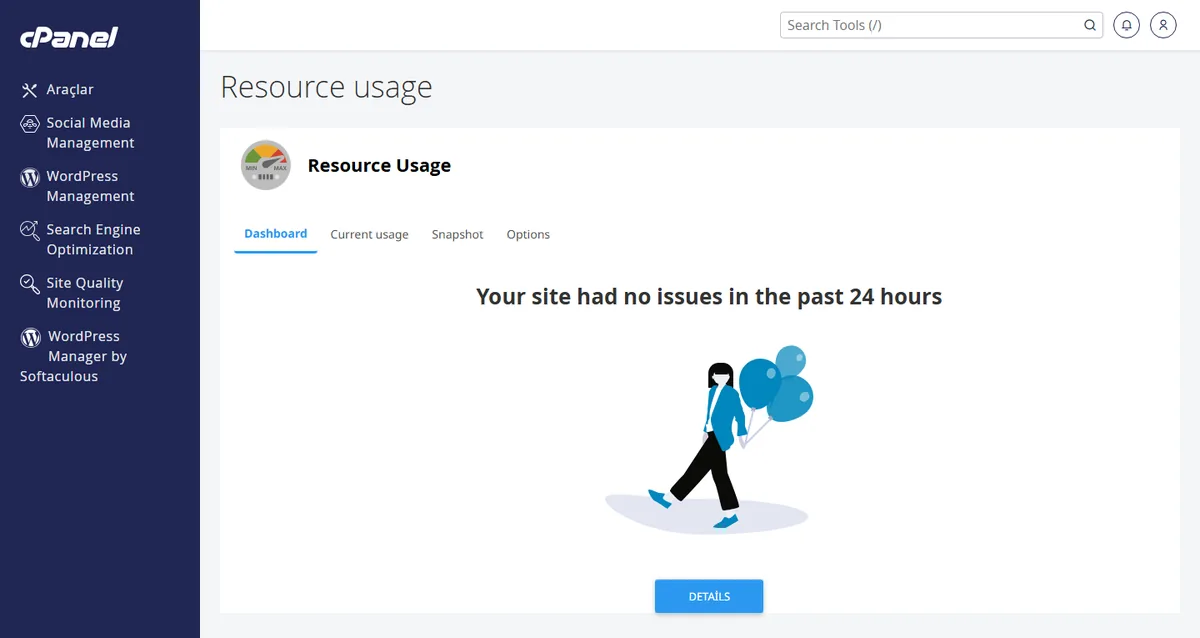
Beklenen sonuç: grafik tavana yapışmışsa güvenlik yazılımı kaynak sınırına takılan yeni bağlantıları RST ile kapatıyor olabilir.
Sonuç
Site farklı ağdan, VPN’siz ve güvenlik yazılımı testinden sonra hatasız açılıyorsa ya da IP Engelleyici listesi boşaldıysa sorun çözülmüştür. Kaynak grafiği normale döndüyse de aynı şekilde doğrulanmış olur.
ERR_CONNECTION_RESET değildir; DNS_PROBE_FINISHED_NXDOMAIN hatası kartına geçin.Narhost desteği
Adımları uyguladıktan sonra hata devam ediyorsa destek talebi açın; talebe alan adınızı, hatanın tam metnini, denediğiniz IP’yi, saatini ve denediğiniz adımları ekleyin.
Sonraki adımlar
VPN çıkış IP’niz muhtemelen paylaşımlı bir IP’dir ve başka bir kullanıcı yüzünden engellenmiştir. VPN’siz de tekrarlıyorsa kendi internet sağlayıcınızın IP’si ya da yerel ağınızdaki bir güvenlik yazılımı araştırılmalıdır.
Bu genelde art arda yanlış şifre denemesinin tetiklediği bir IP engelidir. Doğru şifreyle bile birkaç dakika engel sürebilir; site sahibiyseniz IP Engelleyici listesini kontrol edin.
Testi kısa tutup işiniz biter bitmez tekrar açtığınız sürece güvenlidir. Yalnızca “web koruması” ya da “SSL tarama” bileşenini kapatmak, tüm antivirüsü kapatmaktan daha güvenlidir ve genelde yeterlidir.
Bu, engeli koyan mekanizmaya göre değişir; bazı otomatik engeller birkaç saat içinde kendiliğinden kalkar, bazıları elle kaldırılana kadar sürer. Site sahibiyseniz IP Engelleyici listesinden elle kaldırabilirsiniz.
Bu makale sorununuzu çözdü mü?
Geri bildiriminiz için teşekkürler.
Çözemediniz mi?
Teknik ekibimiz sunucu tarafındaki ayarları sizin için kontrol edebilir. Destek talebinizde alan adınızı ve aldığınız hata metnini paylaşmanız süreci hızlandırır.



