Son gözden geçirme: Eylül 2026 · WordPress resmî dokümanına göre
Hızlı çözüm
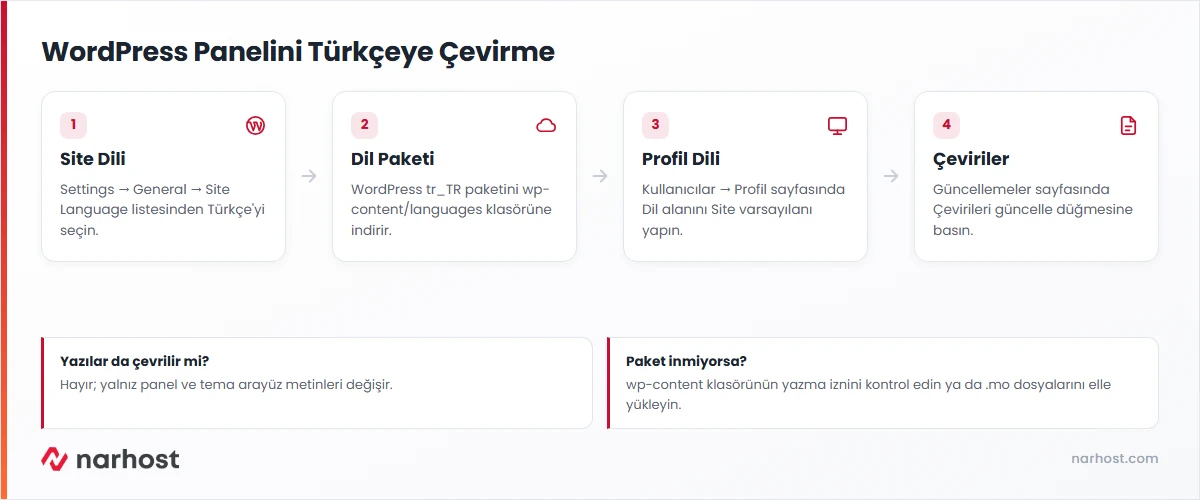
WordPress dili Türkçe yapma ayarı panel İngilizceyse Settings → General → Site Language yolunda, Türkçeyse Ayarlar → Genel → Site dili alanındadır; listeden Türkçe’yi seçip kaydettiğinizde WordPress dil paketini kendisi indirir.
| Panel | WordPress yönetim paneli |
|---|---|
| Sistem | Paylaşımlı hosting ya da kendi sunucunuzda WordPress 4.1 ve sonrası |
| Yetki | WordPress yöneticisi |
| Narhost ürünü | WordPress Hosting |
Başlamadan önce
wp-content klasörünün yazılabilir olması gerekir; dil paketi oraya iner.WordPress varsayılan olarak ABD İngilizcesiyle gelir. Site dili ayarı yönetim panelini, WordPress’in kendi ürettiği metinleri (tarih biçimi, “Devamını oku” gibi tema metinleri, yorum formu) ve sayfanın lang özniteliğini değiştirir. Yazdığınız yazıların içeriğini çevirmez; o metin sizin yazdığınız dildedir.
Aynı sitede Türkçe ve İngilizce içerik yayımlamak istiyorsanız site dili yetmez; çok dilli yapı için ayrı bir eklenti ve her dil için ayrı sayfa gerekir. Çoklu site (multisite) kurulumunda dil her alt site için kendi Ayarlar → Genel sayfasından ayrı seçilir, ağ yöneticisi ise yeni siteler için varsayılan dili ağ ayarlarından belirler.
Seçim yapıldığında WordPress, Türkçe paketini (tr_TR) indirip wp-content/languages klasörüne yazar. Resmî dokümana göre 4.1 ve sonraki sürümlerde bu işlem tamamen panelden yapılır; ayrıntılar Installing WordPress in Your Language sayfasındadır.
Beklenen sonuç: açılır listede yüklü diller üstte, indirilebilir diller altta görünür.
Beklenen sonuç: menü başlıkları Başlangıç, Yazılar, Ortam, Sayfalar olarak görünür.
Beklenen sonuç: panel sizin oturumunuzda da Türkçe açılır.
Beklenen sonuç: WordPress.org dizinindeki tema ve eklentilerin Türkçe çevirileri iner.
.mo dosyası varsa cPanel Dosya Yöneticisi ile wp-content/languages/themes/ klasörüne yükleyin; dosya adı tema adı ve tr_TR ile biter.Paket panelden inmiyorsa çeviri dosyalarını WordPress Türkçe çeviri projesinden indirip .mo ve .po dosyalarını wp-content/languages klasörüne yükleyin, ardından Site Language listesinde Türkçe’yi seçin.
wp-config.php içine define( 'WPLANG', 'tr_TR' ); yazmak 3.9 ve öncesinin yöntemidir. Güncel sürümlerde dil seçimi veritabanında tutulur ve bu satır bir işe yaramaz; eski bir kurulumda görürseniz kaldırabilirsiniz.
Sonuç
Sol menü Türkçe görünüyorsa ve Ayarlar → Genel sayfasında Site dili Türkçe seçiliyse işlem tamamdır. Sitenin ön yüzünde sayfa kaynağını açın: <html lang="tr"> satırını görmelisiniz.
wp-content/languages klasörü oluşturulamıyordur; Could not create directory kartına bakın.Narhost desteği
Talebe şunları ekleyin: alan adınız, WordPress sürümünüz, kaydettiğinizde çıkan hata metni birebir ve denediğiniz yöntem.
Sonraki adımlar
Hayır. Yalnız WordPress’in ve temanın arayüz metinleri değişir. Yazı ve sayfa içerikleri yazıldıkları dilde kalır.
Evet. Elle kurulumda ilk ekran dil sorar; otomatik kurucularda da kurulum formunda dil alanı bulunur. Sonradan değiştirmek için bu karttaki adımlar yeterlidir.
Evet. Kullanıcılar → Profil sayfasındaki Dil alanı site dilinden bağımsızdır. Ön yüzün dili ise site dili ayarına bağlıdır.
Bu makale sorununuzu çözdü mü?
Geri bildiriminiz için teşekkürler.
Çözemediniz mi?
Teknik ekibimiz sunucu tarafındaki ayarları sizin için kontrol edebilir. Destek talebinizde alan adınızı ve aldığınız hata metnini paylaşmanız süreci hızlandırır.



