Son doğrulama: Eylül 2026 · cPanel 136 test hesabında denendi
Hızlı çözüm
Phpmyadmin ile büyük veritabanı yükleme işleminde tarayıcıdan yaptığınız içe aktarma, panelde görünen yükleme boyutu sınırına takılıp “dosya çok büyük” uyarısı verir. Çözüm dosyayı küçültmek ve tarayıcıyı devre dışı bırakan bir yol izlemektir: önce gzip ile sıkıştırın, sığmıyorsa dosyayı parçalara bölüp sırayla aktarın, hâlâ sığmıyorsa cPanel Yedekleme ekranındaki sunucu içi yükleme yolunu kullanın.
.sql.gz olarak sıkıştırın.| Panel | cPanel |
|---|---|
| Sistem | Paylaşımlı hosting (CloudLinux, MariaDB 10.11) |
| Yetki | cPanel kullanıcısı |
| Narhost ürünü | Web Hosting |
Başlamadan önce
.sql ya da .sql.gz yedek dosyası ve boyutu.mysql, mysqldump) bu pakette kullanılamaz; anlatılan tüm adımlar panel üzerindendir.phpMyAdmin’in İçe Aktar ekranı, tarayıcıdan yüklediğiniz dosyayı sunucuya taşırken PHP’nin upload_max_filesize ve post_max_size ayarlarına bağlı kalır. Bu ayarlar pakete ve sunucu yapılandırmasına göre değişir; phpmyadmin ile büyük veritabanı yükleme denediğinizde ekranın altında panelde görünen güncel sınır zaten yazılıdır, rakamı ezberlemenize gerek yoktur. Dosyanız bu sınırı aşınca tarayıcı yüklemeyi tamamlamadan durur ve phpMyAdmin “dosya boyutu sınırı aşıldı” uyarısı verir.
cPanel’in resmi phpMyAdmin belgesine göre bu sınır sunucudaki PHP yapılandırmasından gelir ve paylaşımlı hostingde hesaplar arası adil kaynak kullanımı için CloudLinux tarafından yönetilir; SSH erişimi olmadığından mysql komutuyla doğrudan içe aktarma bu pakette bir seçenek değildir, çözüm sıkıştırma, bölme ve panel içi yükleme yollarında aranır.
.sql ise bilgisayarınızda .zip ya da .gz formatına sıkıştırın; SQL metni tekrar eden ifadeler içerdiği için sıkıştırma oranı yüksektir.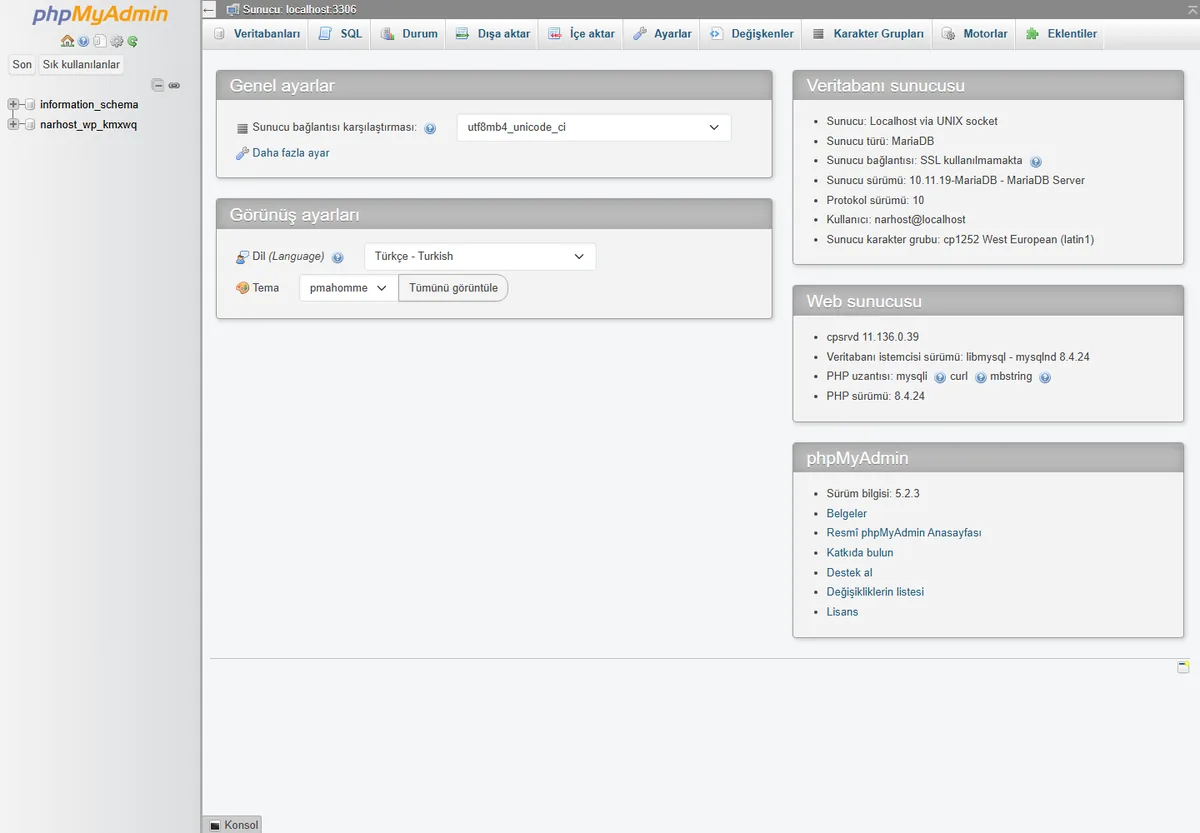
Beklenen sonuç: “Dosya Seç” alanının altında panelde geçerli olan güncel yükleme sınırı yazılı görünür.
.gz ve .zip dosyalarını otomatik açarak işler, ayrıca çıkartmanıza gerek yoktur.
Beklenen sonuç: işlem tamamlandığında yeşil bir “İçe aktarma başarıyla tamamlandı” mesajı görünür.
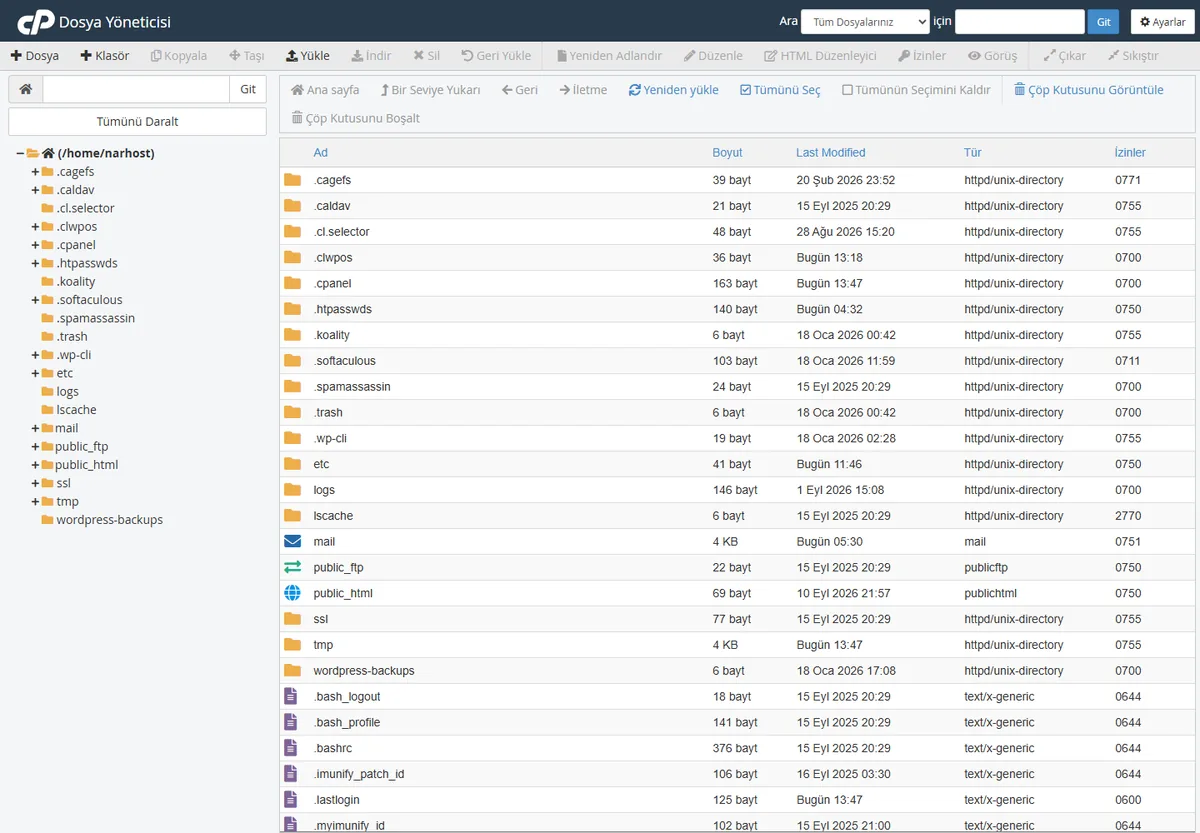
Beklenen sonuç: dosya, seçtiğiniz klasörde (ör. tmp) listelenir.
.zip ise Dosya Yöneticisi’nin Ayıkla (Extract) aracıyla sunucu üzerinde açın; böylece büyük dosya hiç tarayıcıdan geçmemiş olur.CREATE TABLE ifadelerini içerdiğinden emin olun.Beklenen sonuç: her parça için ayrı bir “başarıyla tamamlandı” mesajı görünür, tablo sayısı parça sonunda artar.
Dikkat
İçe aktarma seçtiğiniz veritabanındaki aynı adlı tabloların üzerine yazabilir. Devam etmeden önce hedef veritabanının güncel bir yedeğini alın; bu adım geri alınamaz.
Sonuç
phpMyAdmin’de veritabanını açıp sol menüdeki tablo sayısını kontrol edin; yedeğinizdeki tablo sayısıyla eşleşiyorsa aktarım tamamdır. Birkaç tabloyu açıp satır sayılarının sıfır olmadığını görmek işlemi doğrular.
Narhost desteği
Sorun sürüyorsa destek talebi açın; talebe alan adınızı, dosyanın yaklaşık boyutunu, denediğiniz yöntemi (sıkıştırma, Dosya Yöneticisi, bölme) ve aldığınız hata metnini birebir ekleyin.
Sonraki adımlar
Bazı paketlerde MultiPHP INI Düzenleyicisi üzerinden upload_max_filesize değerini yükseltebilirsiniz; sınır panelde görünenle aynıdır, artış paket ve sunucu ayarına bağlıdır.
Elinizdeki dosya cPanel’in kendi yedek formatındaysa evet, Yedekleme ekranı daha uygundur. Elinizde düz bir .sql dosyası varsa bu karttaki phpMyAdmin yöntemleri geçerlidir.
Tablo yapısını oluşturan ilk parça yüklenmeden veri parçaları yüklenirse hata alırsınız; içe aktarmaya ilk parçadan başlayıp sırayla devam edin.
Bu makale sorununuzu çözdü mü?
Geri bildiriminiz için teşekkürler.
Çözemediniz mi?
Teknik ekibimiz sunucu tarafındaki ayarları sizin için kontrol edebilir. Destek talebinizde alan adınızı ve aldığınız hata metnini paylaşmanız süreci hızlandırır.



