Son doğrulama: Eylül 2026 · Windows Server 2022 test sunucusunda denendi
Hızlı çözüm
Windows Python PIP kurulumu aslında Python’un kendisini kurmakla başlar: PIP ayrı bir paket değildir, resmî Python yükleyicisiyle birlikte gelir. Kurulum penceresinde “Add python.exe to PATH” kutusunu işaretleyin, ardından yeni bir komut satırından python --version ve pip --version ile doğrulayın.
python --version çalıştırın.pip --version ile PIP’in geldiğini doğrulayın.pip install <paket-adı> ile ilk paketi kurun.| Panel | Yok — sunucu içi komut satırı (PowerShell/CMD) |
|---|---|
| Sistem | Windows Server 2019/2022 (VDS/VPS) |
| Yetki | Yönetici (Administrator) oturumu |
| Narhost ürünü | VDS Sunucu |
Başlamadan önce
Windows Server görüntüleri varsayılan olarak Python içermez; bir betik, otomasyon aracı ya da uygulama Python gerektirdiğinde önce Python’un kendisi kurulur. PIP, Python 3.4 ve sonrasında yükleyiciyle birlikte otomatik gelir (ensurepip modülü sayesinde); ayrı bir PIP kurulumu yalnızca yükleyici PATH’e eklenmediyse ya da çok eski bir Python sürümü varsa gerekir.
Boş bir Windows Server 2022 test sunucusunda Get-Command python, python --version ve where.exe python komutlarının hiçbiri sonuç döndürmedi — bu, sunucuda Python’un hiç kurulu olmadığını doğrular. Sunucunuzda aynı komutları çalıştırıp benzer bir sonuç alıyorsanız aşağıdaki adımlarla kurulumu tamamlayabilirsiniz.
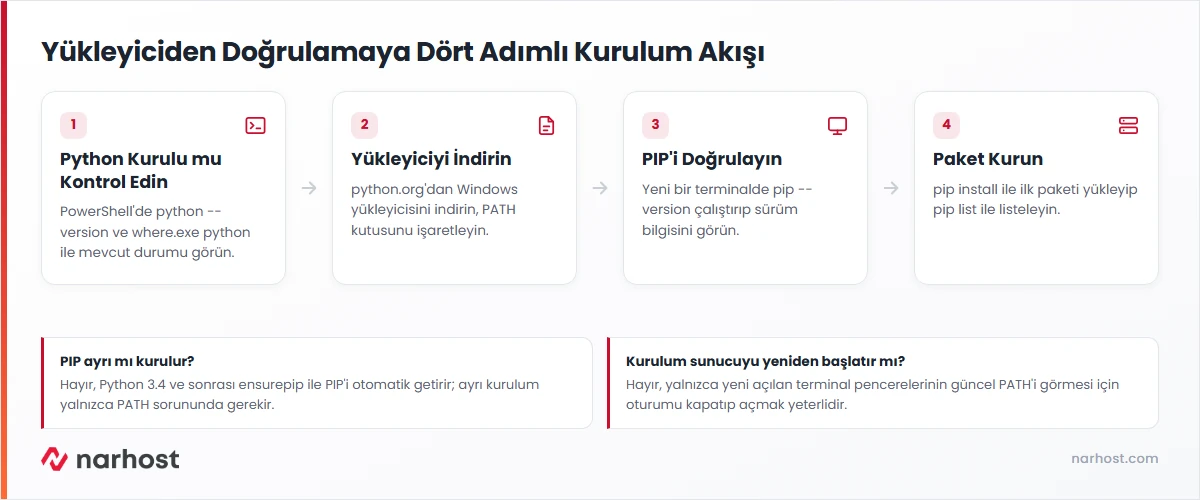
Get-Command python -ErrorAction SilentlyContinuepython --versionwhere.exe pythonGerçek çıktı (test sunucusu, Python kurulu değil): “python : The term ‘python’ is not recognized as the name of a cmdlet, function, script file, or operable program.” ve where.exe python için “INFO: Could not find files for the given pattern(s).” Kuruluysa ilk komut sürüm ve yol bilgisi, ikincisi “Python 3.x.x” döner.
Beklenen sonuç: python-3.1x.x-amd64.exe adında bir dosya iner; boyutu yaklaşık 25-30 MB’tır.
python komutu terminalde tanınmaz.
Beklenen sonuç: kurulum sihirbazı ilerleme çubuğunu gösterip “Setup was successful” mesajıyla kapanır.
python --versionpip --versionBeklenen sonuç: python --version “Python 3.1x.x” biçiminde bir sürüm döner; pip --version “pip 2x.x from C:\…\Lib\site-packages\pip (python 3.1x)” biçiminde bir satır verir.
pip install requestspip listBeklenen sonuç: pip install “Successfully installed requests-2.x.x …” satırıyla biter; pip list çıktısında requests paketi ve sürümü görünür.
Sonuç
Yeni bir terminal penceresinde python --version ve pip --version ikisi de sürüm bilgisiyle döner, hata vermez. where.exe python çalıştırdığınızda yükleyicinin kurduğu dizini (ör. C:\Users\...\AppData\Local\Programs\Python\Python31x\python.exe) gösterir. Windows Python PIP kurulumu bu üç kontrolden geçtiyse tamamlanmış demektir.
python -m ensurepip --upgrade komutu PIP’i yeniden kurar.python -m pip install --upgrade pip deneyin, sorun sürerse ağ ekibinizle proxy sertifikasını paylaşın.py -0p ile kurulu sürümleri listeleyip py -3.12 -m pip install ... gibi sürüme özel çağırın.Narhost desteği
Talebe şunları ekleyin: sunucunun işletim sistemi sürümü, python --version ve pip --version çıktıları, kurulum sırasında aldığınız hata mesajının tam metni, PATH kutusunu işaretleyip işaretlemediğiniz.
Sonraki adımlar
Hayır, yeniden başlatma gerekmez. PATH değişikliğinin görünmesi için yalnızca açık terminal pencerelerini kapatıp yenisini açmanız yeterlidir.
PATH’e eklenmemiş olabilir; geçici çözüm olarak python -m pip ... biçiminde çağırın, kalıcı çözüm için Python’u PATH kutusunu işaretleyerek yeniden kurun.
Evet, Windows’ta py launcher sürümleri yan yana yönetir; py -0p kurulu sürümleri listeler, her biri py -3.x ile ayrı çağrılır.
Genelde kurumsal proxy ya da SSL inceleme kaynaklıdır. Önce PIP’i güncelleyin, sorun sürerse ağ ekibinizle birlikte proxy sertifikasını sisteme ekleyin.
Bu makale sorununuzu çözdü mü?
Geri bildiriminiz için teşekkürler.
Çözemediniz mi?
Teknik ekibimiz sunucu tarafındaki ayarları sizin için kontrol edebilir. Destek talebinizde alan adınızı ve aldığınız hata metnini paylaşmanız süreci hızlandırır.



