Son gözden geçirme: Eylül 2026 · cPanel Application Manager (Setup Node.js App) resmî dokümanına göre
Hızlı çözüm
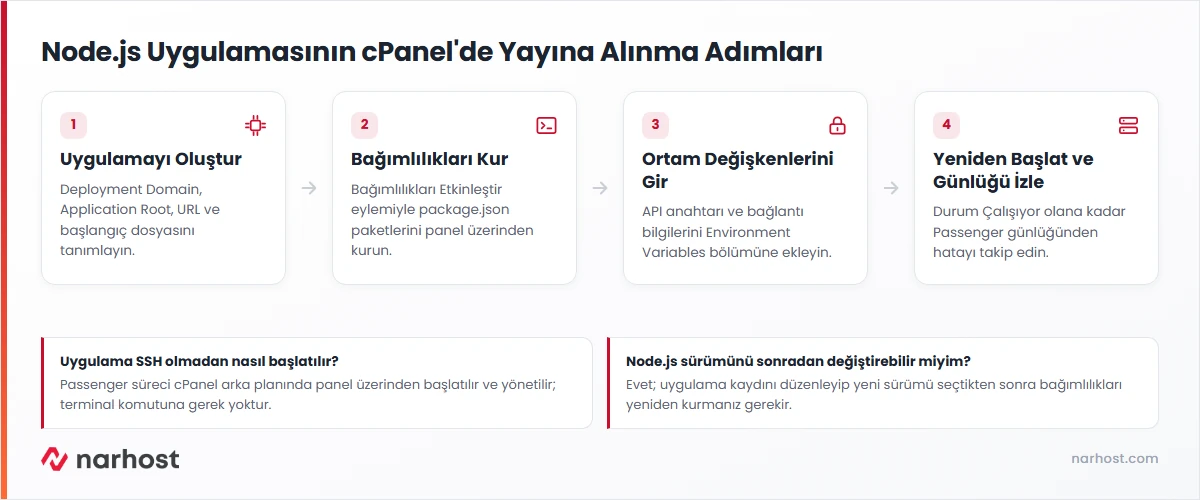
Node.js uygulaması hostinge nasıl yüklenir sorusunun kısa yanıtı: cPanel’deki Setup Node.js App (Application Manager) aracını açıp uygulamanın kök dizinini, erişim URL’sini ve başlangıç dosyasını tanımlayın, ardından bağımlılıkları panel üzerinden kurun, ortam değişkenlerini girin ve uygulamayı yeniden başlatın.
app.js) girin.npm install işlemini panelden çalıştırın.| Panel | cPanel |
|---|---|
| Sistem | Paylaşımlı / Linux hosting, Node.js Uygulama Yöneticisi özelliği açık paket |
| Yetki | cPanel kullanıcısı |
| Narhost ürünü | Linux Hosting |
Başlamadan önce
package.json içinde bağımlılıklar ve varsa engines alanı tanımlı olsun.Paylaşımlı ve Linux hosting paketlerinde SSH erişimi yoktur; komut satırından bir süreci başlatıp arka planda canlı tutamazsınız. Setup Node.js App aracı bu işi Phusion Passenger üzerinden yönetir: uygulamanızı arka planda başlatır, çökerse yeniden ayağa kaldırır ve gelen istekleri sizin tanımladığınız URL üzerinden uygulamaya iletir. Kurulum, güncelleme ve yeniden başlatma dahil tüm işlemler panelden yapılır.
Uygulamanız kalıcı bir soket sunucusuna, özel bir arka plan işçisine (worker) ya da belirli bir Node.js paket sürümüne bağımlıysa panel aracı yetersiz kalabilir. Bu durumda kök erişimi olan bir sunucuda kendi sürecinizi kurmanız gerekir; VPS’te Node.js PM2 kurulumu kartı bu yöntemi anlatır. Hangi hosting türünün projenize uygun olduğuna henüz karar vermediyseniz Python ve Node.js için hangi hosting yazısı karar tablosunu içerir.
Beklenen sonuç: uygulama listesinde yeni satır “Durduruldu” (stopped) durumuyla görünür.
nodeapp) ve uygulamanın erişileceği adresi girin; Application Startup File kutusuna giriş dosyasını (genelde app.js ya da server.js) yazın.
Beklenen sonuç: kayıt formunda alan adı, kök dizin ve başlangıç dosyası özet olarak listelenir.
package.json içindeki engines alanıyla uyumlu olanı seçin.
Beklenen sonuç: uygulama sayfası seçtiğiniz sürümü ve kayıtlı yolu gösterir.
package.json dosyasındaki paketleri sunucu tarafında kurar, SSH gerekmez.
Beklenen sonuç: işlem tamamlanınca node_modules dizini oluşur; hata varsa ekranda paket adıyla birlikte listelenir.
Beklenen sonuç: eklenen değişkenler uygulama sayfasındaki listede görünür.
Beklenen sonuç: durum satırı “running” olur; hata varsa modül veya dosya adıyla birlikte günlükte görünür.
logs/ klasöründeki Passenger günlük dosyasını açın (bkz. cPanel bilgi bankası kaydı); dosya adında genelde stderr.log ya da uygulama adı geçer.
Beklenen sonuç: son satırlar hangi modülün, portun ya da bağımlılığın sorun çıkardığını gösterir.
Sonuç
Uygulamanın durumu “Çalışıyor” (running) olduğunda tarayıcıdan Application URL’yi açın; sayfa uygulamanızın verdiği yanıtı (örneğin bir arayüz ya da JSON çıktısı) gösteriyorsa kurulum tamamlanmıştır. 502 ya da 503 hatası alıyorsanız Passenger günlük dosyasını tekrar kontrol edin.
package.json içindeki engines alanıyla uyumlu bir sürüme değiştirip yeniden deneyin.Narhost desteği
Adımları uyguladıktan sonra sorun sürüyorsa destek talebinize alan adınızı, hangi adımda hata aldığınızı, Passenger günlüğündeki hata satırını ve kullandığınız Node.js sürümünü ekleyin.
Sonraki adımlar
Evet. Setup Node.js App aracı süreci Passenger üzerinden SSH olmadan yönetir; bağımlılık kurulumu dahil tüm adımlar panelden yapılır.
Sürüm listesi barındırma sunucusuna göre değişir; kayıt ekranındaki açılır listeden görebilir, package.json içindeki engines alanıyla uyumlu olanı seçebilirsiniz.
package.json dosyasını güncelleyip Bağımlılıkları Etkinleştir eylemini tekrar çalıştırın; panel yeni sürümleri kurar, ayrı bir komut çalıştırmanız gerekmez.
Bu makale sorununuzu çözdü mü?
Geri bildiriminiz için teşekkürler.
Çözemediniz mi?
Teknik ekibimiz sunucu tarafındaki ayarları sizin için kontrol edebilir. Destek talebinizde alan adınızı ve aldığınız hata metnini paylaşmanız süreci hızlandırır.



