Son doğrulama: Eylül 2026 · cPanel 136 test hesabında denendi
Hızlı çözüm
cPanel hata günlükleri nasıl aktif edilir sorusunun kısa cevabı: günlükler cPanel’de zaten arka planda tutulur, siz cPanel → Ölçümler → Hatalar sayfasından en güncel 300 kaydı doğrudan okursunuz; ekranda görünmeyen ayrıntılı PHP hatalarını görmek isterseniz Yazılım → MultiPHP INI Düzenleyicisi’nden ilgili alan adında display_errors yönergesini On yaparsınız.
display_errors ve log_errors yönergelerini açın.display_errors‘ı tekrar kapatın; açık kalması ziyaretçilere sunucu yolu gibi hassas bilgi gösterebilir.| Panel | cPanel |
|---|---|
| Sistem | Paylaşımlı hosting (CloudLinux, Apache) |
| Yetki | cPanel kullanıcısı |
| Narhost ürünü | Web Hosting |
Başlamadan önce
display_errors‘ı geçici olarak açacaksanız hangi alan adında açtığınızı not edin, unutup açık bırakmayın.Paylaşımlı hosting paketlerinde SSH erişimi yoktur; sunucudaki error_log dosyasını terminalden canlı takip edemezsiniz. cPanel bunun yerine Ölçümler → Hatalar ekranında en güncel kayıtları hazır sunar. cPanel’in resmi Errors belgesine göre bu ekran en fazla 300 kaydı, en yeniden en eskiye sıralı biçimde gösterir ve Apache’nin ürettiği hatalarla beslenir. Siteniz 500 hatası, beyaz sayfa ya da veritabanı bağlantı hatası veriyorsa önce buraya bakılır.
Ekranda görünen kayıt PHP’nin çalışma zamanı hatalarını (ör. bir eklentinin fırlattığı uyarı) her zaman içermeyebilir; varsayılan olarak display_errors kapalıdır ve bazı hatalar yalnızca alan adına özel PHP günlüğüne yazılır. Bu durumda cPanel’in resmi MultiPHP INI Düzenleyicisi belgesine göre ayrıntılı hata kaydını siz açarsınız.
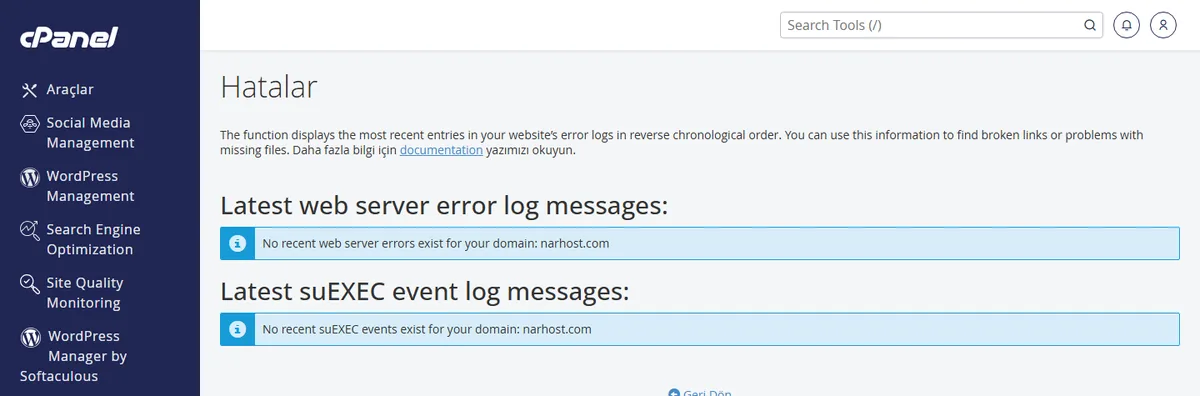
Beklenen sonuç: en güncel 300 kayda kadar, en yeniden en eskiye doğru sıralı biçimde görünür.
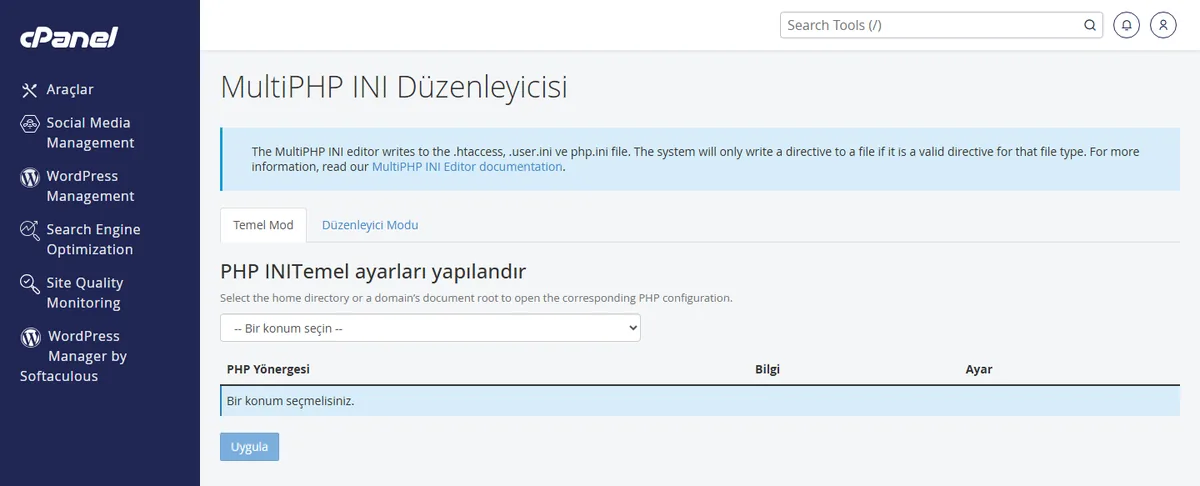
display_errors yönergesini On, log_errors yönergesini de On yapıp Kaydet’e basın.
Beklenen sonuç: sayfa yenilenir, kutularda yeni değerler görünür; siteyi yeniden ziyaret ettiğinizde PHP hataları artık ekranda da görünür.
Dikkat
display_errors‘ı açık bırakmak ziyaretçilere dosya yolu ve PHP sürümü gibi bilgi gösterebilir; teşhisi bitirir bitirmez tekrar Off yapın.
Sonuç
Hatalar ekranında hatanın oluştuğu saate yakın yeni bir kayıt görüyorsanız günlük çalışıyor demektir; display_errors‘ı açtıysanız sorunlu sayfayı yeniden yükleyip PHP hatasının artık ekranda göründüğünü kontrol edin.
WP_DEBUG açmanız gerekebilir; php.ini ayarları kartındaki yöntemi izleyin.Narhost desteği
Günlükte anlam veremediğiniz bir hata görürseniz destek talebi açın; talebe alan adınızı, hatanın yaklaşık saatini ve Hatalar ekranındaki kaydın tam metnini birebir ekleyin.
Sonraki adımlar
En güncel 300 kayıt, en yeniden en eskiye doğru sıralı biçimde görünür; daha eski bir kaydı aramak için bu ekran yeterli değildir, o durumda destek talebi açmanız gerekir.
Hayır, paylaşımlı paketlerde SSH erişimi yoktur; günlükleri yalnızca cPanel’in Hatalar ekranından okuyabilirsiniz.
Evet, ziyaretçilere sunucu dosya yolu ve PHP sürümü gibi bilgi sızdırabilir; teşhis bitince kapatılması önerilir.
Ekran Apache günlüğünden beslenir; e-posta gönderim hataları ya da DNS hataları bu ekranda görünmez, onlar için ayrı kartlara bakmanız gerekir.
Bu makale sorununuzu çözdü mü?
Geri bildiriminiz için teşekkürler.
Çözemediniz mi?
Teknik ekibimiz sunucu tarafındaki ayarları sizin için kontrol edebilir. Destek talebinizde alan adınızı ve aldığınız hata metnini paylaşmanız süreci hızlandırır.



