Son gözden geçirme: Eylül 2026 · Microsoft Windows Server resmi dokümanına göre; 14 çözüm kartı bu sayfadan yönlendirilir.
Bu rehberde
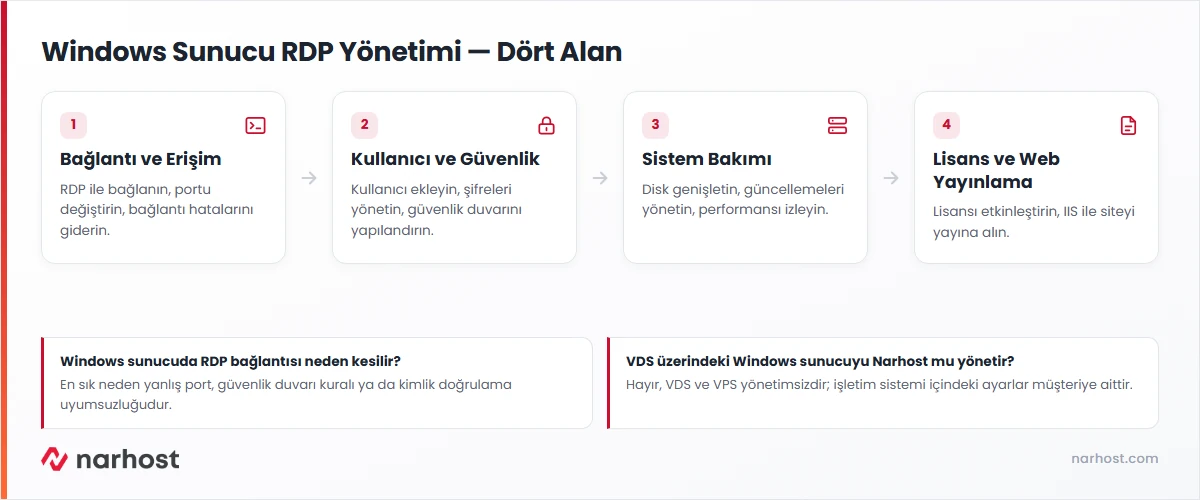
Windows sunucu RDP yönetimi, VDS veya VPS üzerinde çalışan Windows Server’a bağlanmaktan kullanıcı yetkilendirmeye, güvenlik duvarından lisans süresine kadar altı başlıkta toplanır. Aşağıdaki liste sorununuzu doğrudan ilgili çözüm kartına yönlendirir.
RDP ile bağlanılan bir Windows Server, cPanel’in aksine kendi başına yönetilmez; VDS ve VPS paketlerinde işletim sistemi, kullanıcı hesapları ve güvenlik ayarları sunucuyu teslim alan sizin sorumluluğunuzdadır. Bu sayfa altı başlık altında toplanan çözüm kartlarını sıralar; her satır kartın tek cümlede ne çözdüğünü gösterir.
Bir Windows Server’a ilk bağlantı, panelde verilen IP adresi, kullanıcı adı ve şifreyle Uzak Masaüstü Bağlantısı (mstsc) üzerinden kurulur. Bağlantı koptuğunda neden genelde üçe indirgenir: yanlış port, güvenlik duvarı kuralı ya da kimlik doğrulama uyuşmazlığı. Microsoft’un RDP erişimine izin verme dokümanı istemci tarafındaki gereksinimleri listeler.
Sunucuya birden fazla kişi erişecekse her kullanıcıya ayrı hesap açmak, paylaşılan Administrator şifresini herkesle kullanmaktan daha güvenlidir. Windows’ta kullanıcı işlemleri komut satırından (net user) ya da Bilgisayar Yönetimi konsolundan yapılır.
RDP portu dışarıya açık kalan bir sunucu, kısa sürede otomatik tarama botlarının hedefi olur; güvenlik duvarı kuralı bu trafiği kaynağında keser.
Sunucu çalışır duruma geldikten sonra disk, güncelleme ve bağlantı kararlılığı düzenli kontrol gerektirir; VDS ve VPS yönetimsiz olduğu için bu kontrolü siz yaparsınız.
Windows Server lisansı belirli bir süre için etkindir; süre dolduğunda masaüstünde uyarı çıkar ve sunucu kısıtlı moda geçebilir.
VDS üzerindeki Windows Server’da bir siteyi canlıya almak IIS’e bağlıdır; rol kurulumundan sonra site tanımı ve bağlantı noktası ayarlanır.
Bu rehber, VDS ya da VPS üzerinde kendi Windows Server’ınızı RDP ile yönettiğiniz senaryo içindir. Windows Hosting paylaşımlı paketindeyseniz RDP erişimi verilmez, panel Plesk’tir; iki yönetim biçimi arasındaki farkı Plesk panel nedir yazımızda karşılaştırdık.
Narhost desteği
Kartlardaki adımları uyguladıktan sonra sorun sürüyorsa destek talebinize sunucunuzun IP adresini, Windows Server sürümünü ve aldığınız hata metnini birebir ekleyin.
Sonraki adımlar
Sunucuya RDP ile bağlanma, kullanıcı ve şifre yönetimi, güvenlik duvarı kuralları, disk ve güncelleme bakımı ile Windows Server lisans aktivasyonunu kapsar; hepsi bu sayfadaki kartlarda ayrı ayrı anlatılır.
En sık neden yanlış port, güvenlik duvarında kapalı bir kural ya da kimlik doğrulama uyumsuzluğudur; ilgili üç durumu yukarıdaki bağlantı kartları ayrı ayrı ele alır.
İşletim sistemi içindeki RDP, kullanıcı ve güvenlik ayarları sunucuyu teslim alan sizin sorumluluğunuzdadır; Narhost sunucuyu ve ağı sağlar. VDS ve VPS yönetimsizdir.
Hayır. Windows Hosting paylaşımlı bir pakettir ve paneli Plesk’tir; RDP erişimi yalnızca VDS ve VPS’te kendi Windows Server’ınızı aldığınızda kullanılır.
Bu makale sorununuzu çözdü mü?
Geri bildiriminiz için teşekkürler.
Çözemediniz mi?
Teknik ekibimiz sunucu tarafındaki ayarları sizin için kontrol edebilir. Destek talebinizde alan adınızı ve aldığınız hata metnini paylaşmanız süreci hızlandırır.



