Son doğrulama: Eylül 2026 · Windows Server 2019/2022 test sunucusunda PowerShell ile denendi
Hızlı çözüm
Windows update sonrası bağlantı sorunları çoğunlukla üç yerden birinden çıkar: RDP servisi güncelleme sonrası “Manual” konumunda kalıp otomatik başlamaz, güvenlik duvarı kuralı sıfırlanır ya da DNS istemcisi eski adresi elde tutar.
Get-Service TermService,Dnscache ile RDP ve DNS istemci servislerinin çalıştığını doğrulayın.Get-NetFirewallRule -DisplayGroup 'Remote Desktop' ile RDP kuralının hâlâ etkin olduğunu kontrol edin.Get-DnsClientServerAddress ile DNS sunucu adresinin değişmediğini doğrulayın.| Panel | Yok — RDP veya konsol üzerinden PowerShell |
|---|---|
| Sistem | Windows Server 2019/2022 |
| Yetki | Administrator |
| Narhost ürünü | VDS Sunucu |
Başlamadan önce
Get-HotFix çıktısındaki tarih, sorunun başlangıcıyla örtüşüyor mu bakın.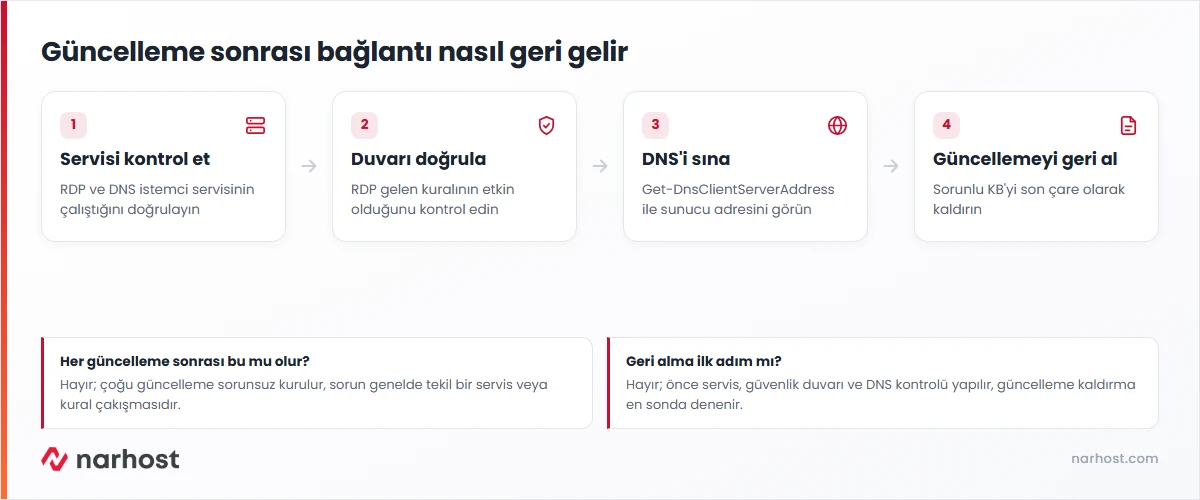
Bir Windows güncellemesi bazen ağ sürücüsünü yeniden yükler, güvenlik duvarı kural setini varsayılana döndürür ya da bir servisin başlangıç türünü değiştirir. RDP servisinin (TermService) başlangıç türü güncelleme sonrası “Manual” kalırsa sunucu yeniden başladığında servis kendiliğinden açılmaz; DNS istemcisi önbelleği güncelleme sırasında bozulursa isim çözümlemesi başarısız olur. Windows update sonrası bağlantı sorunları bu üç mekanizmadan hangisinin işlediğini ayırt ederek çözülür; hepsini aynı anda “ağ bozuldu” diye tek başlık altında toplamak teşhisi uzatır.
VDS/VPS yönetimsiz olduğu için güncelleme takvimini ve hangi güncellemenin kurulacağını siz belirlersiniz; Narhost işletim sistemi güncellemesine müdahale etmez. Bu yüzden bağlantı sorunu güncelleme sonrası çıktıysa ilk bakılacak yer sunucunun kendisidir.
Get-Service TermService,Dnscache | Select-Object Name,Status,StartTypeBeklenen sonuç: ikisi de “Running” görünmeli. Test sunucumuzda TermService: Running / Manual, Dnscache: Running / Automatic çıktı. TermService durmuşsa Start-Service TermService ile başlatın; sık duruyorsa başlangıç türünü Set-Service TermService -StartupType Automatic ile kalıcı yapın.
Get-NetFirewallRule -DisplayGroup 'Remote Desktop' | Select-Object DisplayName,Enabled,Direction,ActionBeklenen sonuç: üç kuralın da Enabled: True, Action: Allow olması. Test sunucumuzda “Remote Desktop – User Mode (TCP-In)”, “(UDP-In)” ve “Shadow (TCP-In)” kuralları etkin çıktı. Bir kural “False” görünüyorsa Enable-NetFirewallRule -DisplayGroup 'Remote Desktop' ile yeniden açın.
Get-DnsClientServerAddress -AddressFamily IPv4 | Select-Object InterfaceAlias,ServerAddressesBeklenen sonuç: bağlı arayüzde beklediğiniz DNS adresi. Test sunucumuzda Ethernet arayüzünde tek bir adres göründü; sizde adres boşsa ya da beklenmedik bir değerse güncelleme adaptör ayarını sıfırlamış olabilir.
Get-NetAdapter | Select-Object Name,Status,LinkSpeedBeklenen sonuç: adaptör “Up” ve beklenen bağlantı hızında. Test sunucumuzda tek Ethernet arayüzü “Up” ve 1 Gbps çıktı; “Disabled” ya da “Disconnected” görürseniz sürücü güncelleme sonrası yeniden takılmamış olabilir, Enable-NetAdapter ile açmayı deneyin.
Dikkat
Güncelleme kaldırmak güvenlik yamasını da geri alır; yalnızca yukarıdaki üç kontrol temiz çıktığında ve sorun güncelleme tarihiyle net örtüştüğünde uygulayın. Adımların tam sırası Microsoft’un resmi Windows Update sorun giderme rehberinde de aynı önceliklendirmeyle anlatılır.
Get-HotFix | Sort-Object InstalledOn -Descending | Select-Object -First 5 HotFixID,InstalledOnBeklenen sonuç: en yeni kurulan güncellemelerin listesi. Sorunla tarihi örtüşeni bulduktan sonra wusa /uninstall /kb:<numara> ile kaldırıp sunucuyu yeniden başlatın.
Sonuç
Test sunucumuzda dört kontrol de sağlıklı çıktı: RDP ve DNS servisleri çalışıyor, güvenlik duvarı kuralları etkin, DNS adresi ve ağ adaptörü beklendiği gibi. Sizde de bu dördü aynı anda temizse ve bağlantı geri geldiyse iş tamamdır; RDP ile yeni bir oturum açıp bağlantının kalıcı olduğunu birkaç dakika bekleyerek doğrulayın.
Narhost desteği
Talebe şunları ekleyin: sunucu adı, sorunun başladığı güncelleme tarihi, yukarıdaki dört komutun çıktısı ve denediğiniz adımlar.
Sonraki adımlar
Hayır, çoğu güncelleme sorunsuz kurulur. Sorun genelde tekil bir sürücü, servis başlangıç türü ya da güvenlik duvarı kural çakışmasından çıkar; bu yüzden teşhis dört noktaya bakarak yapılır.
Hayır. Set-Service TermService -StartupType Automatic komutuyla başlangıç türünü kalıcı olarak “Automatic” yaparsanız sonraki yeniden başlatmalarda servis kendiliğinden açılır.
Evet, kaldırılan güncelleme genelde bir güvenlik yamasıdır; bu yüzden geri alma yalnızca diğer adımlar tükendiğinde ve sorunun kaynağı net olduğunda son çare olarak uygulanır.
Bu makale sorununuzu çözdü mü?
Geri bildiriminiz için teşekkürler.
Çözemediniz mi?
Teknik ekibimiz sunucu tarafındaki ayarları sizin için kontrol edebilir. Destek talebinizde alan adınızı ve aldığınız hata metnini paylaşmanız süreci hızlandırır.



