Son doğrulama: Eylül 2026 · Windows Server 2022 test sunucusunda denendi
Hızlı çözüm
Windows otomatik güncellemeleri devre dışı bırakma üç yöntemle yapılır: Hizmetler’de Windows Update servisini durdurup başlangıç türünü Devre Dışı yapmak, Grup İlkesi’nde (yalnızca Pro/Enterprise/Server) otomatik yükleme ayarını değiştirmek ya da kayıt defterinde NoAutoUpdate değerini eklemek. Sunucularda önerilen yol tamamen kapatmak değil, güncellemeleri erteleyip bakım penceresinde uygulamaktır.
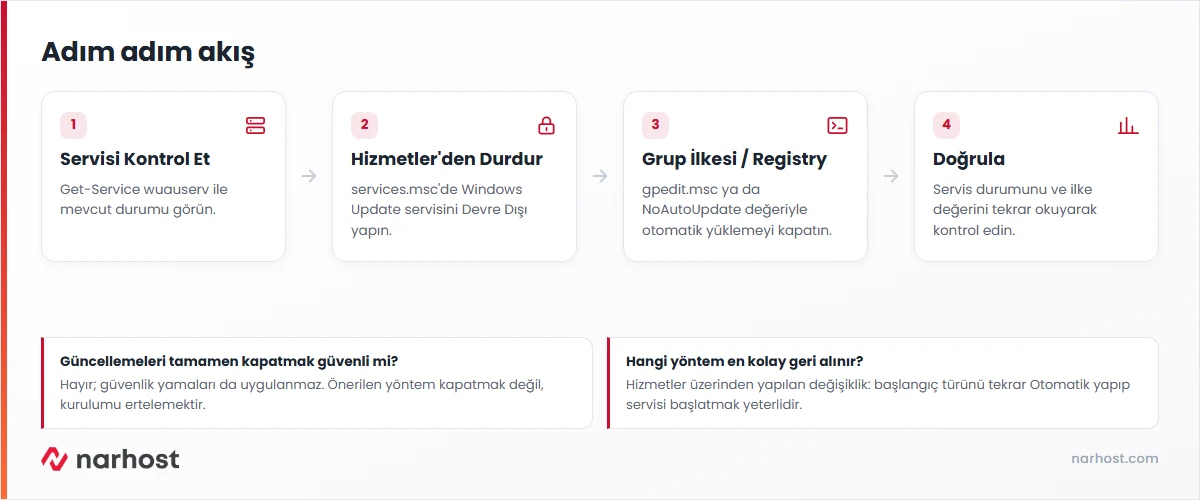
Get-Service wuauserv ile servisin mevcut durumunu görün.services.msc) Windows Update servisini durdurup başlangıç türünü Devre Dışı yapın.| Panel | Yok — Hizmetler, Grup İlkesi ya da Kayıt Defteri üzerinden |
|---|---|
| Sistem | Windows Server 2019/2022 |
| Yetki | Sunucuda yönetici (Administrator) hesabı |
| Narhost ürünü | VDS Sunucu |
Başlamadan önce
Üretim ortamındaki bir Windows Server’da beklenmedik bir yeniden başlatma, üzerinde çalışan siteyi, MSSQL veritabanını ya da IIS’te yayınladığınız uygulamayı anlık olarak durdurabilir. Bu yüzden birçok yönetici otomatik güncellemenin zamanını kendi kontrolüne almak ister: güncellemeyi indirilsin ama yalnızca bildirim gelsin, kurulum belirlenen bakım penceresinde elle yapılsın istenir.
Dikkat
Güncellemeleri sunucuda tamamen ve kalıcı olarak kapatmak güvenlik riskidir: yayınlanan güvenlik yamaları da uygulanmaz ve sunucu bilinen açıklara karşı savunmasız kalır. Önerilen yaklaşım kapatmak değil, kurulumu ertelemek ve düzenli olarak elle güncellemektir.
Get-Service wuauserv | Format-List Name,DisplayName,Status,StartTypeTest sunucumuzda çıktı: Name wuauserv, DisplayName “Windows Update”, Status Stopped, StartType Manual — servis şu an zaten çalışmıyor ve otomatik başlamıyor.
services.msc açın ve Windows Update servisini bulun. Üzerine çift tıklayıp “Başlangıç türü”nü Devre Dışı, ardından Durdur’a basın.
Beklenen sonuç: servis durumu Çalışıyor’dan Durduruldu’ya, başlangıç türü Devre Dışı’na değişir; sunucu artık güncellemeleri otomatik indirmez.
Get-ItemProperty "HKLM:\SOFTWARE\Policies\Microsoft\Windows\WindowsUpdate\AU"Test sunucumuzda çıktı: AUOptions = 3 — Microsoft’un ayar dokümanına göre bu değer “indirilsin, kurulmadan önce bildir” anlamına gelir; sunucu güncellemeleri henüz otomatik kurmuyor.
gpedit.msc → Bilgisayar Yapılandırması → Yönetim Şablonları → Windows Bileşenleri → Windows Update yolunda “Otomatik Güncellemeleri Yapılandır” ilkesini açıp “Devre Dışı” seçin ya da yalnızca bildirim veren seçeneği işaretleyin.
Beklenen sonuç: Get-ItemProperty ile tekrar okunduğunda AUOptions değeri (Devre Dışı ise anahtar tamamen kalkar) ya da seçtiğiniz seçeneğe göre değişmiş görünür.
regedit açıp aynı anahtar altına DWORD değeri oluşturun.
New-ItemProperty -Path "HKLM:\SOFTWARE\Policies\Microsoft\Windows\WindowsUpdate\AU" -Name "NoAutoUpdate" -PropertyType DWord -Value 1Beklenen sonuç: NoAutoUpdate=1 değeri, Windows Update servisinin otomatik tarama yapmasını tamamen durdurur; bu en sert yöntemdir ve güvenlik güncellemelerini de kapsar.
Sonuç
Get-Service wuauserv komutunu tekrar çalıştırın; seçtiğiniz yönteme göre Status Durduruldu ve StartType Devre Dışı görünmelidir. Grup İlkesi ya da registry değiştirdiyseniz aynı anahtarı Get-ItemProperty ile okuyup değerin kaydedildiğini doğrulayın.
gpresult /r ile hangi ilkenin uygulandığını kontrol edin.Narhost desteği
Talebe şunları ekleyin: sunucu adı, seçtiğiniz yöntem (servis/ilke/registry), Get-Service wuauserv çıktısı, karşılaştığınız hata mesajı birebir.
Sonraki adımlar
Evet, güncellemeleri tamamen ve kalıcı olarak kapatmak güvenlik yamalarının da uygulanmamasına yol açar. Önerilen yöntem kapatmak yerine kurulumu ertelemek ve belirli aralıklarla elle güncellemektir.
Hizmetler üzerinden yapılan değişiklik en kolay geri alınandır: başlangıç türünü tekrar Otomatik yapıp servisi başlatmanız yeterlidir. Registry’de NoAutoUpdate değerini silmek de aynı etkiyi verir.
Hayır. Windows Hosting paketlerinde işletim sistemi yönetimi Narhost’ta, panel Plesk’tir; bu adımlar yalnızca kendi Windows Server’ınızın çalıştığı VDS ürünlerinde uygulanır.
Bu makale sorununuzu çözdü mü?
Geri bildiriminiz için teşekkürler.
Çözemediniz mi?
Teknik ekibimiz sunucu tarafındaki ayarları sizin için kontrol edebilir. Destek talebinizde alan adınızı ve aldığınız hata metnini paylaşmanız süreci hızlandırır.



