Son gözden geçirme: Eylül 2026 · Windows 10, Windows 11 ve Windows Server 2019/2022 için Microsoft Learn dokümanına göre
Hızlı çözüm
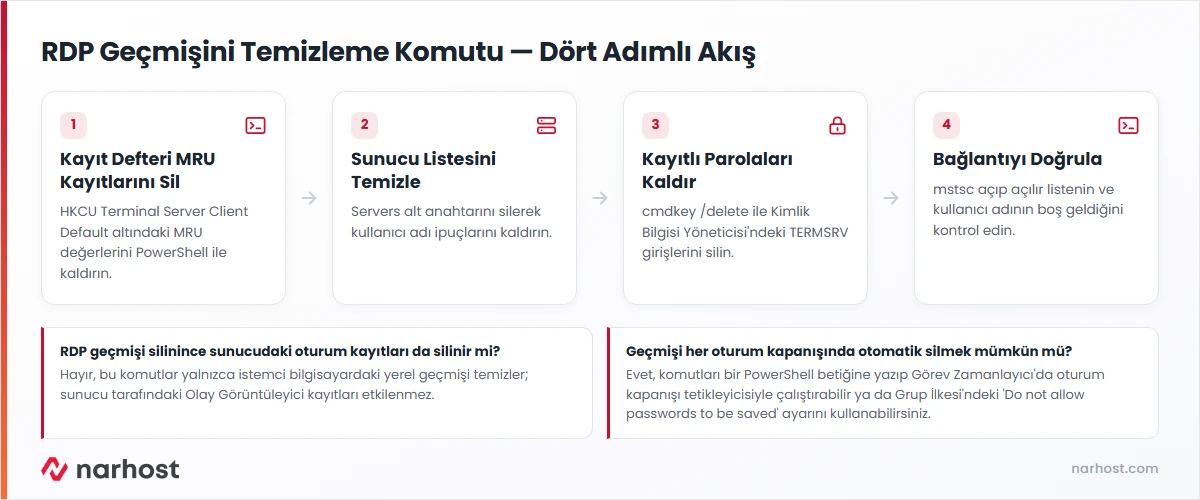
RDP geçmişini temizleme komutu, kayıt defterindeki bağlantı kayıtlarını ve Kimlik Bilgisi Yöneticisi’nde saklanan parolaları tek oturumda siler; PowerShell’i yönetici olarak açın ve aşağıdaki adımları sırayla uygulayın.
Remove-ItemProperty -Path "HKCU:\Software\Microsoft\Terminal Server Client\Default" -Name "MRU*" -ErrorAction SilentlyContinue — açılır listedeki sunucu adlarını siler.Remove-Item -Path "HKCU:\Software\Microsoft\Terminal Server Client\Servers" -Recurse -Force -ErrorAction SilentlyContinue — kayıtlı kullanıcı adı ipuçlarını temizler.Remove-Item "$env:USERPROFILE\Documents\Default.rdp" -Force -ErrorAction SilentlyContinue — varsayılan bağlantı dosyasını kaldırır.cmdkey /list | findstr TERMSRV ile listeleyip her sonucu cmdkey /delete:TERMSRV/sunucuadi ile silerek kayıtlı parolaları temizler.| Panel | Yok — Uzak Masaüstü Bağlantısı Windows’un kendi bileşenidir |
|---|---|
| Sistem | Windows 10, Windows 11, Windows Server 2019/2022 |
| Yetki | Kendi bilgisayarınızda yerel kullanıcı; paylaşılan sunucuda yönetici |
| Narhost ürünü | VDS Sunucu |
Başlamadan önce
Uzak Masaüstü Bağlantısı (mstsc.exe) her bağlandığınız sunucuyu üç yerde kaydeder: kayıt defterinde HKCU\Software\Microsoft\Terminal Server Client\Default altında sıralı MRU değerleri, yine kayıt defterinde ...\Servers altında sunucu başına kullanıcı adı ipucu, ve %USERPROFILE%\Documents\Default.rdp dosyasında son bağlantı ayarları. Kayıtların yeri Microsoft’un resmi destek makalesinde doğrulanır. Kimlik Bilgisi Yöneticisi ayrıca parolaları TERMSRV/sunucuadi etiketiyle saklar.
Kendi bilgisayarınızdan bağlananlar bu listeyi genelde gizlilik için temizler: paylaşılan bir bilgisayarda oturum açan başka biri hangi sunuculara eriştiğinizi açılır listeden görebilir. Paylaşılan bir Windows sunucusunu yöneten yönetici içinse durum tersine döner; RDP ile o sunucuya bağlanan başka hesapların bıraktığı geçmişi ortak profilden temizlemek istersiniz. RDP geçmişini temizleme komutu her iki senaryoda da aynıdır, fark yalnızca hangi kullanıcı profilinde çalıştırıldığıdır.
Beklenen sonuç: pencere başlığında “Yönetici: Windows PowerShell” yazar.
Remove-ItemProperty -Path "HKCU:\Software\Microsoft\Terminal Server Client\Default" -Name "MRU*" -ErrorAction SilentlyContinueBeklenen sonuç: komut çıktı vermeden biter; Uzak Masaüstü Bağlantısı’nı açtığınızda Bilgisayar kutusunun açılır listesi boş görünür.
Remove-Item -Path "HKCU:\Software\Microsoft\Terminal Server Client\Servers" -Recurse -Force -ErrorAction SilentlyContinueBeklenen sonuç: bir sonraki bağlantıda kullanıcı adı alanı otomatik dolmaz, elle girmeniz gerekir.
Remove-Item "$env:USERPROFILE\Documents\Default.rdp" -Force -ErrorAction SilentlyContinueBeklenen sonuç: dosya birkaç saniye içinde boş olarak yeniden oluşur, önceki bağlantı bilgisini taşımaz.
Dikkat
Elle düzenlemeden önce regedit ile ilgili anahtarı dışa aktarıp yedekleyin.
HKEY_CURRENT_USER\Software\Microsoft\Terminal Server Client\Default anahtarına gidin; sağ bölmede MRU0, MRU1 gibi her biri bir sunucu adını taşıyan değerler listelenir.
Beklenen sonuç: silmek istediğiniz MRU değerine sağ tıklayıp Sil’i seçtiğinizde ilgili sunucu adı açılır listede görünmez.
cmdkey komutunun tam söz dizimi Microsoft Learn’deki cmdkey referansında belgelidir.
cmdkey /list | findstr TERMSRVBeklenen sonuç: her satırda Target: TERMSRV/sunucuadi biçiminde bir giriş görünür.
cmdkey /delete:TERMSRV/sunucuadiBeklenen sonuç: komut hatasız tamamlanır ve giriş cmdkey /list çıktısından kaybolur.
Tek seferlik temizlik her oturumda yeniden dolar. İki yol vardır: Görev Zamanlayıcı’da oturum kapanışını tetikleyici seçip komutları çalıştıran bir görev tanımlamak, ya da Grup İlkesi’nde Uzak Masaüstü Bağlantısı İstemcisi → Do not allow passwords to be saved ayarını etkinleştirmek. İkinci yol yalnızca parola kaydını engeller, geçmişi silmez; kalıcı temizlik için ikisini birlikte kullanın.
Sonuç
Uzak Masaüstü Bağlantısı’nı (mstsc) açın; Bilgisayar alanının açılır oku boş bir liste göstermeli ve önceki sunucu adları önerilmemelidir. cmdkey /list çalıştırıp çıktıda TERMSRV/ ile başlayan bir satır kalmadığını doğrulayın. RDP geçmişini temizleme komutu doğru çalıştıysa yeni bir bağlantıda kullanıcı adı ve parola alanları boş gelir.
cmdkey /list ile tekrar kontrol edin.Narhost desteği
Talebe şunları ekleyin: sunucu adı, denediğiniz yöntem (PowerShell, regedit, cmdkey), hata mesajı birebir ve kullandığınız hesap.
Sonraki adımlar
Tek komut yerine üç kısa adım gerekir: MRU değerlerini, sunucu listesini ve Default.rdp dosyasını ayrı ayrı silmek. Üçü birlikte çalıştırıldığında geçmiş tamamen temizlenir.
Her başarılı RDP bağlantısında ilgili sunucu adı MRU listesine yeniden eklenir; komutu çalıştırdıktan sonra yeni bağlantılar geçmişi tekrar doldurmaya başlar, bu yüzden kalıcı çözüm için görev zamanlayıcı veya grup ilkesi kullanılır.
Evet, kayıt defteri yolu ve PowerShell komutları Windows Server 2019 ve 2022’de istemci tarafıyla aynıdır; fark, aynı sunucuda her kullanıcının ayrı HKCU kovanına sahip olmasıdır.
Hayır. Bu işlem yalnızca istemci bilgisayardaki yerel geçmişi temizler; sunucu tarafındaki Olay Görüntüleyici oturum açma kayıtları ayrı tutulur ve bu adımlardan etkilenmez.
Bu makale sorununuzu çözdü mü?
Geri bildiriminiz için teşekkürler.
Çözemediniz mi?
Teknik ekibimiz sunucu tarafındaki ayarları sizin için kontrol edebilir. Destek talebinizde alan adınızı ve aldığınız hata metnini paylaşmanız süreci hızlandırır.



