Son gözden geçirme: Eylül 2026 · Microsoft Learn dokümanına göre
Hızlı çözüm
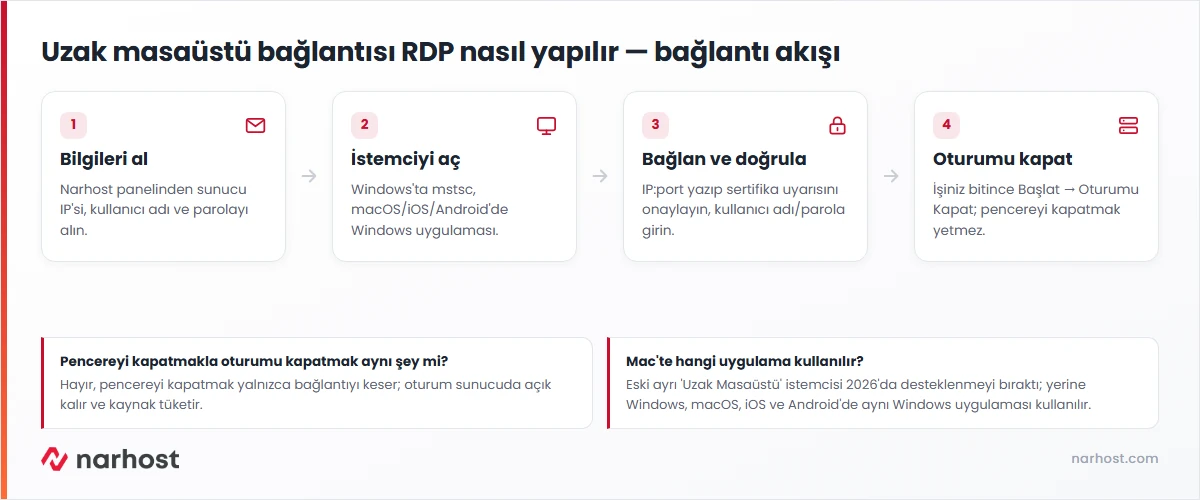
Uzak masaüstü bağlantısı RDP nasıl yapılır? Windows’ta Başlat menüsüne mstsc yazıp Uzak Masaüstü Bağlantısı’nı açın, sunucunuzun IP adresini (port değiştirildiyse 1.2.3.4:3390 gibi IP:port biçiminde) yazıp Bağlan’a tıklayın, ardından kullanıcı adı ve parolanızı girin; ilk bağlantıda çıkan sertifika uyarısını Evet ile geçin.
mstsc, macOS/iOS/Android’de Windows uygulamasını açın.:port ekleyerek) yazıp bağlanın.| Panel | Uzak Masaüstü istemcisi (mstsc / Windows uygulaması) |
|---|---|
| Sistem | Windows Server 2019/2022 (VDS/VPS) |
| Yetki | Administrator veya Uzak Masaüstü Kullanıcıları grubunda bir hesap |
| Narhost ürünü | VDS Sunucu |
Başlamadan önce
Administrator) ve parolasını Narhost panelinden edinin.3389‘dur; değiştirildiyse doğru portu bilin (bağlantı adımında IP’nin sonuna eklenir).RDP (Remote Desktop Protocol), Windows sunucunuzun masaüstüne ağ üzerinden bağlanıp yerel bir bilgisayar gibi kullanmanızı sağlayan protokoldür. Sunucu teslim edildiği andan itibaren birincil erişim yöntemi budur; panel ekranı değil, doğrudan işletim sistemi masaüstü açılır.
VDS ve VPS sunucular yönetimsizdir: Narhost altyapıyı ve ağı sağlar, sunucu içindeki Windows kurulumu, güncellemeler ve uygulama yönetimi sunucunuzda sizin sorumluluğunuzdadır. Aşağıdaki adımlar bu yüzden sunucunuza siz bağlanıp siz yönettiğiniz varsayımıyla anlatılıyor.
mstsc yazıp Enter’a basın.
Beklenen sonuç: Bilgisayar adı alanı boş, Uzak Masaüstü Bağlantısı penceresi açılır.
1.2.3.4:3390; mstsc’nin resmî söz dizimine göre port yalnız varsayılan 3389 dışındaysa yazılır.Administrator) girin, Bağlan’a basın.Beklenen sonuç: birkaç saniye içinde sunucunun masaüstü, görev çubuğu ve simgeleri açılır.
Microsoft’un ayrı “Uzak Masaüstü” istemcisi 2026’da desteklenmeyi bıraktı; yerini Windows, macOS, iOS ve Android’de aynı arayüzü paylaşan Windows uygulaması aldı.
:port ekleyerek) yazın.Beklenen sonuç: sertifika uyarısından sonra aynı Windows masaüstü küçük ekranda görünür.
Beklenen sonuç: sunucuda Bu Bilgisayar altında yerel diskiniz ayrı bir sürücü olarak görünür.
.rdp dosyasına yazıp masaüstüne koyun; sonraki seferde çift tıklayarak doğrudan bağlanırsınız.Dikkat
Oturumu kapatmadan yalnızca pencereyi kapatmak (X) bağlantıyı keser ama oturumu sunucuda açık bırakır; bu, sunucu kaynağını gereksiz yere tüketir ve eşzamanlı oturum sınırına daha çabuk takılmanıza yol açar. İşiniz bittiğinde Başlat → Oturumu Kapat’ı kullanın.
Sonuç
Bağlantı kurulduğunda sunucunun masaüstü, görev çubuğu ve simgeleri görünür. Görev Yöneticisi’nde bilgisayar adının kendi sunucunuzla eşleştiğini kontrol edin.
Narhost desteği
Bağlanamıyorsanız talebe sunucunuzun IP adresini, kullandığınız işletim sistemini (Windows/macOS/mobil), gördüğünüz tam hata mesajını ve denediğiniz saati ekleyin.
Sonraki adımlar
App Store’dan Windows uygulamasını kurup artı simgesiyle sunucu IP’nizi ve Administrator bilgilerinizi tanımlamanız yeterlidir; eski “Uzak Masaüstü” uygulaması yerini bu tek uygulamaya bıraktı.
Windows Server varsayılan olarak yönetim amaçlı sınırlı sayıda eşzamanlı oturuma izin verir; daha fazla eşzamanlı kullanıcı için ayrı bir Uzak Masaüstü Hizmetleri lisanslaması gerekir. Kendi senaryonuz için güncel lisans koşullarını Microsoft’un resmî belgesinden doğrulayın.
Genellikle ağ gecikmesi ya da yüksek çözünürlük/renk derinliği ayarları sebep olur; Seçenekleri Göster → Görüntü sekmesinden çözünürlüğü düşürmek bağlantıyı hızlandırabilir.
Bu makale sorununuzu çözdü mü?
Geri bildiriminiz için teşekkürler.
Çözemediniz mi?
Teknik ekibimiz sunucu tarafındaki ayarları sizin için kontrol edebilir. Destek talebinizde alan adınızı ve aldığınız hata metnini paylaşmanız süreci hızlandırır.



