Son doğrulama: Eylül 2026 · Windows Server 2022 test sunucusunda denendi
Hızlı çözüm
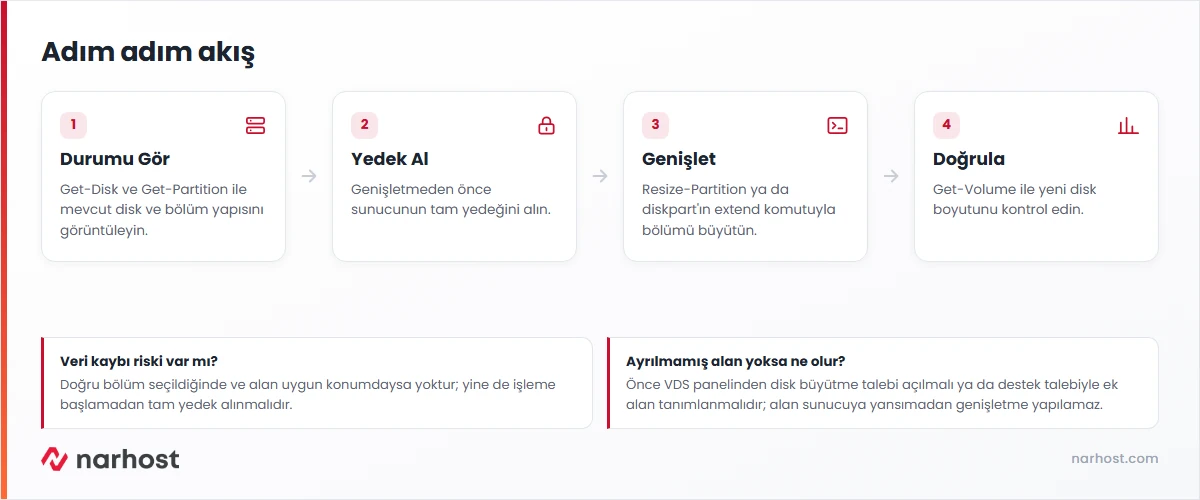
Windows disk genişletme, sunucunuzdaki diskte kullanılmayan (ayrılmamış) alan olduğunda mevcut bölümü bu alana doğru büyütmektir; PowerShell’de Get-Disk ve Get-Partition ile durumu görür, Resize-Partition ya da diskpart‘ın extend komutuyla bölümü büyütür, sonra Get-Volume ile yeni boyutu doğrularsınız.
Get-Disk ve Get-Partition ile diskteki ayrılmamış alanı bulun.Resize-Partition ya da diskpart‘ta extend komutunu çalıştırın.Get-Volume ile yeni disk boyutunu doğrulayın.| Panel | Yok — PowerShell / diskpart üzerinden |
|---|---|
| Sistem | Windows Server 2019/2022 |
| Yetki | Sunucuda yönetici (Administrator) hesabı |
| Narhost ürünü | VDS Sunucu |
Başlamadan önce
Bir uygulama, veritabanı ya da günlük dosyaları büyüdükçe sistem sürücüsü ya da veri diski dolabilir. VDS sunucunuzda paket yükseltmesiyle disk büyütüldüğünde bu ek alan önce ham (ayrılmamış) olarak gelir, işletim sistemi onu kendiliğinden kullanmaz. Bölümü büyütmek tam olarak burada devreye girer: mevcut bölümü bu yeni alana doğru büyütüp diskin tamamını kullanılabilir hale getirirsiniz. İşlem dosyaların yerini değiştirmez, yalnızca bölümün sınırını genişletir.
Genişletme yalnızca ayrılmamış alan, genişletilecek bölümün hemen sağında ve aynı diskte olduğunda tek adımda çalışır. Alan diskin başka bir yerindeyse ya da farklı bir fiziksel diskteyse klasik yöntemle bölüm genişletilemez; bu durumda yeni bir birim oluşturup veriyi taşımak ya da depolama havuzları (Storage Spaces) kullanmak gerekir. Bu yüzden ilk adım her zaman mevcut disk ve bölüm düzenini PowerShell ile görmektir.
Get-DiskTest sunucumuzda çıktı: Disk 0, “VMware Virtual disk”, 200 GB, GPT bölümleme, durum Çevrimiçi (Online).
Get-PartitionTest sunucumuzda çıktı: Disk 0’da üç bölüm var — 0,1 GB Sistem, 0 GB Ayrılmış (Reserved) ve C sürücüsü 199,9 GB Basic; diskin tamamı zaten bölümlere paylaştırılmış, ayrılmamış alan yok.
Get-VolumeTest sunucumuzda çıktı: C sürücüsü NTFS, 199,9 GB toplam, 185,2 GB boş; bu sunucuda büyütülecek ayrılmamış alan bulunmadığından sonraki iki adımı yalnızca yöntem olarak anlatıyoruz, gerçek genişletmeyi bu sunucuda uygulamadık.
Get-PartitionSupportedSize -DriveLetter CResize-Partition -DriveLetter C -Size (Get-PartitionSupportedSize -DriveLetter C).SizeMaxBeklenen sonuç: Resize-Partition hatasız tamamlanır ve Get-Volume‘da C sürücüsünün toplam boyutu artmış görünür.
diskpart‘ın resmi extend komutuyla yapabilirsiniz.
diskpartlist diskselect disk 0list partitionselect partition 3extendBeklenen sonuç: extend komutu “DiskPart başarıyla seçili bölümü genişletti” mesajını döner.
Dikkat
Yanlış diski ya da yanlış bölümü seçip genişletmek veri kaybına yol açabilir; diskpart‘ta select disk ve select partition adımlarını çalıştırmadan hemen önce list disk / list partition çıktısıyla mutlaka doğrulayın. Tam yedek almadan Windows disk genişletme işlemine başlamayın; genişletme sonrası bölümü küçültmek, büyütmekten çok daha risklidir.
Sonuç
Get-Volume komutunu tekrar çalıştırın; sürücünün toplam (Size) değeri yeni büyüklüğü göstermelidir. Dosya Gezgini’nde de sürücünün yeni boyutu görünür. İşlem başarılıysa sunucuyu yeniden başlatmanıza gerek yoktur, alan anında kullanılabilir olur.
Resize-Partition hata veriyor. Ayrılmamış alan, genişletmek istediğiniz bölümün hemen sağında değildir; alan diskin başka bir yerindeyse klasik genişletme çalışmaz, bölüm yeniden oluşturulmalıdır.Narhost desteği
Talebe şunları ekleyin: sunucu adı, Get-Disk ve Get-Partition çıktılarının ekran görüntüsü, hangi bölümü genişletmek istediğiniz, aldığınız hata mesajı birebir.
Sonraki adımlar
Doğru bölüm seçildiğinde ve ayrılmamış alan uygun konumdaysa veri kaybı olmaz; yine de olası bir hataya karşı işleme başlamadan önce sunucunun tam yedeğini almanız gerekir.
Hayır. Windows disk genişletme işlemi çevrimiçi (online) çalışır; bölüm genişledikten hemen sonra yeni alan kullanılabilir olur, yeniden başlatma gerekmez.
Önce VDS panelinizden disk büyütme talebinde bulunun ya da bir destek talebi açın; ek alan sunucuya tanımlandıktan sonra bu karttaki Get-Disk ve Resize-Partition adımlarını uygulayabilirsiniz.
Evet, RDP ile bağlanıp Disk Yönetimi’ni (diskmgmt.msc) açarak sürücüye sağ tıklayıp “Birimi Genişlet” (Extend Volume) sihirbazını da kullanabilirsiniz; sonuç PowerShell yöntemiyle aynıdır.
Bu makale sorununuzu çözdü mü?
Geri bildiriminiz için teşekkürler.
Çözemediniz mi?
Teknik ekibimiz sunucu tarafındaki ayarları sizin için kontrol edebilir. Destek talebinizde alan adınızı ve aldığınız hata metnini paylaşmanız süreci hızlandırır.



