Son doğrulama: Eylül 2026 · Windows Server 2022 (Evaluation) test sunucusunda denendi
Hızlı çözüm
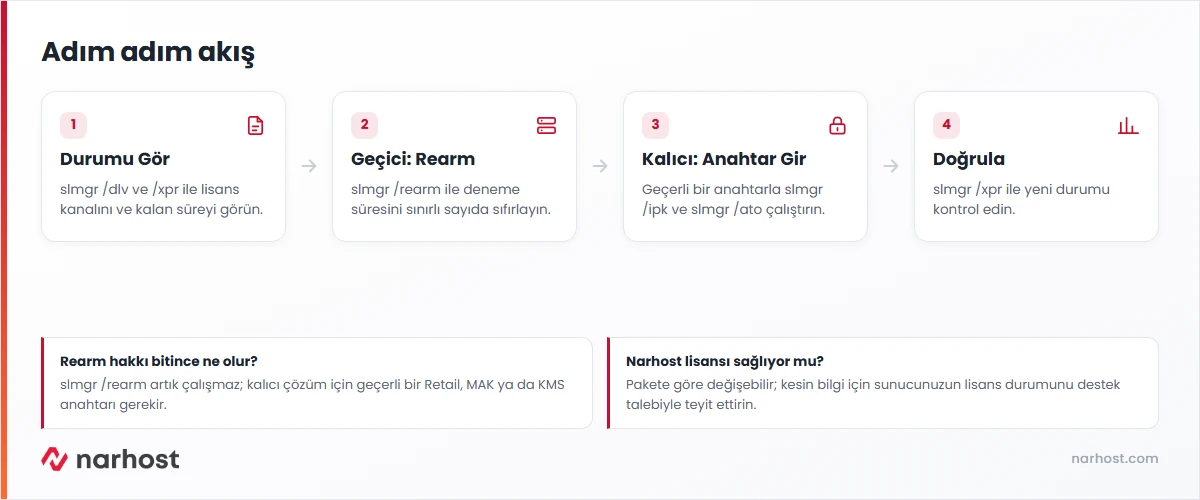
Windows Server lisans süresi uzatma önce durumu görmekle başlar: slmgr /dlv ile lisans kanalını ve slmgr /xpr ile kalan süreyi görün. Deneme (Evaluation) sürümündeyseniz süre dolmadan önce sınırlı sayıda slmgr /rearm ile geçici uzatma yapabilir ya da geçerli bir ürün anahtarıyla slmgr /ipk + slmgr /ato ile kalıcı olarak etkinleştirebilirsiniz.
slmgr /dlv ile lisans durumunu ve kanalını görün.slmgr /xpr ile kalan süreyi görün.slmgr /rearm (sınırlı sayıda çalışır, sunucu yeniden başlatılır).slmgr /ipk, ardından slmgr /ato.| Panel | Yok — CMD/PowerShell (slmgr.vbs) üzerinden |
|---|---|
| Sistem | Windows Server 2019/2022 |
| Yetki | Sunucuda yönetici (Administrator) hesabı |
| Narhost ürünü | VDS Sunucu |
Başlamadan önce
slmgr /dlv ile hangi kanalda olduğunuzu (Evaluation, Retail, MAK, KMS) öğrenin; çözüm kanala göre değişir.slmgr /rearm sunucuyu yeniden başlatmayı gerektirir; işlemi bir bakım penceresinde planlayın.Windows Server’ı bir Evaluation (deneme) kanalıyla kurduysanız, işletim sistemi belirli bir süre (genelde 180 gün) sonunda kilitlenir ve “License is Expired” uyarısı gösterir. Bu, ürünün sahte olduğu anlamına gelmez; TIMEBASED_EVAL kanalı zaman sınırlı çalışır ve süre dolduğunda kalıcı bir anahtarla ya da rearm ile uzatılması gerekir. Retail, MAK ya da KMS ile etkinleştirilmiş bir sunucuda bu sayaç çalışmaz; süre sorunuysanız önce hangi kanalda olduğunuzu doğrulamalısınız.
slmgr /dlvTest sunucumuzda çıktı: “Windows(R), ServerStandardEval edition”, Product Key Channel Retail:TB:Eval, License Status Licensed, Timebased activation expiration 259110 dakika (180 gün), Remaining Windows rearm count 5, Remaining SKU rearm count 5.
slmgr /xprTest sunucumuzda çıktı: “Windows(R), ServerStandardEval edition: Timebased activation will expire 11.03.2027 08:05” — yani bu sunucuda deneme süresinin bitişine yaklaşık 180 gün var.
slmgr /rearmBeklenen sonuç: komut “başarılı” mesajı döner, sunucu yeniden başlatıldığında deneme süresi sıfırdan başlar. Bu hak sınırlıdır (bu sunucuda kalan hak 5); tükendiğinde kalıcı bir anahtar gerekir.
slmgr /ipk XXXXX-XXXXX-XXXXX-XXXXX-XXXXXslmgr /atoBeklenen sonuç: /ipk anahtarı kaydeder, /ato Microsoft’un etkinleştirme sunucusuna (ya da kurumsal bir KMS sunucusuna) bağlanıp sunucuyu kalıcı olarak etkinleştirir; /dlv tekrar çalıştırıldığında kanal Retail/MAK/KMS olarak değişir ve zaman sayacı görünmez.
Dikkat
slmgr /rearm ve slmgr /ipk sunucunun lisans durumunu kalıcı olarak değiştirir ve rearm hakkı geri alınamaz şekilde düşer; bu iki komutu üretim sunucusunda dikkatli kullanın. Narhost sunucunuzun işletim sistemi lisansını yönetmez (VPS/VDS yönetimsizdir); sunucunuzun lisans durumu için destek talebi açıp teyit almanız önerilir.
Sonuç
slmgr /xpr komutunu tekrar çalıştırın. Rearm yaptıysanız kalan süre 180 güne sıfırlanmış görünmelidir. Kalıcı anahtar girdiyseniz slmgr /dlv‘de artık bir bitiş süresi görünmez ve License Status kalıcı olarak Licensed kalır.
/rearm artık çalışmaz; tek çözüm geçerli bir ürün anahtarıyla /ipk + /ato uygulamaktır./ato “0x8007232B” ya da bağlantı hatası veriyor. Sunucu Microsoft’un etkinleştirme sunucusuna ya da kurumsal KMS sunucunuza erişemiyor olabilir; giden internet bağlantısını ve DNS çözümlemesini kontrol edin.Narhost desteği
Talebe şunları ekleyin: sunucu adı, slmgr /dlv çıktısındaki lisans kanalı ve kalan süre, uyguladığınız adım, aldığınız hata mesajı birebir. Sunucunuzun lisans durumu için destek talebi açmanız en hızlı teyit yoludur.
Sonraki adımlar
slmgr /dlv çıktısındaki “Remaining SKU rearm count” kalan hakkı gösterir; bu sunucuda 5 hak vardı. Her rearm sunucunun yeniden başlatılmasını gerektirir ve hak sınırlıdır, tükendiğinde geçerli bir ürün anahtarı gerekir.
Geçerli bir Retail, MAK ya da KMS istemci anahtarıyla slmgr /ipk çalıştırıp ardından slmgr /ato ile etkinleştirirsiniz; bazı Evaluation sürümlerinde önce DISM /Online /Set-Edition ile hedef sürüme geçiş de gerekebilir.
Bu, pakete göre değişebilir; kesin bilgi için sunucunuzun lisans durumunu destek talebiyle teyit ettirmenizi öneririz.
Hayır. Komut çalıştıktan sonra değişikliğin etkili olması için sunucunun yeniden başlatılması gerekir.
Bu makale sorununuzu çözdü mü?
Geri bildiriminiz için teşekkürler.
Çözemediniz mi?
Teknik ekibimiz sunucu tarafındaki ayarları sizin için kontrol edebilir. Destek talebinizde alan adınızı ve aldığınız hata metnini paylaşmanız süreci hızlandırır.



