Son gözden geçirme: Eylül 2026 · Windows Server 2019 ve 2022 resmî kurtarma dokümanına göre
Hızlı çözüm
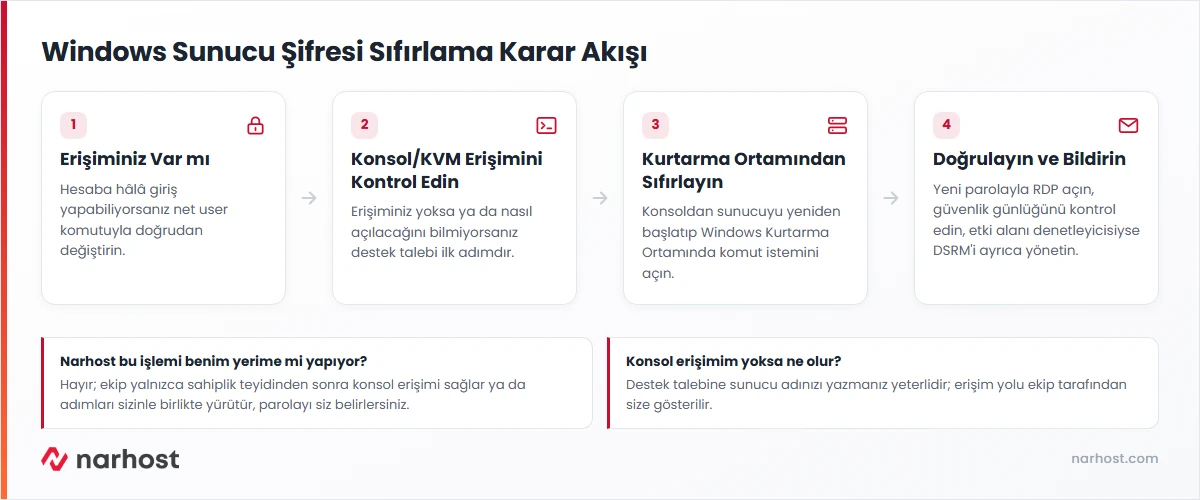
Windows sunucu şifresi nasıl sıfırlanır sorusunun cevabı erişiminize göre değişir: hesaba hâlâ girebiliyorsanız net user komutuna bakın; yönetici hesabına tamamen kilitlendiyseniz en hızlı yol Narhost destek talebi açıp sunucu adınızı ve etkilenen hesabı bildirmektir.
| Panel | Yok — konsol/KVM erişimi ve Windows Kurtarma Ortamı |
|---|---|
| Sistem | Windows Server 2019 / 2022 (VDS) |
| Yetki | Sunucu sahibi, konsol erişimi |
| Narhost ürünü | VDS Sunucu |
Başlamadan önce
VDS’nizde işletim sistemi içindeki kullanıcı ve parola yönetimi size aittir; Narhost sunucuyu ve ağ altyapısını sağlar. net user gibi komutlar yalnızca oturum açabildiğiniz bir hesaptan çalışır. Yönetici hesabının parolasını unuttuysanız ya da hesap kilitlendiyse çalıştıracak bir oturumunuz kalmaz; bu noktada tek yol sunucunun konsol/KVM erişimi üzerinden kimlik doğrulaması gerektirmeyen bir kurtarma ortamına girmektir. Bu erişim düzeyi hassas olduğu için Narhost, talebi işleme almadan önce sunucunun sahibi olduğunuzu teyit eder.
Beklenen sonuç: talebiniz sunucu sahipliği teyidiyle birlikte işleme alınır.
Beklenen sonuç: konsol oturumu açılır ve kurtarma ortamına giriş için hazır hale gelir.
Beklenen sonuç: sunucu normal açılışla döner ve yeni parolayla oturum açabilirsiniz.
Dikkat
Bu yöntem sunucuyu yeniden başlatır ve işlem süresince tüm hizmetler (web, e-posta, RDP) kesilir; aktif bir üretim ortamıysa önceden bir bakım penceresi planlayın.
Beklenen sonuç: konsol ekranında sunucunun önyükleme adımları görünür.
Beklenen sonuç: oturum açmadan çalışan bir komut istemi penceresi açılır.
Administrator hesabının parolasını net user administrator yenisifre komutuyla belirleyin, ardından sunucuyu normal başlatın.
Beklenen sonuç: “The command completed successfully.” mesajı görünür; sunucu yeniden başladığında yeni parola geçerlidir.
Sunucu bir Active Directory etki alanı denetleyicisiyse yukarıdaki adım yerleşik yönetici hesabını değil, normal alan hesaplarını etkiler. Denetleyicinin kendi kurtarma parolası (DSRM) terfi sırasında ayrıca belirlenir ve Microsoft Learn’in DSRM dokümantasyonuna görentdsutil aracıyla, sunucu yeniden başlatılmadan da sıfırlanabilir; bu iki parola birbirinin yerine geçmez.
Sonuç
Yeni parolayla RDP oturumu açabiliyorsanız işlem tamamlanmıştır. Ardından Olay Görüntüleyici’de (Event Viewer) Güvenlik günlüğünü açıp beklenmeyen bir oturum açma girişimi olmadığını kontrol edin ve sunucudaki parola politikasına uygun, yeterince uzun bir parola belirlediğinizden emin olun.
Narhost desteği
Talebe şunları ekleyin: sunucu adı, etkilenen kullanıcı adı, sunucunun etki alanı denetleyicisi olup olmadığı ve konsol erişiminiz olup olmadığı.
Sonraki adımlar
Destek talebi açıp sunucu adınızı ve durumu bildirin; ekip sahiplik teyidinden sonra konsol erişimini size açar ya da kurtarma adımlarını birlikte yürütür.
Evet, Windows Kurtarma Ortamına girmek için sunucunun yeniden başlatılması gerekir; işlem süresince web, e-posta ve RDP gibi tüm hizmetler kesilir.
Kurtarma ortamından sıfırlanan parola normal yönetici hesabını değil, denetleyiciye özel DSRM kurtarma parolasını etkiler; bu iki parola ayrı yönetilir.
Bu makale sorununuzu çözdü mü?
Geri bildiriminiz için teşekkürler.
Çözemediniz mi?
Teknik ekibimiz sunucu tarafındaki ayarları sizin için kontrol edebilir. Destek talebinizde alan adınızı ve aldığınız hata metnini paylaşmanız süreci hızlandırır.



