Son gözden geçirme: Eylül 2026 · Windows Server 2019/2022 için Microsoft Learn dokümanına göre
Hızlı çözüm
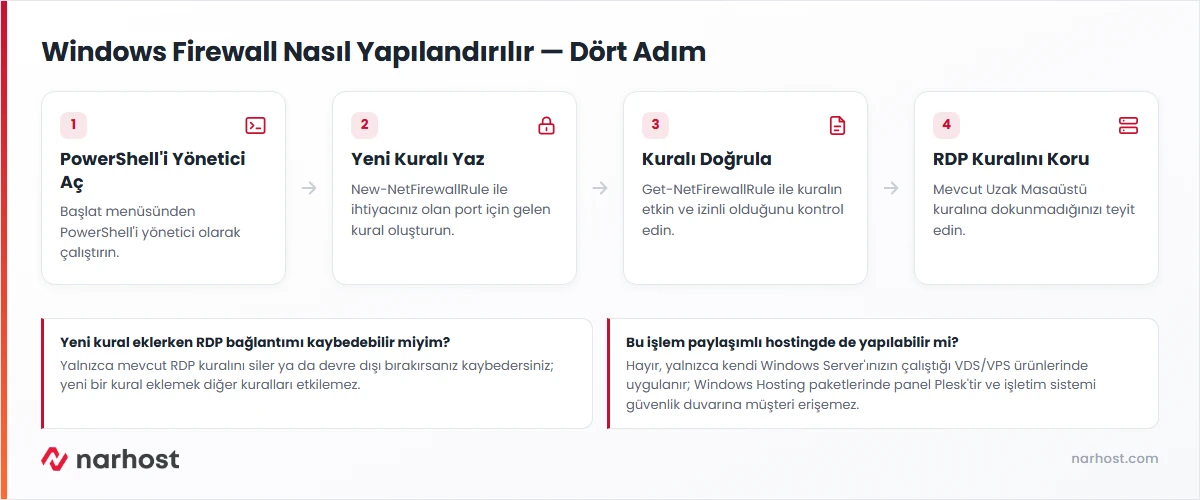
Windows Firewall nasıl yapılandırılır sorusunun kısa yanıtı: mevcut kuralları bozmadan, yalnızca ihtiyacınız olan port için yeni bir gelen (inbound) kural eklemektir.
New-NetFirewallRule -DisplayName 'Uygulama-8080-TCP-In' -Direction Inbound -Action Allow -Protocol TCP -LocalPort 8080 ile yeni portu açın.Get-NetFirewallRule -DisplayName 'Uygulama-8080-TCP-In' ile kuralın oluştuğunu doğrulayın.| Panel | Yok — Windows Defender Güvenlik Duvarı Windows’un kendi bileşenidir |
|---|---|
| Sistem | Windows Server 2019, Windows Server 2022 |
| Yetki | Sunucuda yönetici (Administrator) hesabı |
| Narhost ürünü | VDS Sunucu |
Başlamadan önce
wf.msc) erişebildiğinizi doğrulayın.Windows Defender Güvenlik Duvarı, sunucunuza gelen ve sunucudan çıkan trafiği kural bazında süzer. Varsayılan kurulumda tanımsız gelen bağlantıların çoğu reddedilir; bir web uygulaması, özel bir API ya da veritabanı motoru kurduğunuzda o servisin portu siz açmadıkça dışarıdan erişilemez. Microsoft’un resmi dokümanına göre güvenlik duvarı, ana bilgisayarı hedef alan yetkisiz erişimi önlemek için tasarlanmıştır. Windows Firewall nasıl yapılandırılır sorusunun cevabı bu yüzden “kapatmak” değil, yalnızca gerekli portlara izin veren dar kapsamlı kurallar eklemektir.
Bilgi
Güvenlik duvarını tamamen kapatmak (Set-NetFirewallProfile -All -Enabled False) bu rehberin konusu değildir ve önerilmez; sunucunuzu doğrudan internete açık hâle getirir ve tarama araçlarının ilk hedefi yapar.
Beklenen sonuç: pencere başlığında “Yönetici: Windows PowerShell” yazar.
Get-NetFirewallRule -Direction Inbound -Enabled True | Select-Object DisplayName,Profile | Sort-Object DisplayNameBeklenen sonuç: aralarında Uzak Masaüstü (RDP) kuralının da bulunduğu etkin kurallar listelenir.
8080 yerine kendi uygulamanızın portunu, Uygulama-8080-TCP-In yerine tanıyacağınız bir ad kullanın. New-NetFirewallRule cmdlet’i ile:
New-NetFirewallRule -DisplayName 'Uygulama-8080-TCP-In' -Direction Inbound -Action Allow -Protocol TCP -LocalPort 8080 -Profile PublicBeklenen sonuç: komut hatasız tamamlanır; bir sonraki adımda kural listede görünür.
Get-NetFirewallRule -DisplayName 'Uygulama-8080-TCP-In'Beklenen sonuç: Enabled : True ve Action : Allow satırları görünür.
wf.msc yazıp Enter’a basın.
Beklenen sonuç: sol panelde Gelen Kurallar ve Giden Kurallar klasörleri görünür.
Beklenen sonuç: sihirbaz TCP/UDP ve port numarası soran ekrana geçer.
Beklenen sonuç: yeni kural Gelen Kurallar listesinde etkin (yeşil onay işaretli) görünür.
Dikkat
Mevcut Uzak Masaüstü (RDP) kuralını devre dışı bırakmayın ya da silmeyin; 3389 portunu kapatan bir değişiklik sunucudan kendinizi kilitler. Bu rehberde RDP kuralına dokunulmaz, yalnızca yeni bir kural eklenir.
Sonuç
Get-NetFirewallRule -DisplayName 'Uygulama-8080-TCP-In' | Select DisplayName,Enabled,Direction,Action çalıştırın; Enabled : True görmelisiniz. Ardından ilgili uygulamayı başka bir cihazdan yeni portla test edin; bağlantı açılıyorsa kural doğru çalışıyor demektir. Son olarak Uzak Masaüstü bağlantınızı eskisi gibi test edin, RDP’nin etkilenmediğini doğrulayın.
netstat -ano | findstr :8080 ile portun LISTENING durumunda olup olmadığını kontrol edin.Get-NetFirewallRule ile Profile sütununu kontrol edip düzeltin.Narhost desteği
Talebe şunları ekleyin: sunucu adı, açmaya çalıştığınız port ve protokol, kullandığınız yöntem (PowerShell/GUI), aldığınız hata mesajı birebir.
Sonraki adımlar
Evet. Yeni bir kural eklemek mevcut kuralları etkilemez; bu rehberdeki adımlar Uzak Masaüstü kuralına hiç dokunmaz, yalnızca ek bir gelen kural oluşturur.
VDS/VPS sunucularda genelde Public profili etkindir. Emin değilseniz Get-NetFirewallProfile ile hangi profilin aktif olduğunu kontrol edip kuralı ona göre ekleyin.
Hayır. Windows Hosting paketlerinde panel Plesk’tir ve müşteri, sunucunun işletim sistemi güvenlik duvarına doğrudan erişemez. Bu adımlar yalnızca kendi Windows Server’ınızın çalıştığı VDS/VPS ürünlerinde uygulanır.
Evet, Windows Firewall protokolleri ayrı değerlendirir. Uygulamanız her iki protokolü de kullanıyorsa -Protocol TCP ve -Protocol UDP ile iki ayrı kural eklemeniz gerekir.
Bu makale sorununuzu çözdü mü?
Geri bildiriminiz için teşekkürler.
Çözemediniz mi?
Teknik ekibimiz sunucu tarafındaki ayarları sizin için kontrol edebilir. Destek talebinizde alan adınızı ve aldığınız hata metnini paylaşmanız süreci hızlandırır.



