Son gözden geçirme: Eylül 2026 · Windows Server 2019/2022 için Microsoft Learn dokümanına göre
Hızlı çözüm
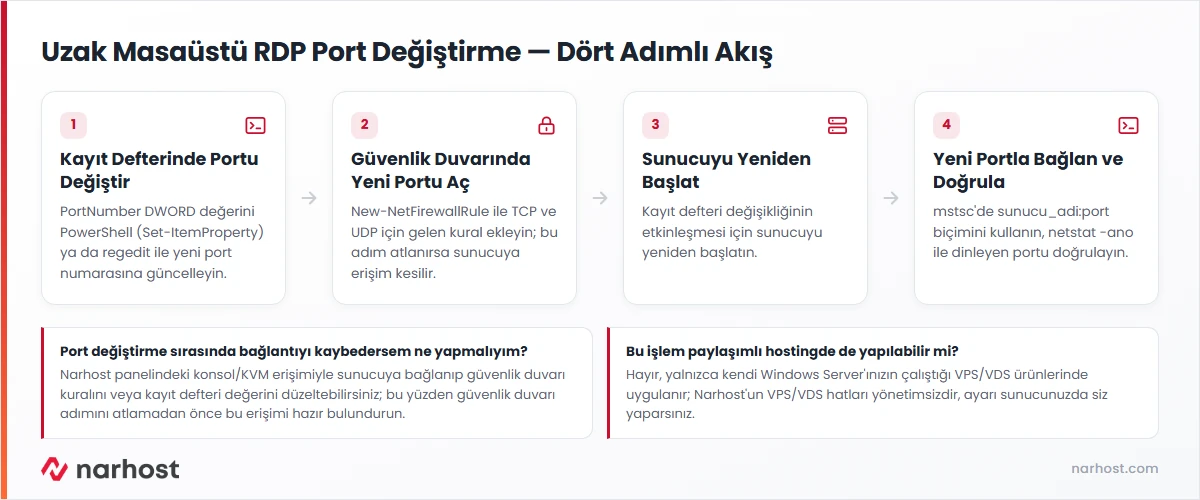
Uzak masaüstü RDP port değiştirme işlemi kayıt defterinde tek bir değeri güncellemekten ibarettir; PowerShell’i sunucunuzda yönetici olarak açın ve sırayla uygulayın.
Set-ItemProperty -Path 'HKLM:\SYSTEM\CurrentControlSet\Control\Terminal Server\WinStations\RDP-Tcp' -name 'PortNumber' -Value 3390 ile yeni portu yazın.New-NetFirewallRule -DisplayName 'RDP-3390-TCP-In' -Profile Public -Direction Inbound -Action Allow -Protocol TCP -LocalPort 3390 ile yeni portu güvenlik duvarında açın.sunucu_adi:3390 biçiminde girin.| Panel | Yok — Uzak Masaüstü Windows’un kendi bileşenidir |
|---|---|
| Sistem | Windows Server 2019, Windows Server 2022 |
| Yetki | Sunucuda yönetici (Administrator) hesabı |
| Narhost ürünü | VDS Sunucu |
Başlamadan önce
Varsayılan RDP portu 3389’dur ve internete açık her Windows sunucusunda otomatik taramalarla ilk denenen porttur. Saldırganlar bu portu bulup kaba kuvvet (brute force) yöntemiyle kullanıcı adı ve parola denemesi yapar. Uzak masaüstü RDP port değiştirme, bağlantıyı tamamen engellemez ama otomatik tarama araçlarının çoğunu devre dışı bırakır; script’ler genelde yalnızca standart portu dener, rastgele yüksek portları taramaz.
Bilgi
Port değiştirmek tek başına yeterli bir güvenlik önlemi değildir; güçlü parola, Ağ Düzeyi Kimlik Doğrulaması (NLA) ve mümkünse IP kısıtlaması ile birlikte uygulanmalıdır.
Beklenen sonuç: pencere başlığında “Yönetici: Windows PowerShell” yazar.
Get-ItemProperty -Path 'HKLM:\SYSTEM\CurrentControlSet\Control\Terminal Server\WinStations\RDP-Tcp' -name 'PortNumber'Beklenen sonuç: çıktıda PortNumber : 3389 satırı görünür (değiştirilmediyse).
3390 yerine kendi seçtiğiniz port numarasını kullanın.
Set-ItemProperty -Path 'HKLM:\SYSTEM\CurrentControlSet\Control\Terminal Server\WinStations\RDP-Tcp' -name 'PortNumber' -Value 3390Beklenen sonuç: komut çıktı vermeden biter; Get-ItemProperty ile tekrar kontrol ettiğinizde yeni değer görünür.
Dikkat
Bu adımı güvenlik duvarı kuralını eklemeden tamamlayıp sunucuyu yeniden başlatırsanız eski portla da yeni portla da bağlanamayabilirsiniz. Önce bir sonraki bölümdeki güvenlik duvarı adımını uygulamadan sunucuyu yeniden başlatmayın; kaybederseniz Narhost panelindeki konsol/KVM erişimiyle geri dönebilirsiniz.
HKEY_LOCAL_MACHINE\System\CurrentControlSet\Control\Terminal Server\WinStations\RDP-Tcp anahtarına gidin.
Beklenen sonuç: sağ bölmede PortNumber adlı bir DWORD değeri görünür.
Beklenen sonuç: değer listede yeni port numarasıyla görünür.
Yeni port kayıt defterinde yazılsa bile güvenlik duvarı izin vermezse dışarıdan bağlantı kurulamaz; bu adımı atlamak sunucuya erişiminizi tamamen keser. New-NetFirewallRule cmdlet’i ile hem TCP hem UDP için kural eklemeniz gerekir:
3390 yerine kendi portunuzu yazın.
New-NetFirewallRule -DisplayName 'RDP-3390-TCP-In' -Profile Public -Direction Inbound -Action Allow -Protocol TCP -LocalPort 3390New-NetFirewallRule -DisplayName 'RDP-3390-UDP-In' -Profile Public -Direction Inbound -Action Allow -Protocol UDP -LocalPort 3390Beklenen sonuç: komutlar hatasız tamamlanır; Get-NetFirewallRule -DisplayName 'RDP-3390*' ile iki kuralın da listelendiğini görürsünüz.
Beklenen sonuç: Gelen Kurallar listesinde yeni portu izin veren iki kural (TCP ve UDP) görünür.
Restart-ComputerBeklenen sonuç: sunucu yeniden açıldığında Uzak Masaüstü artık yalnızca yeni portu dinler.
mstsc) bilgisayar adı alanına sunucu adını, iki nokta üst üste ve port numarasını art arda yazın.
sunucu_adi:3390Beklenen sonuç: bağlantı normal RDP oturumu gibi açılır; port belirtmeden yapılan denemeler artık zaman aşımına uğrar.
Sonuç
Sunucuda netstat -ano | findstr :3390 çalıştırın; LISTENING durumunda bir satır görmelisiniz. Ardından başka bir bilgisayardan sunucu_adi:3390 ile bağlanıp oturumun açıldığını doğrulayın. Eski port olan 3389 üzerinden yapılan bir bağlantı denemesi artık yanıt vermemelidir.
Get-NetFirewallRule ile tekrar kontrol edin. Erişiminiz tamamen kesildiyse Narhost panelindeki konsol/KVM erişimini kullanın.Get-ItemProperty ile kayıt defteri değerini ve ardından servisin gerçekten yeni değeri okuduğunu doğrulamak için sunucuyu yeniden başlatın.Narhost desteği
Talebe şunları ekleyin: sunucu adı, ayarlamaya çalıştığınız yeni port numarası, denediğiniz yöntem (PowerShell/regedit), aldığınız hata mesajı birebir.
Sonraki adımlar
Hayır. Bu işlem yalnızca kendi Windows Server’ınızın üzerinde çalıştığınız VPS veya VDS ürünlerinde uygulanır. Narhost’un VPS/VDS hatları yönetimsizdir; sunucunuzdaki bu ayarı siz yaparsınız, Narhost işletim sistemi içine müdahale etmez.
1024 ile 49151 arasında, başka bir servisin kullanmadığı bir numara seçin. 0-1023 arası sistem servislerine ayrılmıştır ve kullanılmamalıdır.
Hayır, yalnızca otomatik tarama ve kaba kuvvet denemelerinin büyük kısmını azaltır. Güçlü parola, Ağ Düzeyi Kimlik Doğrulaması ve mümkünse kaynak IP kısıtlaması ile birlikte kullanılmalıdır.
Aynı adımları PortNumber değerini 3389‘a döndürerek tekrarlayın, eski portu güvenlik duvarında zaten açık bırakmadıysanız yeniden bir kural ekleyin ve sunucuyu yeniden başlatın.
Bu makale sorununuzu çözdü mü?
Geri bildiriminiz için teşekkürler.
Çözemediniz mi?
Teknik ekibimiz sunucu tarafındaki ayarları sizin için kontrol edebilir. Destek talebinizde alan adınızı ve aldığınız hata metnini paylaşmanız süreci hızlandırır.



