Son gözden geçirme: Eylül 2026 · IIS 10 (Windows Server 2019/2022) resmi dokümanına göre
Hızlı çözüm
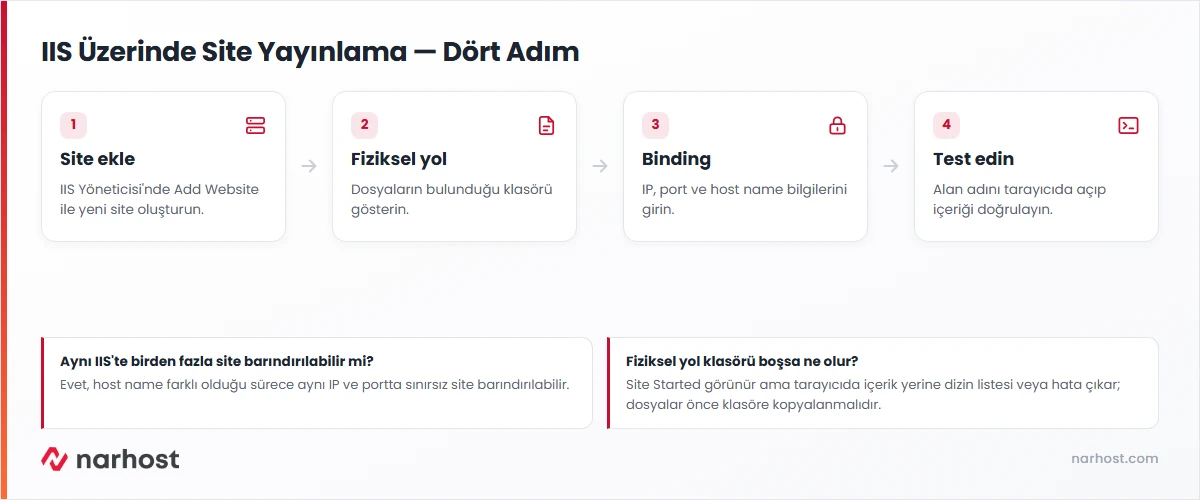
IIS üzerinde site nasıl yayınlanır sorusunun cevabı IIS Yöneticisi’nde yeni bir web sitesi eklemek, fiziksel yolu ve bağlantı (binding) bilgilerini doğru girmektir.
| Panel | IIS Yöneticisi (IIS Manager) |
|---|---|
| Sistem | Windows Server 2019 / 2022 (VDS/VPS) |
| Yetki | Administrator |
| Narhost ürünü | VDS Sunucu |
Başlamadan önce
C:\inetpub\wwwroot\ornek).IIS kurulduğunda sunucuda yalnızca bir “Default Web Site” bulunur; kendi alan adınızı yayına almak için IIS Yöneticisi’nde (IIS Manager) ayrı bir site tanımlarsınız. Bir sitenin yayında olması üç bilginin doğru eşleşmesine bağlıdır: fiziksel yol (dosyaların diskteki konumu), binding (IP, port, alan adı) ve DNS (alan adının o sunucuyu göstermesi). Bu üçünden biri yanlışsa site açılmaz ya da yanlış içerik görünür.
Aynı sunucuda IP ve port aynı kalıp yalnızca host name değiştirilerek birden fazla site barındırılabilir; buna “host header” ile site paylaşımı denir ve paylaşımlı Windows Hosting’in de temelidir.
inetmgr yazın.ornek.com); bu ad yalnızca panelde görünür, alan adının kendisi değildir.C:\inetpub\wwwroot\ornek); klasör boşsa önce dosyaları buraya kopyalayın.
Beklenen sonuç: yol kutusunda kırmızı hata uyarısı görünmez.
http (SSL varsa sonradan https eklenir), IP address All Unassigned ya da sunucunuzun belirli IP’si, Port 80, Host name alanına alan adınızı (ornek.com) yazın.
Dikkat
Host name alanını boş bırakırsanız ve sunucuda başka bir site aynı IP/portu kullanıyorsa “site already exists” ya da IIS’in varsayılan karşılama sayfası çıkabilir; IIS’in binding tanımına göre host header her zaman doldurulmalıdır.
Beklenen sonuç: site durumu Started, Default Web Site’la aynı portu paylaşıyorsa ikisi de listede görünür.
hosts dosyasına sunucu IP’si ve alan adını ekleyip geçici olarak test edebilirsiniz.Sonuç
Alan adınızı tarayıcıda açtığınızda IIS’in varsayılan sayfası değil, kendi site içeriğiniz görünüyorsa yayın tamamlanmıştır. HTTPS eklediyseniz https:// ile de aynı testi tekrarlayın.
https ekleyin.Narhost desteği
Talebe alan adınızı, sunucu IP adresinizi, IIS’te oluşturduğunuz site adını ve tarayıcıda gördüğünüz tam ekran görüntüsünü ya da hata mesajını ekleyin.
Sonraki adımlar
Evet. Aynı IP ve portta host name (host header) farklı olduğu sürece sınırsız sayıda site aynı IIS’te barındırılabilir; her biri Sites listesinde ayrı bir satır olur.
Binding’de host name alanı boş bırakılmış ya da yanlış yazılmıştır. Siteyi düzenleyip host name’i alan adınızla birebir aynı yazın; büyük/küçük harf sorun çıkarmaz ama yazım hatası çıkarır.
Sitenizi seçip sağ paneldeki Bindings‘e, ardından Add‘e tıklayın; Type olarak https seçip SSL sertifikanızı açılır listeden seçin.
Bu makale sorununuzu çözdü mü?
Geri bildiriminiz için teşekkürler.
Çözemediniz mi?
Teknik ekibimiz sunucu tarafındaki ayarları sizin için kontrol edebilir. Destek talebinizde alan adınızı ve aldığınız hata metnini paylaşmanız süreci hızlandırır.



