Son gözden geçirme: Eylül 2026 · cPanel ve Plesk resmi SSL/TLS dokümanlarına göre; SSL sertifikası kümesindeki 14 destek kartı burada sıralı.
Bu rehberde
Narhost’ta ssl sertifikası nasıl kurulur sorusu üç yoldan birine çıkar: cPanel’de ücretsiz AutoSSL, satın alınmış harici sertifikanın elle yüklenmesi ya da Plesk üzerinde Let’s Encrypt. Aşağıdaki liste sorununuzu doğrudan ilgili karta yönlendirir.
SSL sertifikası tek bir ekrandan kurulmaz; izleyeceğiniz yol sertifikanın kaynağına ve hesabınızın panel türüne bağlıdır. Aşağıdaki bölümler SSL sertifikası kümesindeki kartları konuya göre sıralar; her satır kartın tek cümlede ne çözdüğünü söyler.
SSL sertifikası, tarayıcı ile sunucu arasındaki trafiği şifreleyip adres çubuğunda kilit simgesini gösteren dosyadır; kurulu olmayan sitede tarayıcı “Bağlantınız güvenli değil” uyarısı verir. Üç sertifika tipi vardır: yalnızca alan adı sahipliğini doğrulayan DV, şirket bilgisini doğrulayan OV ve en sıkı denetimden geçen EV. Narhost hosting paketlerinde ücretsiz SSL DV tipindedir ve AutoSSL ile otomatik kurulur; kurumsal görünüm isteyen siteler OV ya da EV sertifikasını ayrıca satın alıp elle yükler.
Hangi tipi seçmeniz gerektiği e-ticaret, kurumsal kimlik ve bütçeye göre değişir; bu karar sürecini SSL sertifikası nedir yazımızda karşılaştırmalı ele aldık. EV sertifikası aldıysanız tarayıcıda şirket adının doğrulanmış görünmesi zaman alabilir; bu süreç EV SSL doğrulama kartında anlatılıyor.
Paylaşımlı ve WordPress hosting paketlerinde SSL kurulumu cPanel üzerinden yürür, SSH gerekmez. cPanel → Security → SSL/TLS Status ekranı alan adınızdaki sertifikanın türünü ve geçerlilik tarihini gösterir.
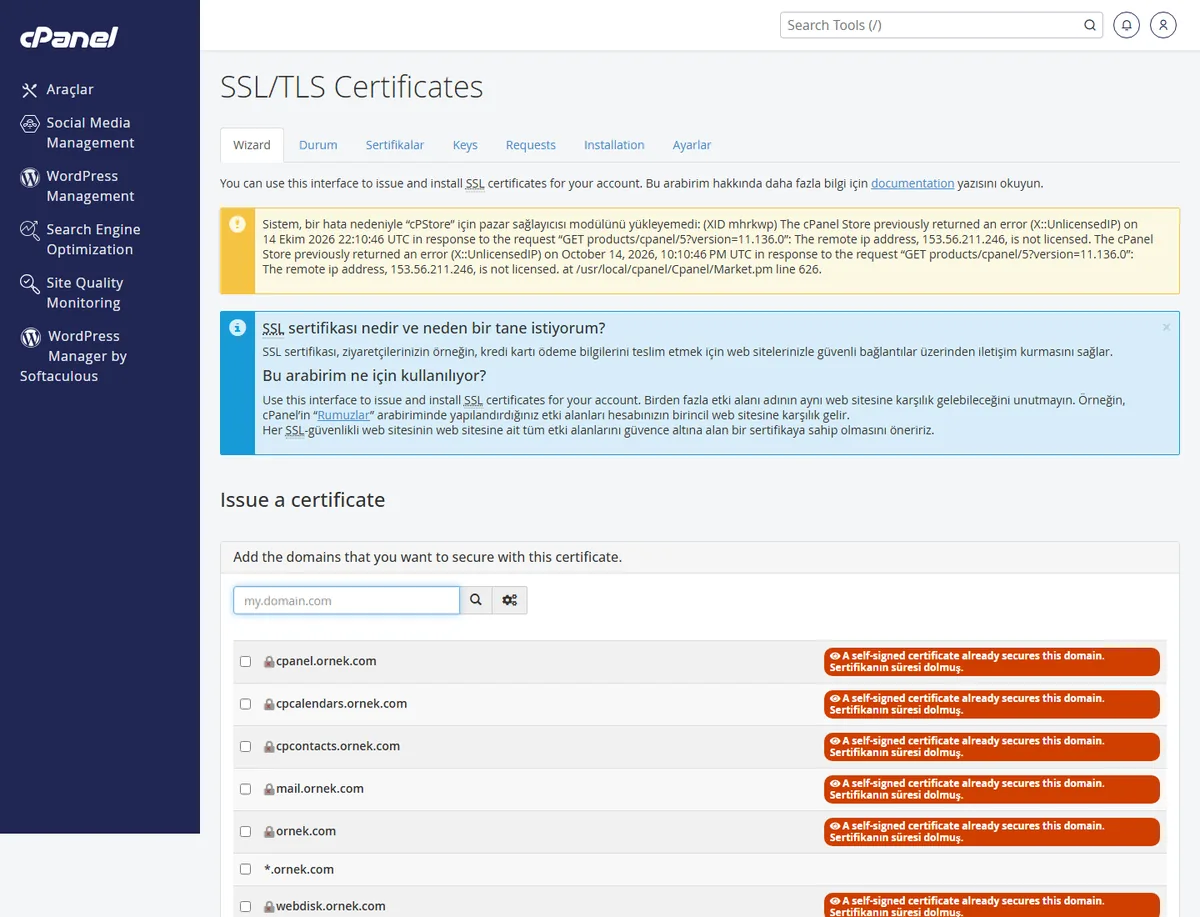
cPanel’in resmi SSL/TLS Certificates dokümanı ekrandaki her sekmeyi ayrıntılı açıklar.
AutoSSL, cPanel’in alan adınız için otomatik sertifika kurup periyodik olarak yenileyen sistemidir; alan adı bu sunucuyu doğru gösteriyorsa ek işlem gerekmez. Yenileme başarısız olduğunda neden genelde alan adının DNS’te başka bir sunucuyu göstermesidir; SSL/TLS Status sayfasının resmi dokümanı hata kodlarını satır satır listeler.
Sertifikayı Narhost dışında bir yetkiliden aldıysanız cPanel’e CRT dosyası, özel anahtar ve CA Bundle olmak üzere üç parçayı ayrı ayrı yapıştırırsınız; parçalardan biri eksik kalırsa tarayıcı sertifikayı güvenilir bulmaz. CA Bundle’ın eksik ya da yanlış sırada eklenmesi en sık karşılaşılan hatadır.
Windows hosting paketleri ve Plesk panelli hesaplarda sertifika kurulumu SSL/TLS Sertifikaları bölümünden yürür; ücretsiz Let’s Encrypt sertifikası birkaç tıkla kurulur ve otomatik yenilenir.
Sertifika kurulduktan sonra site hâlâ HTTP üzerinden açılıyorsa ya da tarayıcı hata veriyorsa neden çoğunlukla yönlendirme ya da karışık içerik kaynaklıdır, sertifikanın kendisi değildir.
İster AutoSSL, ister harici sertifika, ister Plesk’te Let’s Encrypt ile ilerleyin; ssl sertifikası nasıl kurulur sorusunun cevabı hangi panelde çalıştığınıza bağlıdır, sıra değişir ama sonuç aynıdır: adres çubuğunda kilit simgesi ve HTTPS üzerinden erişim.
Narhost desteği
Kartlardaki adımları uyguladıktan sonra sertifika hâlâ kurulmadıysa destek talebinize alan adınızı, kullandığınız paneli (cPanel/Plesk) ve tarayıcıda gördüğünüz hata metnini birebir ekleyin.
Ücretsiz SSL’in dahil olduğu hosting paketleri için SSL sayfasına bakabilirsiniz.
Sonraki adımlar
En sık neden alan adının DNS’te bu sunucuyu göstermemesidir; yönlendirme düzeldikten sonra AutoSSL bir sonraki taramada otomatik dener, elle tetiklemek için SSL/TLS Status ekranından yeniden çalıştırma seçilebilir.
Evet; sertifika yetkilisinden gelen CRT, özel anahtar ve CA Bundle dosyalarını cPanel SSL/TLS ekranına siz yapıştırırsınız. Yükleme sırasında takılırsanız destek talebiyle dosyaları paylaşabilirsiniz, Narhost ekibi kurulumu tamamlar.
Var; Windows hosting paketleri Plesk panelle yönetilir ve Plesk üzerinden Let’s Encrypt sertifikası ücretsiz kurulup otomatik yenilenir.
Genellikle sayfa içeriğinde hâlâ HTTP üzerinden çağrılan bir görsel, script ya da eklenti bulunur; bu mixed content uyarısını tetikler ve sertifikanın kendisiyle ilgisi yoktur.
Bu makale sorununuzu çözdü mü?
Geri bildiriminiz için teşekkürler.
Çözemediniz mi?
Teknik ekibimiz sunucu tarafındaki ayarları sizin için kontrol edebilir. Destek talebinizde alan adınızı ve aldığınız hata metnini paylaşmanız süreci hızlandırır.



