Son doğrulama: Eylül 2026 · cPanel 136 test hesabında denendi
Hızlı çözüm
SSL sertifikası nasıl yenilenir? Ücretsiz sertifikalarda (AutoSSL/Let’s Encrypt) yenileme otomatiktir, elle bir işlem gerekmez; ücretli sertifikada ise süre dolmadan önce yeni bir CSR oluşturup yeni sertifika dosyasını panelden yüklemeniz gerekir.
curl -I ile doğrulayın.| Panel | cPanel |
|---|---|
| Sistem | Paylaşımlı hosting (CloudLinux) |
| Yetki | cPanel kullanıcısı |
| Narhost ürünü | SSL |
Başlamadan önce
Narhost paylaşımlı hosting hesaplarında ücretsiz SSL, cPanel’in AutoSSL özelliğiyle gelir ve süresi dolmadan birkaç gün önce sistem tarafından otomatik yenilenir; normal koşullarda hiçbir işlem yapmanız gerekmez. AutoSSL yenilemediyse üç neden öne çıkar: alan adı artık bu sunucuyu göstermiyordur (DNS başka bir yere yönlendirilmiştir), doğrulama için kullanılan dosyaya bir güvenlik eklentisi ya da yönlendirme kuralı erişimi engelliyordur, ya da alan adında AutoSSL’in doğrulayamadığı özel bir yönlendirme vardır.
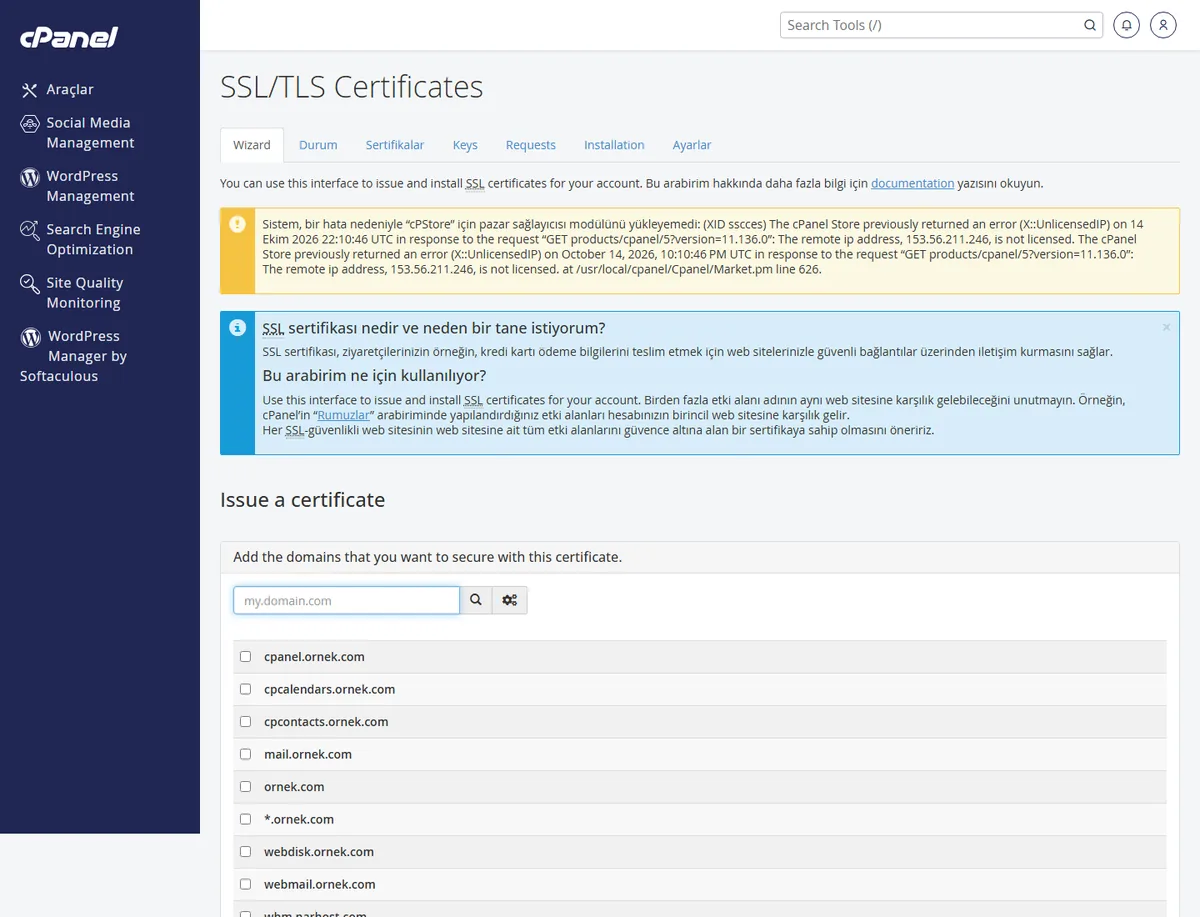
Beklenen sonuç: sertifika listesinde geçerlilik tarihi ve veren kurum (Let’s Encrypt) görünür.
Beklenen sonuç: alan adı sunucu IP’sine çözümleniyor, yönlendirme kuralı doğrulamayı engellemiyor.
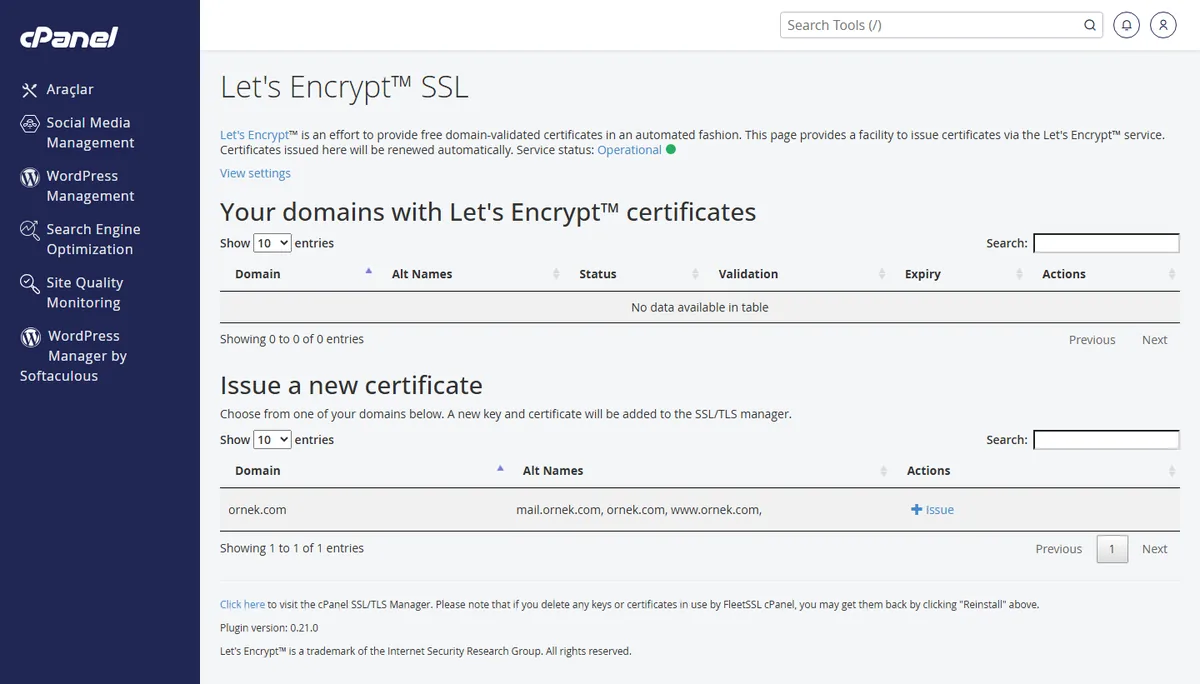
Beklenen sonuç: “Sertifika başarıyla yüklendi” bildirimi görünür, yeni bitiş tarihi ileri bir tarih olur.
Beklenen sonuç: elinizde yeni sertifika dosyası (CRT) ve gerekiyorsa yeni özel anahtar (KEY) olur.
Beklenen sonuç: sertifika listesinde yeni bitiş tarihi görünür.
Dikkat
Ücretli sertifikada yeni bir özel anahtar oluşturduysanız eski anahtarla imzalanmış sertifikayı yüklemeyin; anahtar ve sertifika eşleşmezse cPanel kurulumu reddeder ve site geçici olarak HTTPS üzerinden erişilemez hâle gelebilir.
Süresi dolan bir SSL sertifikası tarayıcıda “Bağlantınız güvenli değil” uyarısı ya da Chrome’da NET::ERR_CERT_DATE_INVALID hatası olarak görünür; bu, tarayıcının sertifikanın geçerlilik tarihini kontrol ettiğini ve süresinin dolduğunu gösterir. Sertifika zincirinde eksik bir ara sertifika varsa benzer bir uyarı farklı bir nedenle de çıkabilir; bu durumu sertifika zinciri hatası kartında ayrı ele aldık.
Sertifikayı yeniledikten sonra tarayıcıda adres çubuğundaki kilit simgesine tıklayıp yeni bitiş tarihini görebilirsiniz. Komut satırından curl -I https://alanadiniz.com çalıştırıp yanıt başlıklarında hata olmadığını, tarayıcıda ise sertifika zincirinin eksiksiz yüklendiğini doğrulayın; eksik bir ara sertifika bazı tarayıcı ve cihazlarda görünmeyip yalnızca belirli kombinasyonlarda hata verir.
Bilgi
Sertifika süresini takip etmek için cPanel’in gönderdiği otomatik uyarı e-postalarını (bitiş tarihine belirli gün kala gelir) silmeyin; ücretli sertifikalarda sağlayıcının kendi hatırlatma e-postalarını da ayrıca takip edin, iki kaynak farklı zamanlarda uyarı gönderebilir.
Sonuç
Tarayıcıda adres çubuğunda kilit simgesi görünüyor ve sertifikanın bitiş tarihi ileri bir tarihse SSL sertifikası nasıl yenilenir sorusu çözülmüş demektir.
Narhost desteği
Yenileme sonrası hâlâ hata görüyorsanız talebe alan adınızı, sertifikanın ücretsiz mi ücretli mi olduğunu, gördüğünüz hata mesajını ve denediğiniz adımları ekleyin.
Sonraki adımlar
Hayır. AutoSSL, alan adınız sunucuyu gösterdiği ve doğrulama dosyasına erişim engellenmediği sürece sertifikayı süresi dolmadan otomatik yeniler.
Ücretsiz sertifikada hayır, AutoSSL kendi anahtarını yönetir. Ücretli sertifikada sağlayıcıya göre değişir; bazıları yeni CSR ister, bazıları mevcut anahtarla yeniden imzalar.
Genelde tarayıcı önbelleği ya da eksik bir ara sertifika (chain) nedeniyledir; önbelleği temizleyip sertifika zinciri hatası kartındaki kontrolleri uygulayın.
Bu makale sorununuzu çözdü mü?
Geri bildiriminiz için teşekkürler.
Çözemediniz mi?
Teknik ekibimiz sunucu tarafındaki ayarları sizin için kontrol edebilir. Destek talebinizde alan adınızı ve aldığınız hata metnini paylaşmanız süreci hızlandırır.



